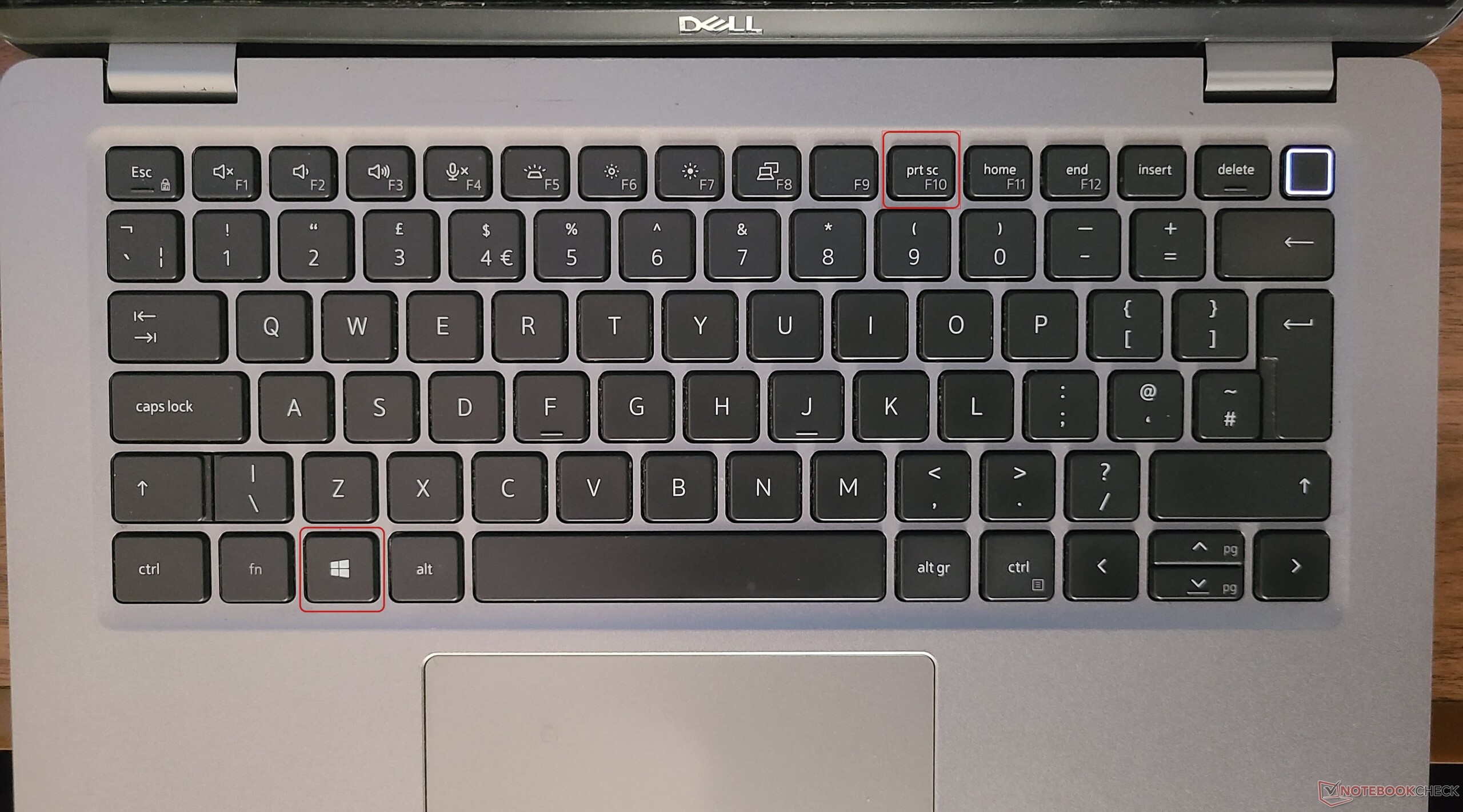
Atalho Windows Print Screen
atalho windows print screen é a combinação de teclas no Windows que permite capturar a tela inteira ou a janela ativa e salvar automaticamente em arquivo, sem usar programas externos. Esta funcionalidade nativa oferece uma maneira rápida, organizada e sem etapas complicadas de criar imagens de tela para suporte técnico, documentação ou arquivos pessoais. O processo envolve pressionar teclas simultaneamente e, em seguida, colar a imagem em aplicativos de edição ou em documentos, desde que o recurso esteja devidamente configurado no sistema.
Características principais do atalho Windows Print Screen
- Captura de tela completa ou janela ativa com teclas de atalho padrão do Windows.
- Arquivo salvo automaticamente na pasta Imagens > Capturas de Tela, no formato PNG.
- Funciona em todas as versões do Windows 10 e Windows 11, desde que as configurações padrão não sejam alteradas.
- Não exige instalação de software adicional, aproveitando os recursos nativos do sistema.
- Permite edição posterior com programas como Paint, Fotos ou ferramentas de terceiros.
Como funciona o mecanismo de atalho Windows Print Screen
O atalho ativa a função de captura de tela do sistema, que processa a imagem renderizada no buffer de memória da área de trabalho. Quando você pressiona as teclas corretamente, o Windows grava um instantâdeo da tela atual e o armazena internamente, copiando-o para a área de transferência ou, na configuração padrão, criando um arquivo na pasta de imagens. Para usar a imagem, basta abrir um programa de edição, como o Paint, e colar (Ctrl + V) ou, no Windows 11, utilizar a nova experiência de captura que permite anotações rápidas antes de salvar.
Quais são os atalhos de teclado disponíveis para Print Screen no Windows
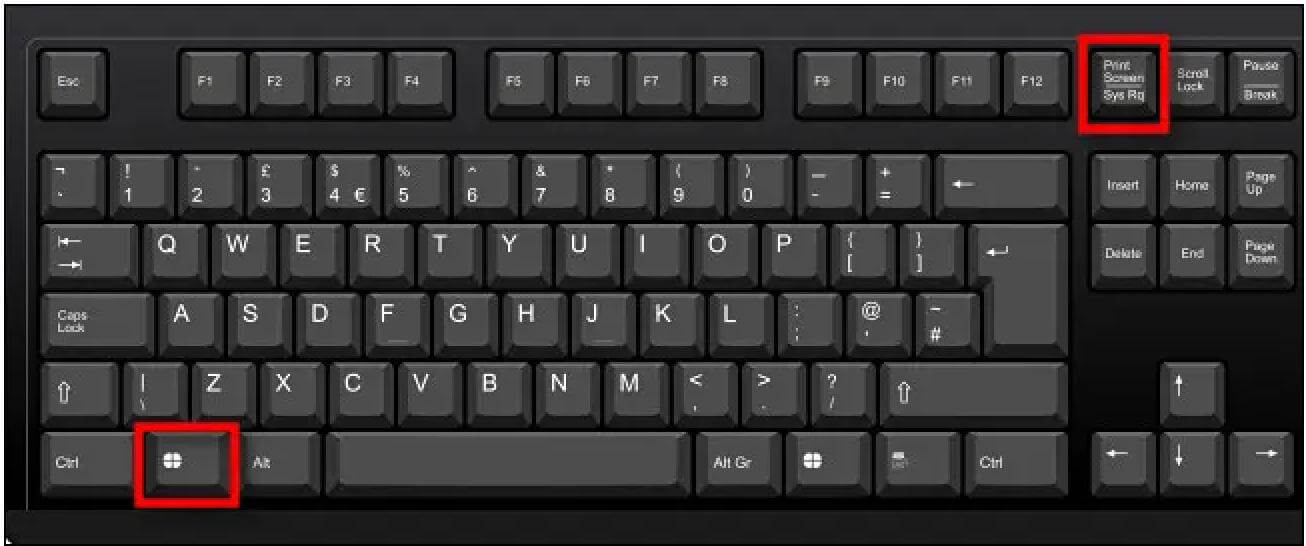
Dependendo da necessidade, o Windows oferece diferentes combinações que variam entre capturar a tela inteira, a janela ativa ou aplicar ferramentas de recorte. Essas opções podem ser usadas diretamente sem configurações adicionais, desde que o computador esteja com o sistema atualizado e as teclas de função (F1 a F12) funcionando normalmente. Entender qual atalho usar no momento certo evita perda de tempo e garante que a captura seja exatamente do que se deseja.
Como ativar e configurar o comportamento do Print Screen no Windows
Para garantir que o atalho Windows Print Screen funcione como esperado, é importante verificar as configurações de teclado e as permissões de pasta. Alguns fabricantes alteram o comportamento padrão ao usar combinações como Fn + Print Screen, o que pode exigir ajustes manuais. No Windows 11, é possível acessar as configurações de teclado e escolher entre salvar automaticamente ou copiar para a área de transferência, enquanto no Windows 10 ajustes ficam mais escondidos no Painel de Controle ou no aplicativo de Configurações. Configurar corretamente evita frustrações ao colar a imagem e garante que as capturas sejam salgadas no local certo.
Por que o Print Screen não cola: soluções para problemas comuns
Um dos problemas mais frequentes é abrir um programa que não aceite colagem de imagem ou usar versões modificadas do Windows que limitam certas funções. Se o atalho Windows Print Screen não colar no Paint, no Word ou em navegadores, pode ser necessário verificar se a área de transferência está cheia, se o programa está travado ou se as permissões de clipboard estão bloqueadas. Reiniciar o aplicativo, usar a opção "Colar especial" ou testar em outro programa simples, como o Bloco de Notas, ajuda a identificar a causa raiz.
Quais são as alternativas ao atalho padrão de Print Screen
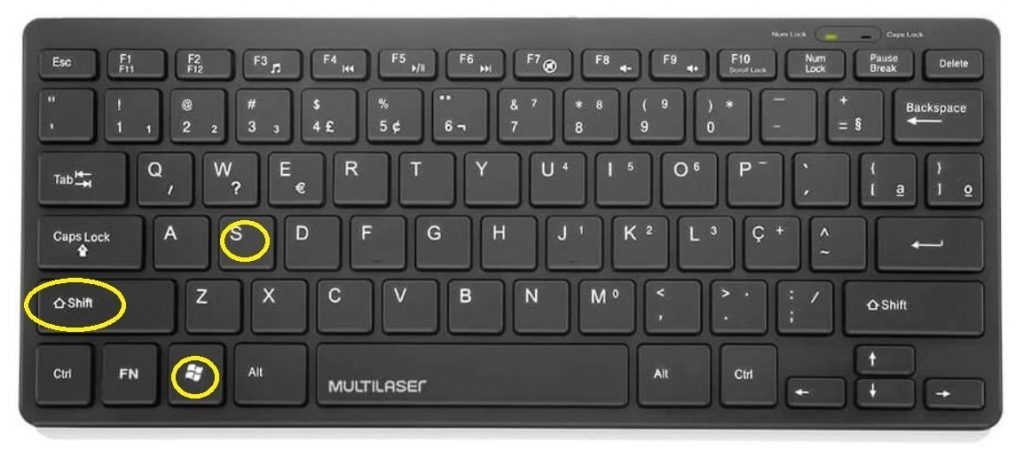
Além do atalho clássico, o Windows 10 e Windows 11 incluem o utilitário Snip & Sketch, que permite capturas parciais, retângulares, livres e janelas, com ferramentas de anotação e salvamento rápido. Este recurso substitui o Print Screen tradicional e oferece mais flexibilidade, pois possibilita edição imediata, marcações e compartilhamento direto. Para acessá-lo, use a combinação Windows + Shift + S, que transforma a tela em uma ferramenta de recorte interativa sem precisar colar manualmente em outro programa.

Comparação entre métodos de captura de tela no Windows
| Método | Combinação de teclas | Onde salvar | Indicado para |
|---|---|---|---|
| Print Screen (tela inteira) | Print Screen | Pasta Imagens > Capturas de Tela | Capturas rápidas da tela inteira |
| Print Screen (janela ativa) | Alt + Print Screen | Área de transferência (colar depois) | Capturar uma janela específica |
| Snip & Sketch (parcial) | Windows + Shift + S | Área de transferência e visualização rápida | Capturas seletivas com anotações |
| Xbox Game Bar | Windows + G (em jogos) | Pasto Capturas de Jogos | Gravar gameplay e capturas rápidas |
Perguntas frequentes
Por que não vejo imagem ao usar Print Screen?
Isso acontece porque o recurso está configurado para copiar apenas para a área de transferência; neste caso, cole em um programa como Paint ou Word para visualizar ou salve manualmente.
Como salvar automaticamente com Print Screen no Windows 10 ou 11?
Ative a opção "Salvar automaticamente as capturas de tela" nas configurações de teclado (Windows + I > Acessibilidade > Teclado) ou use o Snip & Sketch para mais controle.
O Print Screen funciona se o teclado estiver quebrado?
Sim, é possível usar ferramentas de software externas ou atalhos alternativos, como o Windows + Shift + S, que ativam a captura parcial mesmo com teclado com problemas físicos.