Como Girar Um Objeto No The Sims 4
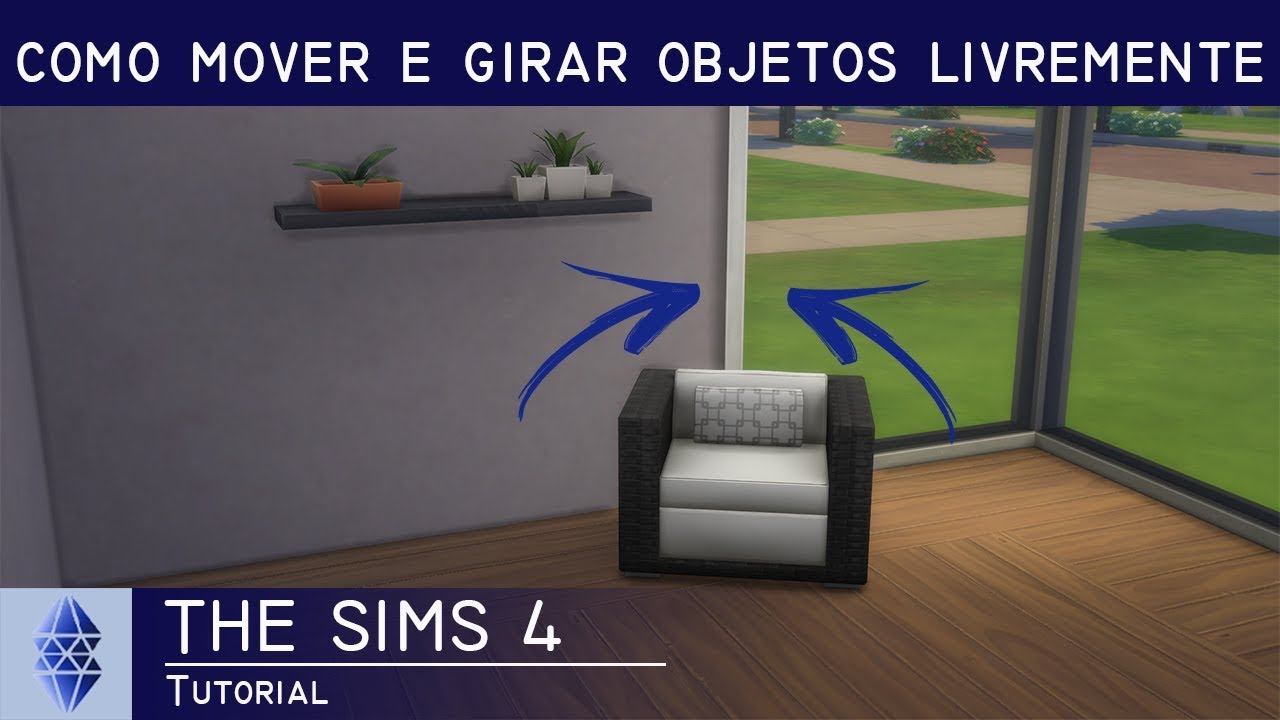
Se você se perguntava como girar um objeto no The Sims 4, está no lugar certo. Este guia simples e prático vai te ensinar todas as formas de virar móveis e itens no jogo, desde o modo de construção até atalhos para quem gosta de jogar rápido.
O que você vai aprender com este guia
Neste tutorial, você vai descobrir como girar objeto no The Sims 4 de modo fácil, com as teclas certas e ainda entender as diferenças entre itens que rodam e itens que não rodam. No fim, você terá confiança para organizar móveis, ajustar decoração e criar layouts perfeitos sem precisar de trapaça.
Modos de jogo: construindo ou jogando
A primeira coisa que precisa saber é que a rotação de objetos no The Sims 4 funciona de forma diferente dependendo se você está no modo Construção ou no modo Jogo. No modo Construção, você tem liberdade total para mover, girar e colocar itens. No modo Jogo, a maioria dos itens já prontos não pode ser girada, a não ser que o próprio jogo permita, como em algumas portas, cadeiras ou eletrodomésticos.

Requisitos e ferramentas necessárias
Não precisa de programação nem de mods complicados. Para a maioria das situações, basta o jogo instalado e, é claro, um pouco de prática. Aqui está o que você vai usar:
- Teclado e mouse (ou controle, se preferir)
- The Sims 4 instalado e atualizado
- Modo Construção para edição livre
- Algum objeto que queira virar, como uma cama, uma mesa ou um vaso
Como girar objeto no The Sims 4 no modo Construção
A maneira mais comum e tranquila de fazer isso é usando o modo Construção. Siga esses passos na ordem certa:
- Entre no mundo e selecione o lote onde vai construir ou editar.
- Clique no botão Modo Construção, que geralmente fica no canto inferior esquerdo da tela.
- Escolha o objeto que quer usar na aba de compra ou na aba de construção já existente.
- Posicione o objeto no chão ou na parede, mas não confirme ainda.
- Enquanto o objeto ainda está selecionado (no ar), pressione a tecla Seta para a Esquerda ou Seta para a Direita no teclado para girar em sentido horário ou anti-horário.
- Se preferir uma rotação mais precisa, segure Shift enquanto pressiona as setas para girar de 45 em 45 graus.
- Quando estiver satisfeito com a direção, clique para colocar o objeto no mundo.
Como girar objeto usando atalho do teclado no modo Jogo
Quando você já está jogando e quer saber como rotacionar objeto no The Sims 4 sem entrar no modo Construção, a dica é usar atalhos simples. Nem todos os objetos podem ser girados, mas alguns itens do mobiliário e eletrodomésticos oferecem essa opção. Veja como funciona:
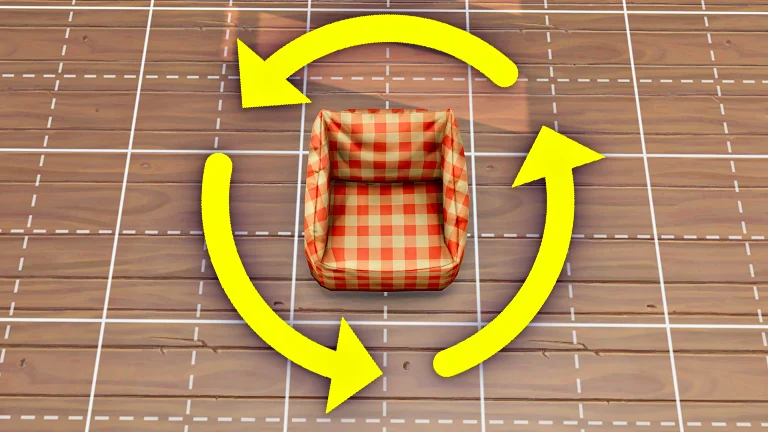
- Selecione o objeto que está no mundo (precisa ser um que permita rotação).
- Clique com o botão direito do mouse ou no touchpad para abrir o menu de interação.
- Procure por opções como girar, rotacionar ou ícones de seta.
- Atalhos rápidos podem aparecer na tela ao passar o mouse em cima do objeto; use E ou outras teclas conforme indicado.
Dica bônus: usar o Shift + Clique para objetos fixos
Outra forma interessante de como virar objeto no The Sims 4 é seg seg seg seg segurar Shift e clicar com o botão direito em itens que normalmente não giram, como paredes ou portas. Isso não funciona sempre, mas em alguns casos permite ajustes rápidos de posicionamento sem precisar refazer todo o quarto.
Objetos que NÃO giram e o que fazer
Nem tudo pode ser virado. Objetos que não giram no The Sims 4 incluem itens integrados como banheira, algumas camas, eletrodomésticos grandes e paredes. Se você precisa desses itens em outro ângulo, a solução é:
- Substituir por outro modelo que permita rotação.
- Usar o modo Construção e ajustar a posição antes de colocar definitivamente.
- Procurar por versões alternativas ou expansões que ofereçam mais liberdade de orientação.
Por que o objeto some ou trava ao girar
Às vezes, girar objeto no The Sims 4 causa travamentos ou o item some. Isso acontece quando o objeto colide com paredes, outros móveis ou a própria estrutura do lote. Para evitar problemas:
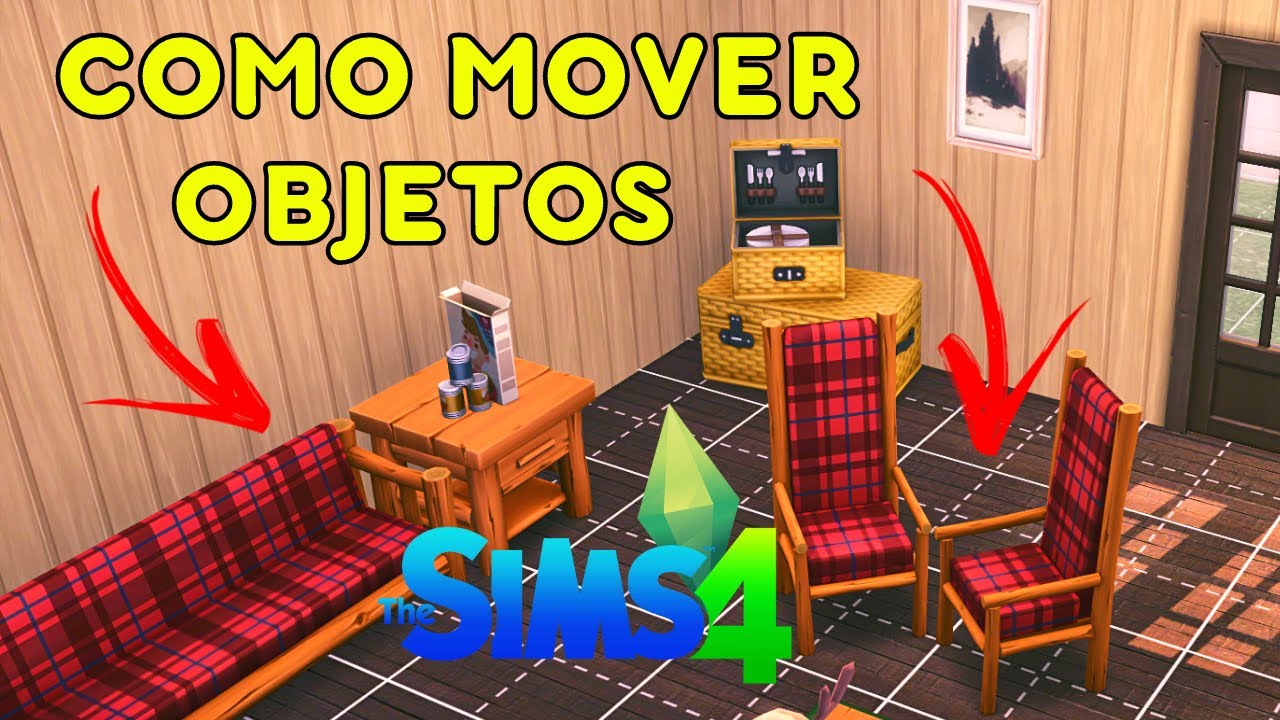
- Gire o item em um espaço aberto, longe de outras coisas.
- Use o modo Grid (malha) para alinhar melhor a posição.
- Reinicie o jogo se travamento for frequente.
Como verificar se um objeto pode ser girado
Antes de tentar virar qualquer coisa, observe o item no catálogo. Itens com a seta dupla ou ícone de rotação podem ser girados. Já os itens com selo de “fixo” ou ícone travado normalmente não permitem como girar objeto no The Sims 4. A dica é testar rapidamente no modo Construção antes de confirmar a compra ou a colocação final.
FAQ: dúvidas frequentes sobre rotação de objetos
- Por que não consigo girar móveis no modo Jogo? A maioria dos móveis prontos não permite rotação no modo Jogo para manter a integridade da simulação. Use o modo Construção para mais liberdade.
- Consigo girar objetos em parede ou no teto? Sim, é possível! Basta estar no modo Construção, segurar Shift e usar as setas de rotação para ajustar a inclinação no espaço.
- Existe atalho para girar objeto no The Sims 4 sem mouse? Com o objeto selecionado, use as setas do teclado. Se segurar Shift, a rotação é mais precisa, indo a cada 45 graus.
- O modo Construção trava sempre que tento girar? Atualize o jogo, reinicie o computador e veja se os drivers da placa de vídeo estão atualizados. Travamentos também podem acontecer com muitos itenos na tela.
