Yotube Mp4 Converter
Conversor de vídeo do YouTube para MP4 permite baixar e ouvir vídeos offline sem precisar de app oficial, com qualidade compatível com celulares e leitores locais. Este guia prático ajuda você a encontrar opções confiáveis, converter vídeos do YouTube para MP4 com segurança e evitar riscos de malware ou violação de direitos.
Visão geral do conversor de YouTube para MP4
Antes de iniciar, entenda o que é um conversor de YouTube para MP4, como funciona e por que alguns usuários recorrem a esse recurso. Este tópico resume os princípios básicos para você tomar decisões mais informadas.
O que é um conversor e para que serve
Um conversor de vídeo do YouTube para MP4 transforma o link de um vídeo online em um arquivo de áudio ou vídeo compatível com seu celular, tablet ou computador. Esse processo costuma ser usado para ouvir músicas ou assistir em lugares sem internet, sempre que os direitos permitirem.
Como funciona a extração de vídeos do YouTube
O conversor analisa o URL do vídeo no YouTube, processa o conteúdo disponível e entrega um arquivo MP4 com a qualidade e taxa de bits escolhidas. A velocidade depende da conexão, do servidor do conversor e do tamanho do vídeo.
Requisitos e ferramentas necessárias
Prepare seu ambiente com itens básicos para converter vídeos de forma rápida e segura, sem precisar instalar programas no computador.
- Dispositivo com acesso à internet (celular, tablet ou computador)
- Navegador atualizado (Chrome, Edge, Firefox ou Safari)
- URL do vídeo do YouTube aberta
- Opção de qualidade preferida (1080p, 720p, 480p ou áudio apenas)
- Reprodutor de mídia compatível com MP4 no seu dispositivo
Passo a passo para converter YouTube para MP4
Siga estas ações na ordem correta para transformar um vídeo do YouTube em arquivo MP4 de forma organizada e segura.
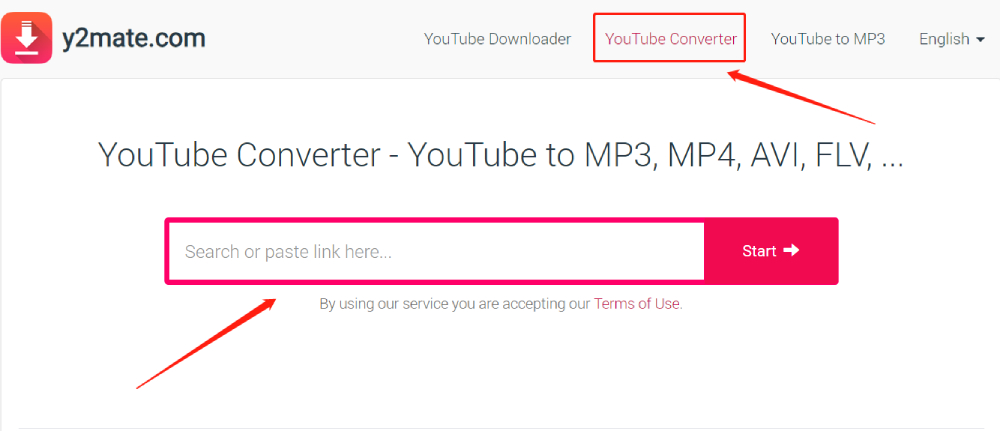
- Copie o link do vídeo do YouTube que deseja converter.
- Acesse um conversor confiável de YouTube para MP4 em seu navegador.
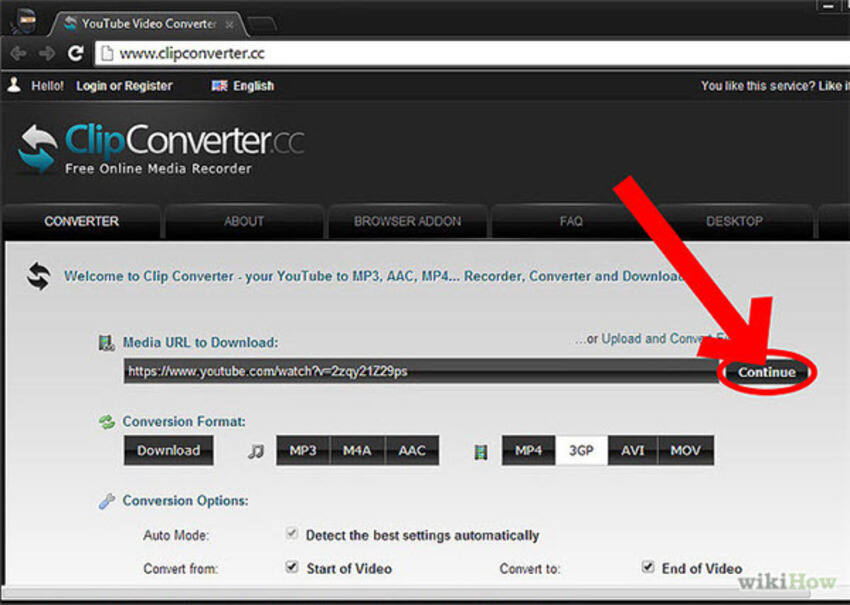
- Cole o URL no campo indicado no conversor online.
- Escolha o formato de saída como MP4 e selecione a qualidade desejada.
- Inicie a conversão e aguarde o processamento ser concluído.
- Baixe o arquivo MP4 salvo no seu dispositivo e teste a reprodução.
Como escolher um conversor seguro e confiável
A seleção de uma ferramenta adequada faz toda a diferença na qualidade do arquivo e na segurança do seu dispositivo. Confira critérios importantes.
Verificar reputação e avaliações
Consulte comentários de outros usuários, fóruns e reviews para identificar conversores com histórico de funcionamento estável e sem fraudes.

Preferir sites sem necessidade de instalar programa
Conversores baseados na web são práticos, pois não exigem download, reduzindo risco de malware. Evite instalar softwares de fontes não oficiais.
Analisar suporte a formatos e qualidade
Verifique se o conversor oferece opções de qualidade (como 1080p, 720p, 480p) e se permite escolher apená áudio em MP3 ou vídeo em MP4.
Dicas de uso e boas práticas
Utilize o conversor de forma consciente, respeitando direitos autorais e garantindo um resultado útil sem complicações.
Converter apenas para uso pessoal
Baixe e converta vídeos apenas para consumo privado, em dispositivos próprios, e não compartilhe arquivos protegidos por direitos autorais.
Manter a organização dos arquivos
Crie pastas no seu celular ou computador para diferenciar vídeos convertidos, economizando espaço e facilitando a busca.
Testar a qualidade antes de arquivar
Reproduza o MP4 baixado para garantir que a sincronização de áudio e vídeo esteja correta e que a qualidade esteja no esperado.
Comuns problemas e soluções rápidas
Enfrentou travamentos, erros ou qualidade ruim? Veja as causas mais frequentes e o que fazer para resolver cada situação.
Conversão muito lenta ou travamento
Verifique sua conexão de internet, limpe o cache do navegador e evite converter vídeos com muita resolução em redes móveis lentas.
![Top 25 YouTube to MP4 Converters Recommended [2020]](https://videoconverter.wondershare.com/images/en/youtube/youtube-to-mp4-converter-2.jpg)
Arquivo MP4 com qualidade ruim
Repita o processo escolhendo uma opção de qualidade superior, como 720p ou 1080p, se disponível e compatível com seu dispositivo.
Erro ao colar o link ou iniciar conversão
Confira se o URL está completo e sem espaços extras, reinicie o navegador e tente novamente em outra aba ou dispositivo.
Perguntas frequentes sobre conversor de YouTube para MP4
É legal converter vídeos do YouTube para MP4?
Converter para uso pessoal, como ouvir offline em casa, geralmente é aceitável. Porém, baixar e compartilhar publicamente pode infringir direitos autorais. Sempre prefira assistir pelo app oficial quando possível.
Qual a qualidade máxima disponível ao converter?
Dependendo do vídeo no YouTube, você pode encontrar opções até 1080p, 720p ou 480p em MP4. Áudio em 128 kbps também é comum para extrações de músicas.

Preciso instalar algum programa no computador?
Na maioria dos casos, não. A solução mais prática é usar um conversor online, direto no navegador, sem instalar aplicativos no seu dispositivo.
O conversor funciona em celular?
Sim, você pode usar direto no navegador do celular, colar o link e baixar o MP4 normalmente. Preste atenção ao espaço disponível e à qualidade escolhida.
Como garantir segurança ao usar conversores online?
Escolha sites bem avaliados, evite preencher formulários com dados pessoais e use antivírus atualizado. Não baixe programas suspeitos que prometem "converter rápido" fora da web.
