Xbox Cloud Gaming Celular

Este guia prático ensina como usar o Xbox Cloud Gaming no celular, desde o setup até otimizações avançadas, permitindo jogar títulos AAA direto do navegador ou app sem precisar de console.
O que você vai conseguir fazer com Xbox Cloud Gaming no celular
No fim deste tutorial, você terá domínio sobre como configurar, acessar e otimizar o Xbox Cloud Gaming no celular, entendendo requisitos de hardware e internet, resolvendo problemas comuns e aplicando dicas de desempenho para rodar jogos com qualidade de console a partir de qualquer lugar.
Requisitos e ferramentas necessárias para jogar na nuvem
- Smartphone ou tablet Android com Android 10 ou superior ou iPhone/iPad com iOS 17+
- Conexão com dados estável de alta velocidade, preferivelmente 5G ou Wi‑Fi 6
- Conta Xbox Live ativa (Game Pass Ultimate inclui Xbox Cloud Gaming)
- Navegador moderno (Edge, Chrome, Safari) ou app Xbox para celular
- Periféricos opcionais: controle Bluetooth, celular com sensores de boa qualidade e alto-falantes externos
O que é Xbox Cloud Gaming e como funciona no celular
O Xbox Cloud Gaming é a tecnologia da Microsoft que permite transmitir jogos diretamente da nuvem para seu celular. Em vez de baixar o jogo, você executa em data centers e transmite vídeo e áudio pela internet, enquanto os comandos do celular vão para o servidor.
/i.s3.glbimg.com/v1/AUTH_08fbf48bc0524877943fe86e43087e7a/internal_photos/bs/2024/o/9/4KikDwQ164hl2Qfb2qEQ/c12dfa96-4ba9-4dea-8cf9-4a79be3697b8.jpg)
Vantagens de jogar no celular pela nuvem
- Acesso a centenas de jogos do Game Pass sem precisar de console
- Jogar a qualquer hora, em qualquer lugar com celular e conexão
- Atualizações e patches já disponíveis no servidor, sem downloads no dispositivo
Como começar: configurar sua conta e dispositivo
- Certifique-se de ter um plano ativo do Xbox Game Pass Ultimate
- Atualize seu celular para a versão mais recente do sistema operacional
- Instale a extensão Xbox Cloud Gaming no Edge (Android) ou adicione o site como favorito com ícone de aplicativo (iOS)
- Faça login com sua conta Microsoft e associe ao Game Pass Ultimate
- Teste a conexão usando a ferramenta de diagnóstico no painel do Xbox Cloud Gaming
Qual a melhor conexão e como otimizar a largura de banda
A qualidade da experiência depende direta e criticamente da rede. Latência baixa e upload/download estável são essenciais.
Dicas de otimização de rede
- Prefira Wi‑Fi 6 ou 5G com sinal forte
- Use 5 GHz em vez de 2,4 GHz sempre que possível
- Desative downloads em segundo plano de outros apps durante a sessão
- Reduza a resolução no menu do jogo se o ping estiver alto ou a taxa de bits cair
- Use um cabo Ethernet com adaptador USB‑C quando estiver estacionário para máxima estabilidade
Como escolher resolução, taxa de quadros e controles no celular
Ajustar as configurações dentro do Xbox Cloud Gaming faz a diferença entre um jogo fluido e travamentos constantes.
Configurações recomendadas por cenário
- Conexão 5G forte: 1080p, 60 FPS, qualidade alta
- Wi‑Fi doméstico bom: 1080p, 60 FPS, qualidade média/alta
- Sinais móveis em movimento: 720p, 30–60 FPS, qualidade média para reduzir o uso de dados
- Jogos competitivos: priorize taxa de quadros estável (60 FPS) em vez de máxima resolução
Como usar controle no celular e mapear botões
O controle pode ser nativo (Bluetooth), via tela virtual ou até mapeamento de toque para jogos que permitem.
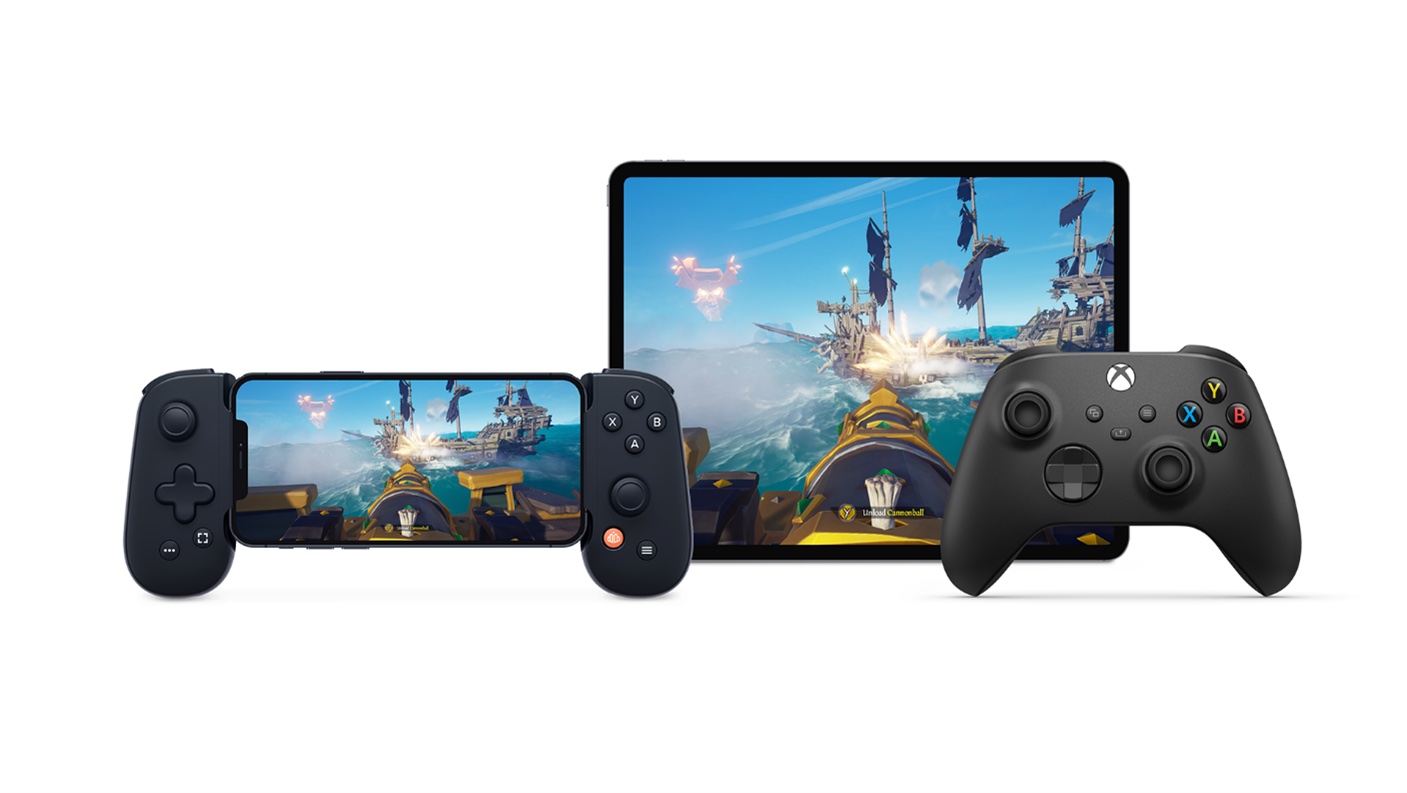
- Emparelhe controle Bluetooth no seu celular antes de iniciar o jogo
- No navegador, teste o layout de botões no menu de controle antes de jogar
- Use aplicativos de terceiros (como ControllerMate) apenas quando necessário e com cautela quanto à segurança
- Ajuste sensibilidade de sticks e mapas de botões nas configurações do jogo ou do Xbox
Dicas de desempenho e solução de problemas comuns
Mesmo com hardware potente, a nuvem pode apresentar desafios que exigem ajustes práticos.
Problemas frequentes e o que fazer
- Lentidão ou atraso: reinicie o modem, teste com fio e limpe cache do navegador
- Áudio fora de sincronia: use fio com fidelidade alta e reduza a taxa de bits se necessário
- Erro de conexão: verifique licença do Game Pass, reinicie sessão Microsoft e teste diagnóstico de rede
- Tela preta ou sem vídeo: cancele bloqueio de tela no celular, atualize drivers de exibição e desative modo de bateria estrita para o navegador/xbox
- Jogos muito pesados para a conexão: comece por títulos mais leves e vá aumentando a qualidade gradativamente
Resumo dos principais passos para Xbox Cloud Gaming no celular
- Tenha Game Pass Ultimate ativo e celular atualizado
- Configure navegador ou app conforme plataforma (Edge no Android, modo PWA no iOS)
- Otimize rede: Wi‑Fi 5/6 ou 5G, use 5 GHz, estabilize o sinal
- Ajuste resolução e FPS conforme qualidade de conexão e preferência de jogo
- Calibere controle Bluetooth e teste layout antes de sessões longas
- Diagnostique problemas com ferramentas embutidas e reinicie dispositivos conforme necessário
Perguntas frequentes sobre Xbox Cloud Gaming no celular
- É preciso comprar Xbox One ou Xbox Series para usar cloud gaming no celular?
- Não. Com Game Pass Ultimate você já tem acesso ao Xbox Cloud Gaming sem possuir um console físico.
- Consumo de dados como fica? Posso jogar no 4G sem gastar muito?
- Em 1080p/60 FPS pode chegar a 3–4 GB por hora. Use qualidade ajustável e monitore dados no celular para evitar surpresas.
- Posso jogar ofline com Xbox Cloud Gaming?
- Não. É necessária conexão ativa com internet para transmitir a sessão.
- Qual a latência aceitável para jogar competitivo?
- Abaixo de 100 ms é considerado bom. Acima de 150 ms pode atrapalhar jogabilidade rápida; ajuste FPS e resolução para reduzir ping percebido.
- Funciona em qualquer celular com Android ou iOS?
- Funciona em dispositivos relativamente recentes, mas é preciso Android 10+/iOS 17+ e processador compatível com a interface moderna do navegador ou app.
Com planejamento de hardware, conexão estável e ajustes de configuração, o Xbox Cloud Gaming no celular entrega uma experiência próxima à de um console, possibilitando sessões rápidas ou maratons sem depender de uma sala de casa.
