Windows Modo De Segurança
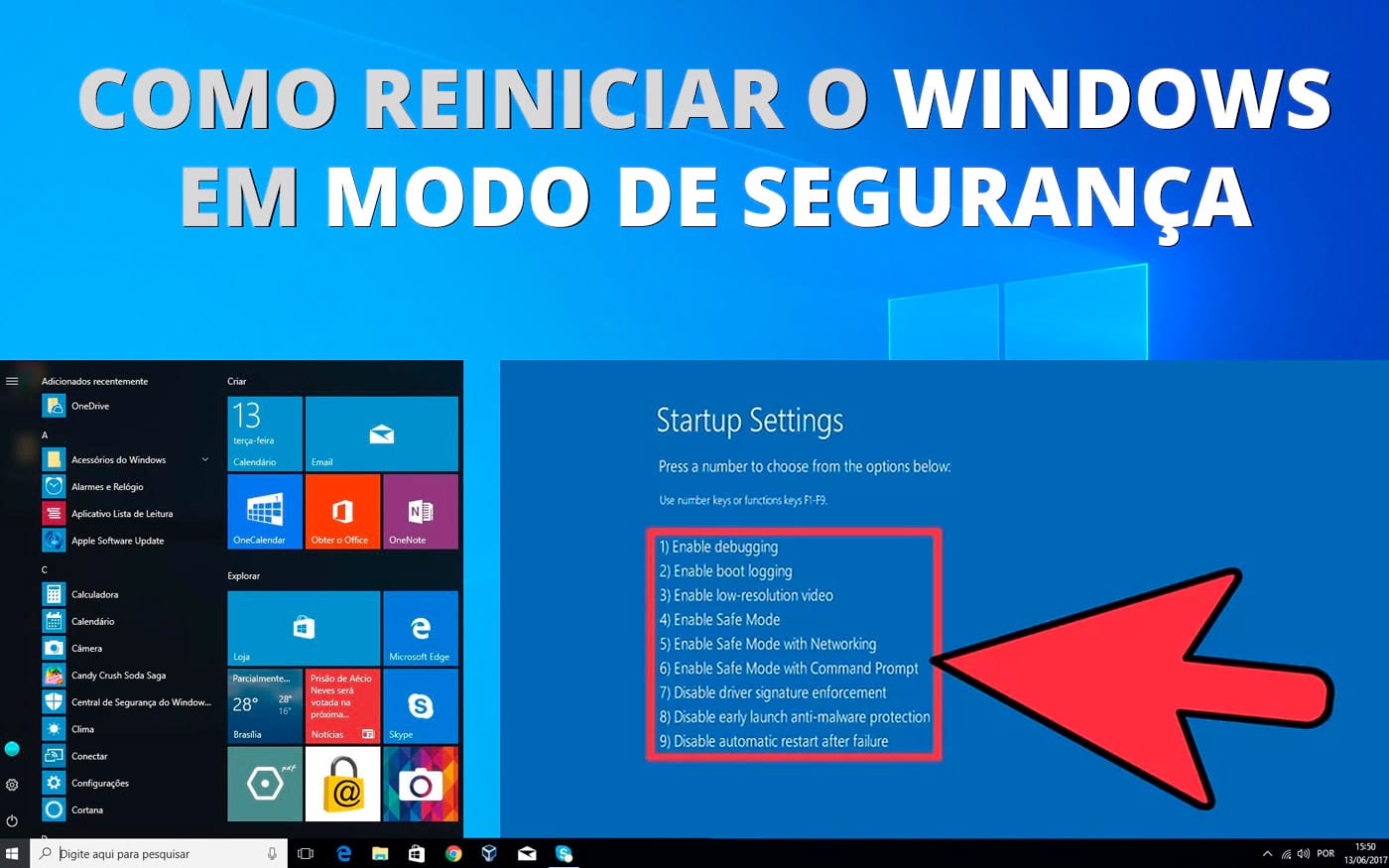
O modo de segurança do Windows é uma ferramenta útil para solucionar problemas, remover malware ou ajustar configurações sem interferências de programas e drivers. Neste guia, você vai aprender a usar o modo de segurança no Windows e criar alternativas para diferentes versões do sistema.
Resumo dos principais tópicos
- Entenda o que é e para que serve o modo de segurança do Windows
- Saiba quais versões do Windows oferecem suporte nativo ao recurso
- Aprenda os métodos mais práticos para ativar o modo de segurança
- Conheça as opções de inicialização avançada e como usá-las com segurança
- Veja como sair do modo de segurança e solucionar problemas comuns
O que é o modo de segurança
O modo de segurança é um ambiente de inicialização limitado que carrega apenas os componentes essenciais do Windows. Ele desativa drivers, serviços e programas de terceiros, facilitando a identificação de conflitos, remoção de vírus ou correção de configurações sem riscos.
Requisitos e compatibilidade
Antes de usar o recurso, confirme se seu sistema oferece suporte nativo. A maioria das edições atuaes do Windows, como o Windows 10 e o Windows 11, inclui opções integradas para acessar o modo de segurança.
- Windows 10 (edições Home, Pro, Enterprise e Education)
- Windows 11 (edições Home, Pro, Enterprise e Education)
- Windows Server (edições com interface gráfica)
Métodos para ativar o modo de segurança
Existem diversas formas de entrar no modo de segurança, desde o menu de configurações até o uso de telas de recuperação. Escolha a que melhor se adapta ao seu cenário, seja ele cotidiano ou de emergência.
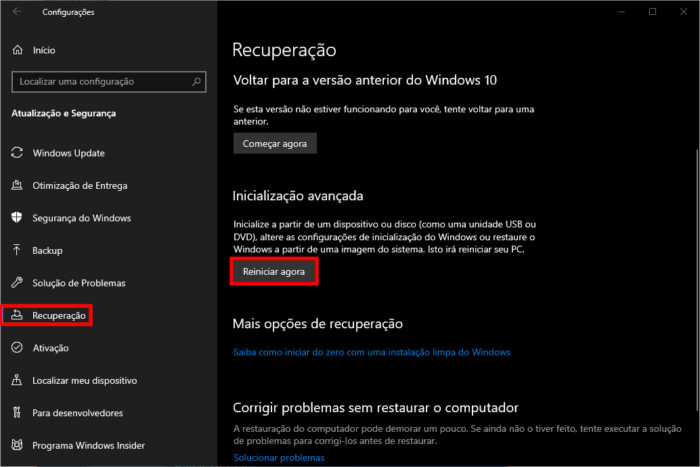
- Acesse as configurações avançadas pelo menu Iniciar
- Clique no botão Iniciar e selecione o ícone de energia.
- Mantenha a tecla Shift pressionada e clique em Reiniciar.
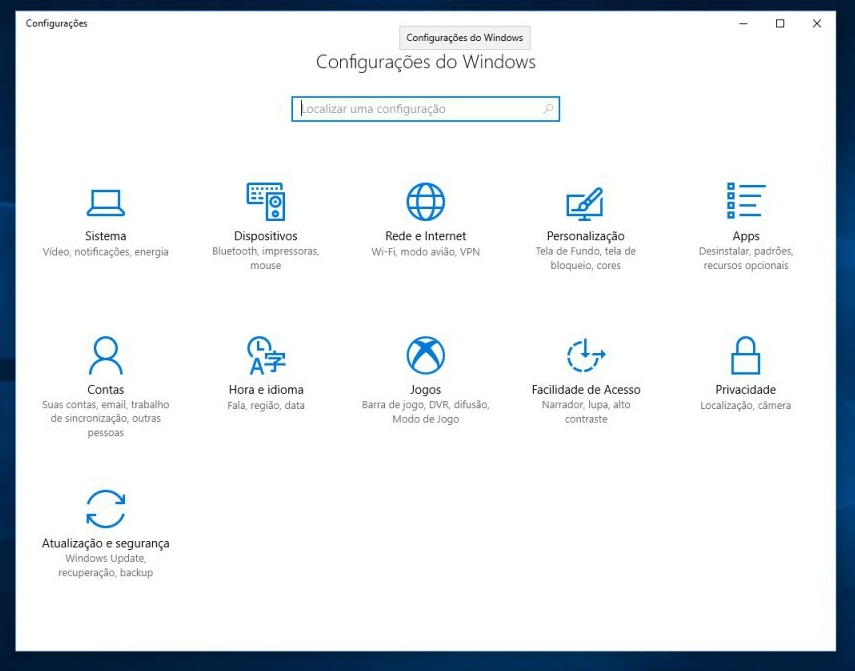
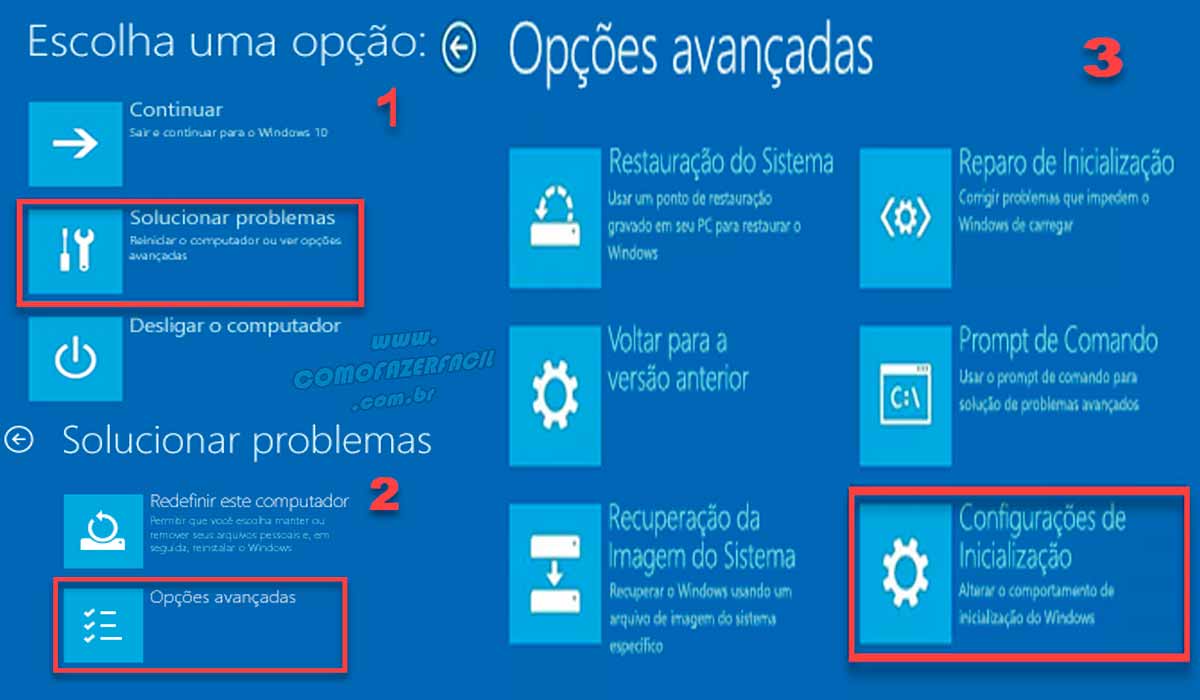
- Após a reinicialização, escolha Solução de problemas > Opções avançadas > Configurações > Reiniciar.
- Na nova tela, pressione a tecla indicada para ativar o modo de segurança (geralmente F4 ou 4).
- Use a ferramenta MSConfig (Configuração do Sistema)
- Pressione Win + R, digite msconfig e pressione Enter.
- Na aba Inicializar, marque a opção Modo de segurança.
- Selecione o tipo de modo: Minimal (Área de trabalho sem rede) ou Network (Área de trabalho com rede).
- Confirme com OK e reinicie o computador quando solicitado.
- Acesse o modo de segurança via tela de login (Windows 10 e 11)
- Desligue o computador e ligue novamente repetidamente até aparecer a tela de recuperação.
- Escolha Solução de problemas > Opções avançadas > Configurações de inicialização > Reiniciar.
- Após a reinicialização, tecle F4 ou 4 para ativar o modo de segurança.
- Use o prompt de comando para versões mais avançadas
- Abra o Prompt de comando como administrador.
- Digite o comando bcdedit /set {default} safeboot minimal e pressione Enter.
- Reinicie o computador; ele iniciará automaticamente no modo de segurança.
- Para retornar, execute novamente o prompt e use bcdedit /deletevalue {default} safeboot.
Ferramentas e requisitos para usar o modo de segurança
Você não precisa de instalação adicional ou mídias de sistema para usar a maioria dos métodos, mas algumas ações exigem atenção para evitar interrupções.
- Computador com energia estável ou bateria carregada
- Teclado e mouse funcionando corretamente
- Acesso à conta de administrador
- Opcional: cópia de segurança de dados importantes
Como sair do modo de segurança
Após concluir as tarefas no modo de segurança, é essencial retornar à inicialização normal para aproveitar recursos completos e drivers atualizados.
/i.s3.glbimg.com/v1/AUTH_08fbf48bc0524877943fe86e43087e7a/internal_photos/bs/2021/B/b/bm72tKT9qaq0nXX45BNw/2015-08-11-captura-de-tela-2015-08-10-as-092741.png)
Se você usou o MSConfig
Abra novamente o msconfig, desmarque a opção Modo de segurança na aba Inicializar e reinicie o computador.
Se você usou as configurações avançadas ou tecla de atalho
Normalmente, após reiniciar sem as opções de segurança ativadas, o Windows volta ao modo normal automaticamente. Caso persistam problemas, repita o processo e selecione a opção de inicialização padrão.
Se o sistema iniciar apenas com tela preta ou travado
- Tente reiniciar e repetir a sequência para entrar nas Opções avançadas.
- Use o prompt de comando para remover a configuração de inicialização segura, conforme descrito no método anterior.
Dicas e boas práticas
Utilizar o modo de segurança de forma organizada ajuda a evitar riscos e economiza tempo na hora de resolver problemas.
- Faça backup de documentos antes de realizar alterações profundas
- Anote os passos que você seguiu para voltar a configurar mais tarde
- Desative programas de segurança temporariamente se eles interferirem na remoção de malware
- Teste drivers e atualizações instaladas após sair do modo de segurança
Perguntas frequentes
Como ativar o modo de segurança sem reiniciar o Windows?
Use o msconfig, marque a opção Modo de segurança e reinicie. Não há forma de ativar sem reiniciar, pois a inicialização precisa ser reconstruída.
O modo de segurança funciona em todas as versões do Windows?
Sim, a maioria das versões desktop do Windows 7, 8, 10 e 11 inclui suporte nativo, mas os métodos de acesso podem variar conforme a edição.
Posso acessar a internet no modo de segurança?
Depende da opção escolhida: o modo mínimo não ativa a rede, enquanto o modo com suporte à rede permite conexão para downloads e atualizações.
O que fazer se o Windows não iniciar nem no modo de segurança?
Use mídias de instalação ou reparo, entre no console de recuperação e execute comandos de reparação de inicialização ou verifique discos com chkdsk.
