Windows 11 System Requirements
O Windows 11 trouxe uma nova interface, recursos de segurança aprimorados e uma experiência de uso mais moderna, mas para aproveitar tudo isso é preciso que o computador atenda aos requisitos oficiais. Neste guia completo, você vai entender desde o básico até as particularidades de cada componente, como processador, RAM, armazenamento, compatibilidade com TPM e Secure Boot, além de dicas para rodar versões mais leves e soluções para quando o hardware não atende na íntegra. Tudo isso pensando no usuário brasileiro que busca atualizar sem riscos e com performance adequada.
Visão geral dos requisitos do Windows 11
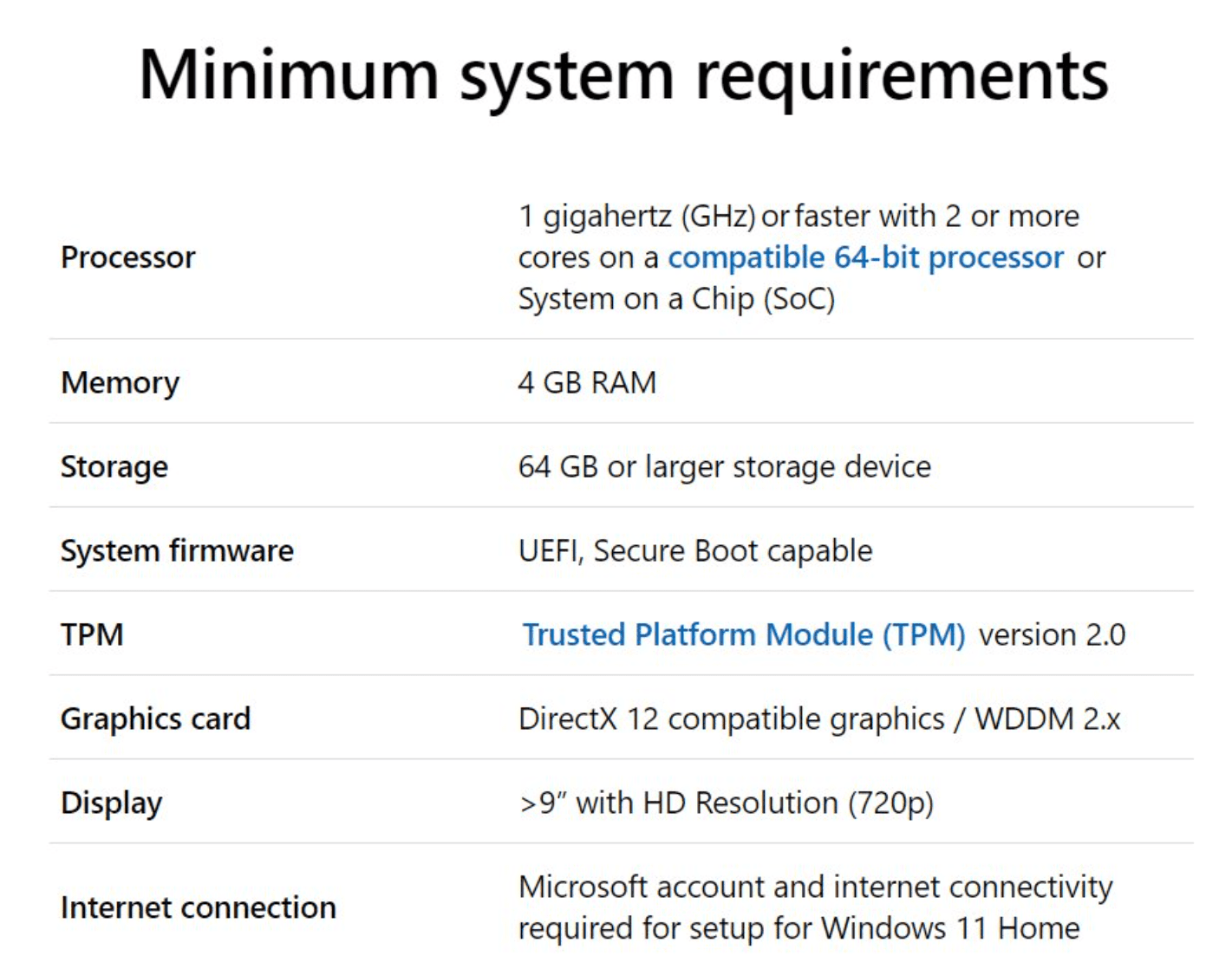
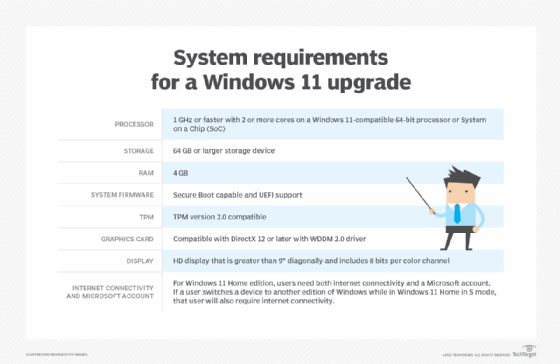
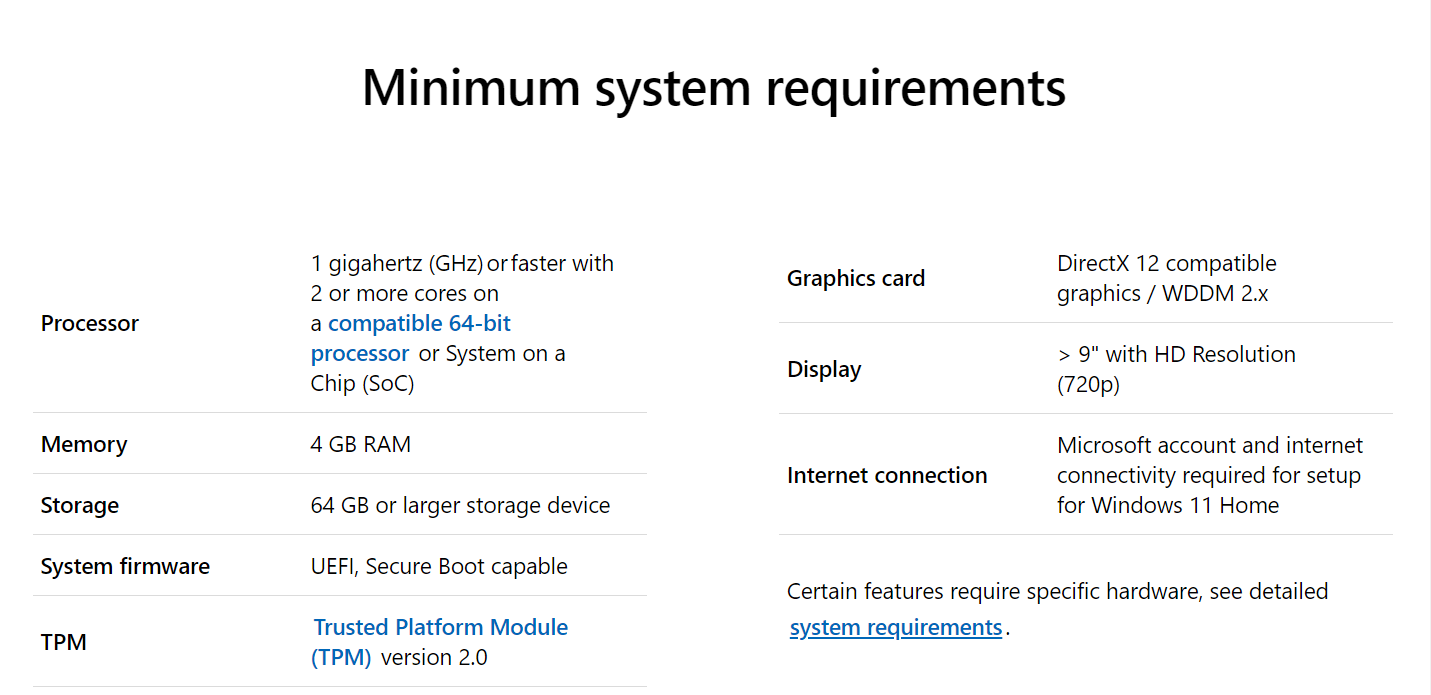
Os requisitos do Windows 11 são mais exigentes que os do Windows 10, especialmente no que diz respeito a segurança e à arquitetura de processadores. A Microsoft define uma base mínima para garantir confiabilidade, performance com recursos como InstantGo e integridade do sistema por meio de TPM 2.0 e Secure Boot. Antes de instalar, vale conferir a lista completa: processador compatível, Mínimo de 4 GB de RAM, espaço em disco rígido ou SSD, UEFI compatível com Secure Boot, firmware TPM 2.0 ou superior e DirectX 12 ou superior para gráficos. Esses itens são essenciais para uma instalação limpa e funcional.
Processador e compatibilidade
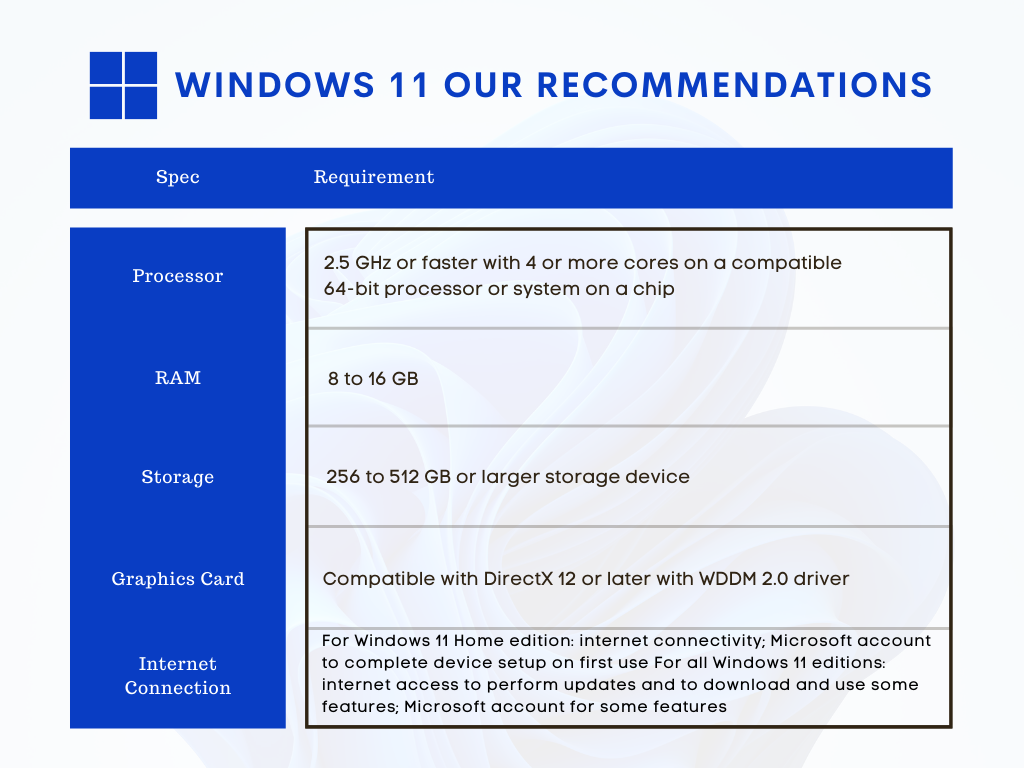
O processador é um dos principais fatores para rodar o Windows 11, pois ele exige instruções específicas e extensões de segurança. Em geral, a CPU deve ser de 64 bits e estar na lista de compatível da Microsoft, com suporte para CMPXCHG16b, PrefetchW e LAHF/SAHF. Para ajudar, a Microsoft disponibiliza uma ferramenta de verificação de atualização que analisa o hardware. Em termos de famílias, processadores Intel Core de 8ª geração ou superiores, AMD Ryzen 3000 ou Zen 2 (como o Ryzen 3 3100), e Qualcomm Snapdragon 8cx Gen 3 ou mais recentes são geralmente compatíveis. Se seu PC tem mais de dez anos, é provável que precise de uma placa-mãe nova ou, no mínimo, de uma atualização de firmware.

Memória RAM e desempenho
A memória RAM mínima para o Windows 11 é de 4 GB, mas esse valor é apenas o ponto de partida para o funcionamento básico. Em uso cotidiano, com navegador, aplicativos de escritório e comunicação, 8 GB proporcionam uma experiência mais fluida. Já para multitarefa avançada, edição de fotos ou jogos leves, 16 GB são recomendados. A velocidade e o tipo também influenciam: módulos DDR4 ou DDR5 com frequências moderadas ajudam na responsividade, especialmente quando combinados com um processador que consiga explorar esses recursos. Em sistemas com pouca RAM, o uso de arquivo de paginação no disco pode causar lentidão, por isso um SSD é praticamente obrigatório.
Armazenamento e tipo de disco
Quanto ao armazenamento, o requisito mínimo é de 64 GB de espaço livre, mas isso pode ser pouco para atualizações, aplicativos e dados pessoais. Um SSD é amplamente recomendado, pois reduz drasticamente o tempo de inicialização e melhora a abertura de programas em comparação com discos rígidos mecânicos (HDD). Se o computador tiver um SSD menor, é possível usar um HDD como armazenamento secundário para arquivos, mantendo o sistema no SSD. Para quem está migrando de versões anteriores, uma limpeza de disco e uma partição com tamanho adequado ajudam na instalação sem riscos de falta de espaço.
Segurança: TPM, Secure Boot e UEFI
Segurança é uma das marcas do Windows 11, e por isso a Microsoft exige TPM 2.0 (Trusted Platform Module) e Secure Boot ativado. O TPM protege chaves de criptografia, certificados e outras informações sensíveis, enquanto o Secure Boot garante que apenas software confiável seja executado durante a inicialização. A maioria de PCs fabricados a partir de meados de 2015 em diante já traz esses recursos, mas pode ser necessário entrar na UEFI (BIOS) para ativá-los. Verifique se seu modelo oferece essas opções nas configurações de firmware; algumas placas-mãe mais antigas precisam de uma atualização de firmware para suportar TPM via software ou através de uma atualização de segurança.
Gráficos e DirectX
Para vídeos, jogos e interface fluida, o Windows 11 exige no mínimo DirectX 12 ou superior com driver WDDM 2.0. A maioria das placas de vídeo atuais, seja integrada (Intel UHD, AMD Radeon Vega) ou dedicada (nVidia GTX 10 series, AMD RX 500 series), atende a esse requisito. Se o seu PC é mais modesto, pode rodar o sistema, mas jogos exigentes ou aplicativos de edição de vídeo podem precisar de uma placa mais recente. Verifique as especificações da sua GPU no site do fabricante ou usando ferramentas como GPU-Z para confirmar se ela está dentro dos padrões exigidos.
Tela e interface do Windows 11
Além dos requisitos técnicos, existem especificações relacionadas à tela: a Microsoft exige que a largura mínima seja de 800 pixels e a altura de 600 pixels. Na prática, isso significa que monitores muito antigos ou netbooks com resoluções VGA podem não ser compatíveis. A proporção e a densidade de pixels também influenciam na legibilidade da interface, então telas com resolução HD (720p) ou Full HD (1080p) são mais adequadas. Em laptops, verifique a configuração de escala e polegadas para evitar problemas de layout e posicionamento de janelas.
Resumo dos requisitos principais do Windows 11
- Processador: 64 bits, compatível com CMPXCHG16b e lista aprovada pela Microsoft (ex.: Intel 8ª geração ou AMD Ryzen 3000/Zen 2).
- Memória RAM: Mínimo 4 GB, recomendável 8 GB ou mais para uso confortável.
- Armazenamento: Mínimo 64 GB em disco rígido ou SSD, sendo o SSD fortemente recomendado.
- Segurança: TPM 2.0 e Secure Boot ativados na UEFI para garantir integridade do sistema.
- Gráficos: DirectX 12 ou superior com driver WDDM 2.0, adequado para uso básico e jogos leves.
- Tela: No mínimo 800 x 600 pixels, preferível Full HD para melhor experiência visual.
Como verificar se seu PC atende ao Windows 11
Antes de fazer qualquer atualização, use a ferramenta PC Health Check da Microsoft para avaliar a compatibilidade. Ela analisa processador, RAM, armazenamento, TPM, Secure Boot e DirectX, apresentando um resumo com o status de cada item. Para informações mais detalhadas, no Windows 10 ou 11, você pode abrir "Executar" (Win + R), digitar "dxdiag" e conferir as abas de sistema, exibindo CPU, memória, gráfico e versão do DirectX. Em notebooks, também é útil consultar o manual do fabricante ou o site de suporte para confirmar se a BIOS permite ativar as funções de segurança necessárias.
O que fazer quando o hardware não atende completamente
Se o seu PC não cumpre todos os requisitos, existem alternativas. Atualizar a placa-mãe ou a CPU pode ser viável em desktops, mas custoso. Em alguns casos, é possível contornar a exigência de TPM 2.0 ou Secure Boot com ajustes na UEFI, mas iscan anular garantias e aumentar riscos de instabilidade. Uma solução mais prática é usar uma edição mais leve do Windows (como o Windows 10) em máquinas mais antigas, ou investir em um upgrade parcial, como adicionar um SSD e memória RAM. Considere também distribuições Linux leves ou Chrome OS como alternativas, caso a hardware não possa ser modernizado.
Perguntas frequentes
Posso instalar o Windows 11 em um PC com menos de 4 GB de RAM?
Sim, a Microsoft exige no mínimo 4 GB de RAM, mas é tecnicamente possível forçar a instalação. Porém, a performance será muito lenta e a experiência pouco recomendada; é melhor atualizar a memória antes de instalar.
Meu processador é elegível se tiver apenas 4 núcleos?
O número de núcleos não é critério único; o importante é estar na lista de compatibilidade, com suporte a instruções como CMPXCHG16b. Processadores Intel de 8ª geração e AMD Ryzen 3000 (como o Ryzen 3 3100) atendem, mesmo com 4 núcleos.
É possível ativar TPM 2.0 em placas mais antigas?
Dependendo da placa-mãe, pode ser necessário atualizar a BIOS para uma versão que inclua suporte a TPM via firmware ou via chip dedicado; alguns modelos mais antigos não oferecem essa opção de forma nativa.
O Windows 11 roda bem em netbooks com tela de 1366 x 768?
Essa resolução atende ao mínimo de 800 x 600, mas a escala e a densidade de pixels podem deixar a interface menor ou mal ajustada; ajustes na escala e polegadas da tela ajudam, mas a experiência pode ser inferior a telas Full HD.
