Wifi Senha Descobrir

Este guia prático ensina como descobrir a senha do Wi-Fi usando diferentes situações, desde que você tenha acesso ao roteador ou ao próprio dispositivo autenticado. Ao final, você terá clareza sobre os métodos possíveis, os requisitos e os cuidados para usar essa informação de forma segura e legal.
Resumo dos principais pontos
- Descobrir a senha só é ético e legal se você for o proprietário ou responsável autorizado da rede.
- Existem métodos no Windows, Android, iOS e através do próprio roteador, dependendo do que você tem acesso.
- Recupere senhas salvas no seu próprio computador ou smartphone sem precisar desfazer o padrão de segurança.
- Use as informações apenas para gerenciar a própria rede ou em ambientes corporativos com autorização.
- Fortaleça a senha após a recuperação e mantenha o firmware do roteador atualizado.
Quando você pode e deve fazer isso
Antes de buscar a wifi senha descobrir, entenda o escopo legal e ético. Você só deve acessar a senha da rede que criou, que lhe foi compartilhada pelo proprietário ou que está explicitamente sob sua responsabilidade. Em ambientes corporativos, siga os procedimentos internos e peha autorização. Aprender as técnicas é útil para gerenciar sua própria infraestrutura, resolver problemas de conexão e evitar interrupções desnecessárias.
Requisitos e ferramentas necessárias
- Acesso ao roteador ou a um dispositivo já conectado à rede.
- Permissão para visualizar configurações de rede no computador ou no celular.
- Roteador com admin acessível, geralmente em
19161ou191681. - Conhecimento básico de navegação e interpretação de interfaces.
Método 1: no Windows com comandos e centro de redes
Se o seu computador já está conectado ao Wi-Fi e você tem privilégios de administrador, é possível recuperar a senha armazenada sem usar ferramentas externas.
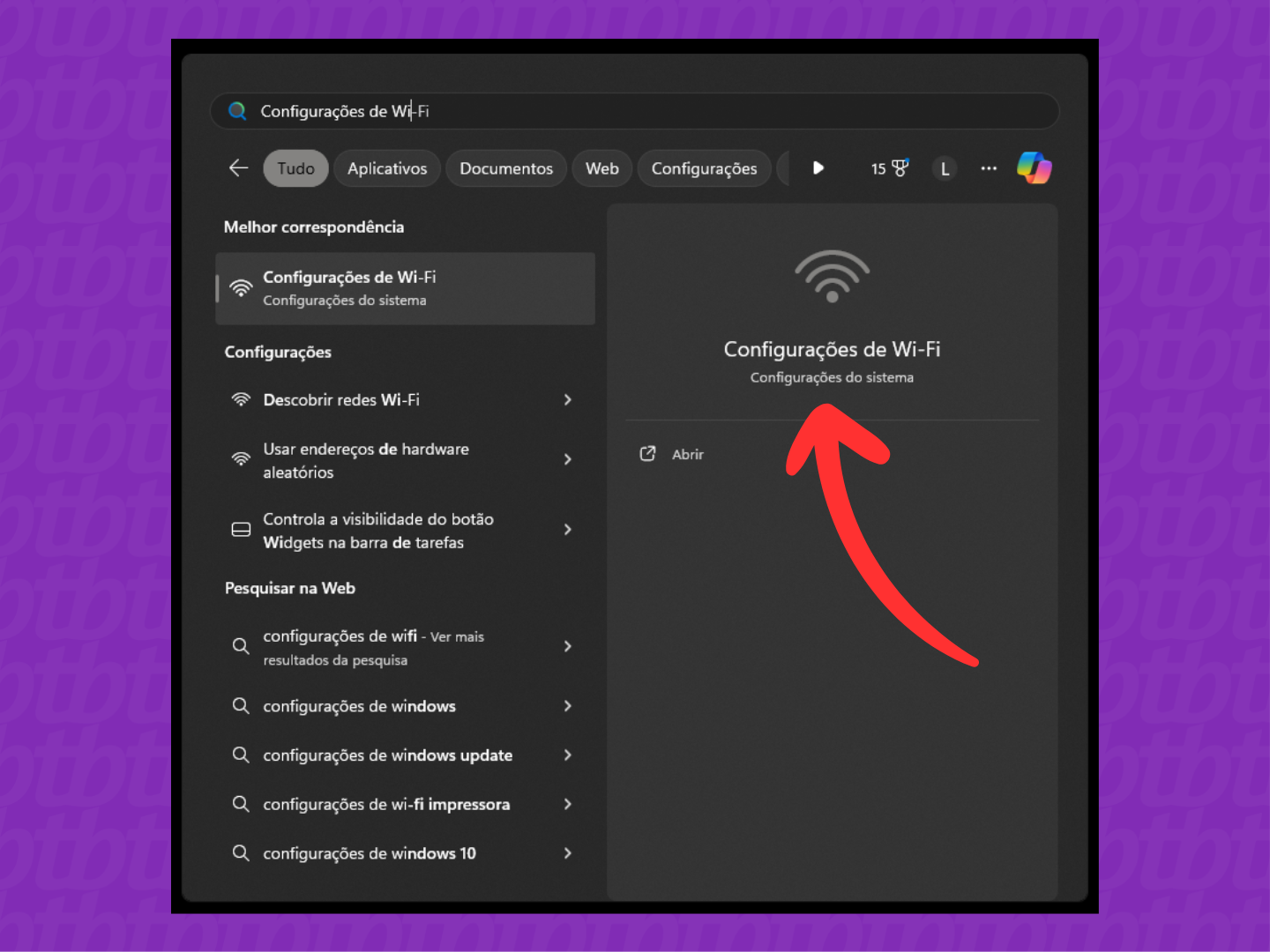
Usando o Prompt de Comando
O Windows guarda as configurações de redes sem fio, inclusive a senha em alguns casos. Siga esses passos com cuidado e evite copiar a senha em locais inseguros.
- Abra o Prompt de Comando como Administrador.
- Execute o comando:
netsh wlan show profilespara listar todas as redes salvas. - Escolha a rede e rode:
netsh wlan show profile name="NOME_DA_REDE" key=clear. - Localize o campo Conteúdo da Chave para ver a senha em texto claro.
Usando o Centro de Rede e Compartilhamento
Outra opção gráfica no Windows permite visualizar a senha diretamente nas configurações de adaptadores.
- Abrir o Painel de Controle e acesse Central de Rede e Compartilhamento.
- Clique em Alterar configurações do adaptador.
- Clique com o botão direito na conexão Wi-Fi ativa e selecione Estado.
- Toque em Propriedades sem fio e, em Segurança, marque Mostrar caracteres.
Método 2: no Android para verificar senhas salvas
Dispositivos Android com root permitem acesso a arquivos de configuração de rede, mas há limitações dependendo da versão e fabricante. Confira uma abordagem que funciona em muitos casos sem precisar de root.
/i.s3.glbimg.com/v1/AUTH_08fbf48bc0524877943fe86e43087e7a/internal_photos/bs/2018/X/w/cAOk6BTyAtVYKrrHfubg/5.png)
Aplicativos de gerenciamento de Wi-Fi
Algumas ferramentas de terceiros oferecem uma interface simples para visualizar senhas armazenadas, desde que você tenha permissão no dispositivo.
- Instale um aplicativo confiável de visualização de senhas Wi-Fi, como WiFi Key Recovery ou similar.
- Conceda as permissões necessárias, incluindo acesso de root se o aplicativo solicitar.
- Execute o app e ele listará as redes próximas com a opção de revelar a senha.
Acesso via arquivo de configuração (root)
Em dispositivos com root, é possível navegar até a pasta que guarda as redes salvas e copiar a senha diretamente.
- Use um gerenciador de arquivos com acesso root.
- Navegue até
/data/misc/wifi/wpa_supplicant.conf. - Edite ou visualize o arquivo para encontrar o bloco da rede e a linha psk, que contém a senha.
Método 3: no iOS e iPadOS
Os sistemas da Apple protegem as senhas de Wi-Fi para evitar acesso não autorizado. No entanto, é possível compartilhar a senha com outros dispositivos Apple da mesma conta ou usar o iCloud Keychain.

Compartilhar senha com outro dispositivo Apple
Se você já tem a senha em outro aparelho Apple, pode compartilhá-la rapidamente sem digitar caracteres.
- Deixe o iPhone ou iPad próximo ao dispositivo já conectado.
- Toque em Compartilhar Senha que aparecerá na tela de gerenciamento de Wi-Fi.
- Use o Compartilhamento de Senha para autorizar e transferir a senha automaticamente.
Ver senha no iCloud Keychain (macOS)
Se a senha estiver sincronizada com o iCloud e você tem acesso ao macOS, pode recuperá-la facilmente.
- No Mac, abra o Aplicativos e acesse Acesso às Chaves.
- Procure pela rede Wi-Fi e clique nela com o botão direito.
- Selecione Mostrar Senha e autentique com sua conta de administrador ou Touch ID/Face ID.
Método 4: pelo painel administrativo do roteador
Quem tem acesso ao painel de configuração do roteador pode visualizar ou redefinir a senha diretamente nele, independente do sistema operacional dos clientes.
/i.s3.glbimg.com/v1/AUTH_08fbf48bc0524877943fe86e43087e7a/internal_photos/bs/2023/Y/F/Iz1STaRgS0dNYFSrfy7Q/wifi-3-.jpg)
Acessar a interface web do roteador
O gateway geralmente está em 19161 ou 191681. Abra o navegador, insira o endereço e faça login com as credenciais de administrador.
- Faça login no painel com usuário e senha de administrador (verifique o rótulo do roteador).
- Localize a seção Wireless ou Rede Sem Fio.
- Procure por Segurança ou Configurações de Segurança para ver a senha atual.
- Se necessário, altere a senha e salve as configurações.
Reinicialização de fábrica como último recurso
Se não souber a senha de administrador e não conseguir acessar, reiniciar o roteador pode ser uma opção, mas isso apaga todas as configurações personalizadas.
- Pressione o botão de reset por cerca de 10 a 15 segundos até os leds piscarem.
- Reconfigure a rede com novos parâmetros, incluindo uma nova senha.
- Reconecte todos os dispositivos à nova rede.
Erros comuns e cuidados importantes
- Não tente acessar redes de terceiros sem autorização, pois isso configura crime cibernético.
- Redefinir o roteador apaga configurações avançadas, como portas encaminhadas e QoS, então anote-as antes se precisar.
- Evite aplicativos duvidosos que prometem "hackear" senhas; muitos são malwares ou roubam dados.
- Palavras-chave como wifi senha descobrir e recuperar senha wifi são comuns, mas foque na segurança e na合法idade do acesso.
Perguntas frequentes sobre wifi senha descobrir
- É legal descobrir a senha do Wi-Fi de casa? Sim, desde que você seja o proprietário ou tenha permissão formal do responsável. Em condomínios, consulte o síndico ou o administrador antes de acessar pontos de acesso comuns.
- Posso usar senha de Wi-Fi pública sem pedir?Redes públicas geralmente têm termos de uso; mesmo senhas compartilhadas informalmente podem ser monitoradas. Prefira usar VPN e evitar transações sensíveis em redes abertas.
- O que fazer se o método no Windows não mostrar a senha?Isso pode acontecer se a rede foi configurada para não guardar a chave ou se você não tem privilégios de administrador. Tente acessar o painel do roteador diretamente.
- Como melhorar a segurança após recuperar a senha?Use WPA3 ou, no mínimo, WPA2, crie uma senha longa com mistura de caracteres, desative WPS e atualize o firmware do roteador regularmente.
Segurança e boas práticas
Encontrar a wifi senha descobrir é apenas a primeira etapa. Proteja sua rede com uma senha forte, ative o firewall, isole dispositivos convidados e faça auditorias regulares de dispositivos conectados. Pequenas medidas evitam surpresas grandes e mantêm seus dados privados onde pertencem.

COMO DESCOBRIR SENHA WIFI-COMO DESCOBRI A SENHA DO WIFI EM 2025
COMO DESCOBRIR SENHA WIFI-COMO DESCOBRI A SENHA DO WIFI EM 2025 Fala galera do Canal, cês tão bem? Seguinte ...
