Wifi Conectado Senha

Você está com o wifi conectado senha correta, mas a internet não funciona? Ou aparece a seta do Wi‑Fi no celular ou no notebook, porém as páginas não abrem? Entender o que significa estar conectado sem acesso real e saber como resolver cada cenário faz toda a diferença. Neste guia, abordamos desde o básico até soluções avançadas para quando o sinal está presente, mas a navegação falha, cobrindo roteadores, configurações de rede, autenticação e dicas de segurança.
O que significa wifi conectado senha correta sem internet
Quando seu dispositivo mostra wifi conectado senha correta, isso indica que o equipamento reconheceu o sinal wireless e validou as credenciais de acesso. Porém, a conexão pode parar na fase de obtenção de endereço de rede ou na comunicação com a internet, gerando frustração. As causas mais comuns são problemas no roteador, conflito de configuração de IP, bloqueio por firewall ou mesmo limitações do plano de assinatura. Identificar exatamente onde está a falha ajuda a aplicar a solução certa, evitando ajustes desnecessários e economizando tempo.
Como verificar rapidamente se há um problema no roteador
Antes de mexer em configurações avançadas, observe o estado físico do roteador. O led de energia deve estar aceso, o Wi‑Fi deve piscar ou permanecer aceso conforme o modelo e os clientes estão conectados. Se o aparelho apresenta piscos vermelhos, travamentos ou não responde, reinicie-o desligando a tomada por um minuto. Pós reinicialização, confira o painel de administração do roteador para garantir que ele realmente está conectado à internet e que as luzes de status refletem uma conexão estável com a operadora.

Quais são as causas comuns de wifi conectado senha correta sem navegação
- Falha na conexão de internet junto à operadora, mesmo com o roteador ligado.
- Configuração incorreta de DNS ou máscara de rede no dispositivo.
- Conflito entre DHCP estático e configurações manuais.
- Bloqueio por firewall, antivírus ou políticas de segurança na rede.
- Limitação de banda ou controle de pais via roteador.
- Sinal fraco ou interferência eletromagnética entre o aparelho e o roteador.
Cada cenário exige uma abordagem distinta, por isso, ao invés de testar tudo aleatoriamente, siga etapas que isolam a causa raiz, começando pelas verificações mais simples.
Como ajustar configurações de rede no Windows e no Android
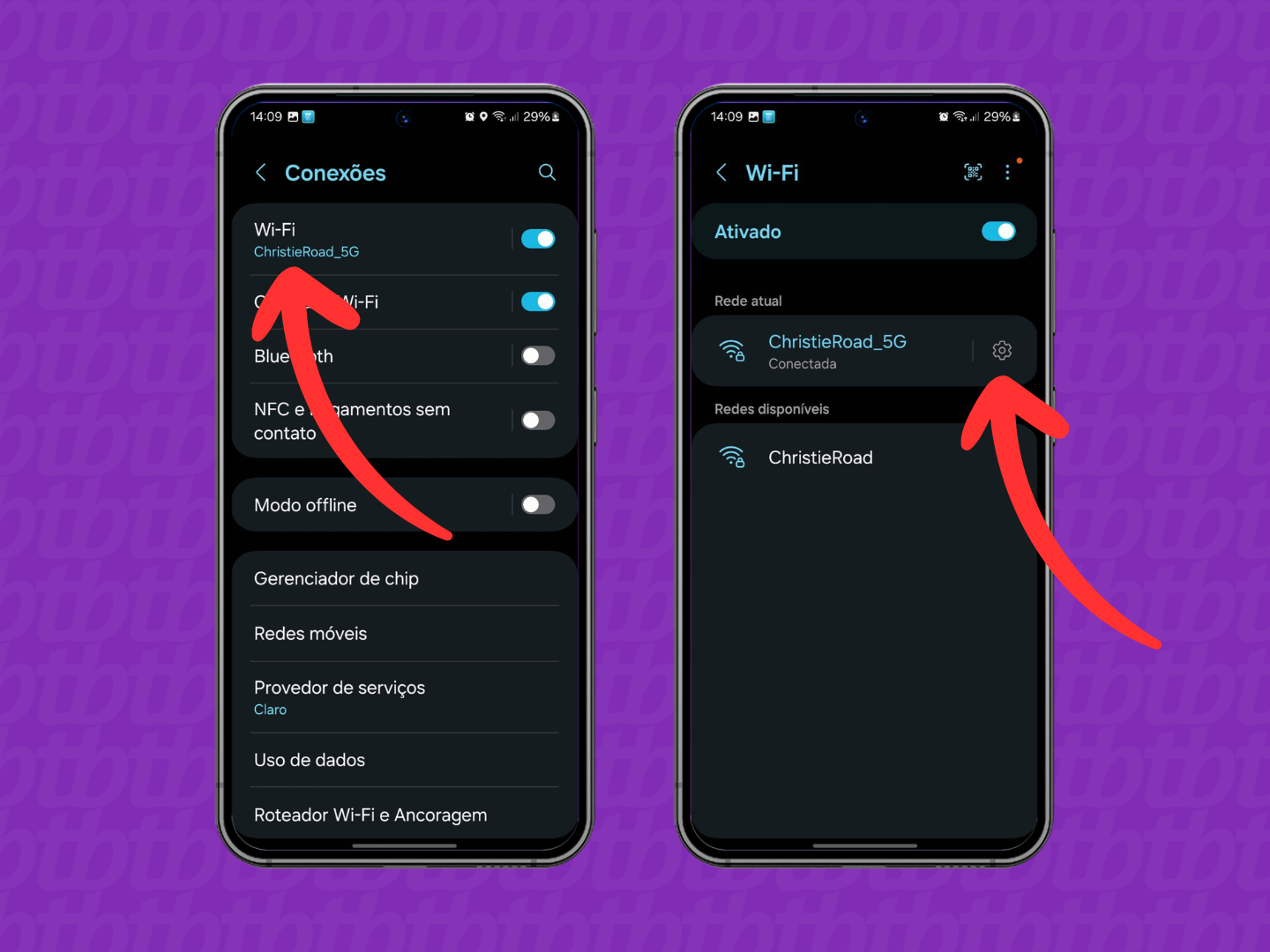
No Windows, acesse o painel de rede, clique com o botão direito na conexão Wi‑Fi ativa e escolha Propriedades. Em Protocolo de Internet Versão 4 (TCP/IPv4), selecione a opção de obter endereço e DNS automaticamente. Se já estiver assim, experimente liberar e renovar o endereço com ipconfig /release seguido de ipconfig /renew no Prompt de Comando. No Android, entre em Configurações, toque na rede Wi‑Fi, selecione a conectada e limpe os campos de DNS estáticos, deixando-os em DHCP. Esses procedimentos resolvem a maioria dos problemas de IP inválido ou conflito de configuração que deixam o wifi conectado senha inútil para navegar.
Quais são as práticas avançadas para garantir uma conexão estável
Além dos ajustes básicos, é importante otimizar o ambiente wireless. Mantenha o roteador longe de aparelhos que emitem interferência, como micro-ondas e câmeras de segurança, e prefira bandas de 5 GHz para dispositivos próximos, se o seu modelo oferecer. Atualize o firmware do equipamento periodicamente, pois as fabricantes corrigem bugs de conexão e melhoram a estabilidade. Em locais com muitos roteadores vizinhos, utilize aplicativos para analisar canais Wi‑Fi menos congestionados e configure o canal manualmente. Essas ações reduzem quedas de sinal, melhoram a qualidade do wifi conectado senha e garantem experiência consistente em todos os dispositivos.
Resumo dos principais pontos
- Sinal Wi‑Fi presente sem internet pode ser causado pelo roteador, configuração de rede ou bloqueio de segurança.
- Reiniciar o roteador e verificar os leds de status ajudam a identificar falhas de conexão com a operadora.
- Ajustar DHCP e DNS para automático no Windows e Android costuma resolver problemas de IP e DNS.
- Manter o roteador atualizado, longe de interferências e com canal Wi‑Fi adequado melhora a estabilidade.
- Práticas avançadas incluem firmware atualizado, uso da banda 5 GHz e análise de canais para reduzir congestionamento.
Perguntas frequentes (FAQ)
O que fazer quando o wifi conectado senha está certa mas não navega?
Reinicie o roteador, verifique o status da internet junto à operadora e, no dispositivo, configure para obter IP e DNS automaticamente.
O bloqueio de conteúdo no roteador pode impedir a navegação mesmo com senha correta?
Sim, configurações de controle de pais ou bloqueio por MAC podem cortar o acesso à internet sem afetar a conexão wireless.
Como saber se o problema é do roteador ou da operadora?
Conecte um computador via cabo Ethernet ao roteador; se não navegar, provém do roteador ou da operadora. Se funcionar, o problema está na configuração wireless do dispositivo.

Qual a diferença entre esquecer a rede e renovar o DHCP?
Esquecer a rede remove as configurações salvas; renovar DHCP pede um novo endereço IP ao roteador, resolvendo conflitos de configuração.
Vale a pena usar DNS público como Google ou Cloudflare para melhorar a conexão?
Pode ajudar em casos de DNS lento ou inconsistente, mas o primeiro passo é garantir que o roteador esteja corretamente configurado com DHCP e DNS automáticos.
