Whatsapp Web Entrar Pelo Celular

O que é WhatsApp Web entrar pelo celular e como esse recurso transforma a forma como você usa o mensageiro no dia a dia? Muita gente associa o WhatsApp Web apenas ao computador, mas a prática de usar a web no celular ganhou espaço, seja para testar novas funções, liberar espaço no aparelho ou simplesmente navegar com mais comodidade em tela maior. Neste guia, você entende o conceito, as vantagens, os cuidados de segurança e o passo a passo detalhado para ativar e usar o serviço com segurança, tudo com linguagem clara e dicas práticas.
O que é WhatsApp Web entrar pelo celular
WhatsApp Web entrar pelo celular nada mais é do que acessar a interface da versão web do WhatsApp diretamente no navegador do seu smartphone, em vez de usar o aplicativo tradicional. Em vez de baixar um segundo app, você abre um navegador, digita o link oficial e escaneia um código QR, exatamente como faria no computador. A diferença principal está no dispositivo usado para exibir a página: em vez de um PC ou notebook, a tela do celular exibe a web, enquanto a conexão e as mensagens seguem vinculadas à sua conta original no celular.
Por que usar WhatsApp Web no celular
Você pode estar se perguntando se compensa usar WhatsApp Web entrar pelo celular quando já existe o app nativo. A resposta depende do seu objetivo. Muitos usuários recorrem à web no celular para testar recursos em versão beta sem instalar atualizações diretamente no app principal, o que reduz o risco de bugs em versões instáveis. Em alguns cenários, a web ajuda a visualizar conversas em tela maior, o que pode ser útil para multitarefa, como comparar informações ou acompanhar documentos ao mesmo tempo. Além disso, quem tem um dispositivo com pouca memória pode usar a web como alternativa temporária, sem precisar baixar todo o pacote do aplicativo.
/i.s3.glbimg.com/v1/AUTH_08fbf48bc0524877943fe86e43087e7a/internal_photos/bs/2024/o/W/EwAATvTSCkWlqUtgD8ww/como-entrar-no-whatsapp-web-no-celular.png)
Como funciona a conexão
Processo de sincronização entre celular e navegador
O funcionamento do WhatsApp Web entrar pelo celular mantém a mesma lógica do desktop: o celular permanece conectado à internet e o navegador atua como uma interface. Quando você abre a página da web, ela solicita um código QR, que é exibido no aplicativo do celular. Ao escanear, a sessão é sincronizada, e as mensagens começam a trafegar entre o navegador e o app, com o celular atuando como ponte. Enquanto o celular estiver ligado e com a tela desbloqueada — ou com o WhatsApp em segundo plano —, a web permanece ativa. Se o celular for fechado ou a bateria for descarregada, a conexão web é automaticamente encerrada.
Passo a passo para acessar
Preparativos e requisitos básicos
Antes de iniciar, certifique-se de que seu celular e seu navegador estejam preparados. Você precisa de uma conexão estável com a internet, tanto no celular quanto no Wi-Fi ou dados móveis do dispositivo que exibirá a web. O navegador pode ser o Chrome, Safari, Firefox ou outro compatível, desde que atualizado. Verifique também se o WhatsApp no celular está atualizado e com a versão mais recente, pois recursos e telas podem variar entre as versões. Esses requisitos evitam erros de carregamento e garantem que o QR code seja exibido corretamente.
Instruções detalhadas e práticas recomendadas
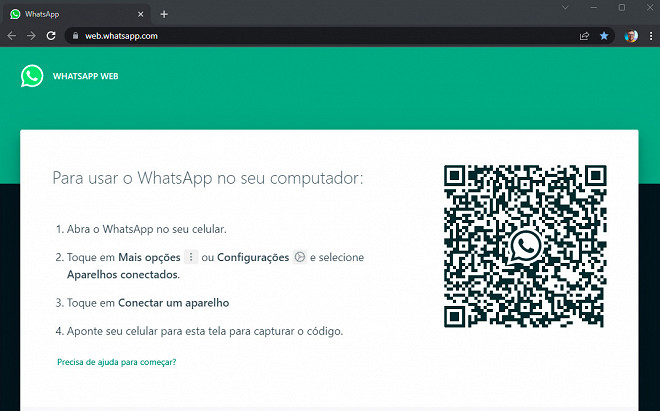
- Abra o aplicativo do WhatsApp no seu celular.
- Toque no ícone de menu (três pontos no canto superior direito) e selecione "WhatsApp Web" ou "Dispositivos vinculados".
- Toque em "Vincular um dispositivo" e, em seguida, em "Vincular dispositivo via WhatsApp Web".
- Anote ou copie a URL exibida na tela do celular.
- No navegador do celular, cole essa URL na barra de endereços e acesse.
- Um código QR será exibido na tela do navegador; mantenha o celular com o WhatsApp aberto e escaneie o QR code normalmente como faria no computador.
- Aguarde a sincronização e comece a usar a interface da web diretamente no celular.
Dica extra: caso queira colar a URL longa, use recursos de gerenciador de senhas ou ferramentas de cópia rápida para evitar erros de digitação.
Segurança e melhores práticas
Cuidados essenciais para evitar riscos
A segurança é um ponto crucial ao usar WhatsApp Web entrar pelo celular, pois você está lidando com acesso remoto à sua conta. Sempre que usar a web em um navegador público ou em dispositivo compartilhado, encerre a sessão imediatamente após o uso. Evite salvar sessões em navegadores que outros usuários possam acessar. Ative a autenticação de dois fatores no WhatsApp do celular para adicionar uma camada extra de proteção. Desconfie de QR codes enviados por mensagens não confiáveis, pois eles podem redirecionar para páginas falsas projetadas para roubar seu acesso.
Como monitorar dispositivos vinculados
No celular, você pode acompanhar quais dispositivos estão conectados. Acesse "Configurações" > "Dispositivos vinculados" e veja a lista de sessões ativas. Se identificar algum dispositivo desconhecido, cancele o vínculo imediatamente. Manter essa prática de revisão ajuda a controlar invasões e a garantir que apenas seus dispositivos legítimos permaneçam ativos.
Diferenças entre usar no celular e no computador
Embora a experiência básica seja a mesma, há pequenas diferenças entre usar WhatsApp Web entrar pelo celular e no computador. No celular, a interface web pode ocupar mais espaço na tela, especialmente em dispositivos menores, exigindo rolagem mais frequente. O desempenho pode variar conforme a capacidade de processamento do navegador e a quantidade de conversas ativas. Além disso, enquanto no computador você pode redimensionar a janela livremente, no celular o layout é mais fixo, mas a vantagem está na portabilidade quando você precisa de um modo de uso rápido sem instalar nada.

Erros comuns e soluções
Problemas frequentes ao acessar via navegador
Alguns usuários encontram erros de carregamento, QR code que não aparece ou desconexão constante. Esses problemas geralmente vêm de conexão instável, navegador desatualizado ou cache cheio. Soluções incluem limpar o cache do navegador, reiniciar o celular, verificar a qualidade da internet e tentar acessar em modo de navegação anônima, que às vezes resolve conflitos de extensões. Se o QR code não escaneia, reescaneie rapidamente antes de expirar e mantenha o aplicativo do WhatsApp aberto durante todo o processo.
Vantagens e limitações do recurso
Quando compensa usar a web no celular
As vantagens incluem maior comodidade em multitarefas, teste de funcionalidades sem atualizar o app principal e economia de espaço em dispositivos com pouca memória. Porém, há limitações: o celular precisa ficar ligado e com a tela ativa para manter a conexão, o que pode consumir mais bateria. Além disso, algumas funcionalidades específicas do app nativo, como animações ou integrações profundas com o sistema, podem não funcionar exatamente da mesma forma na web. Conhecer esses trade-offs ajuda você a decidir quando usar essa abordagem.
Perguntas frequentes sobre WhatsApp Web entrar pelo celular
Esclarecendo dúvidas comuns
É seguro usar WhatsApp Web no celular? Sim, desde que você siga práticas seguras, como usar navegadores confiáveis, evitar dispositivos públicos e manter a autenticação de dois fatores ativada. A sessão permanece vinculada ao seu celular, então o risco depende da segurança do dispositivo base.
/i.s3.glbimg.com/v1/AUTH_08fbf48bc0524877943fe86e43087e7a/internal_photos/bs/2024/4/Z/1RiAWOQQaQjDz6J3PFgg/como-abrir-o-whatsapp-web-no-pc-pelo-celular-android-qr-code-codigo-1-.png)
O WhatsApp Web consome mais dados que o app? O consumo de dados é similar, pois ambos trafegam as mesmas informações pela internet. O navegador pode usar um pouco mais memória, mas a diferença costuma ser mínima.
Posso usar mais de uma sessão ao mesmo tempo? Sim, é possível ter o app no celular e a web aberta no mesmo celular, desde que as duas sessões estejam ativas. Cada uma consome recursos separadamente, então fique atento ao uso de bateria e dados.
O que acontece se eu perder o celular enquanto uso a web? Se o celular for perdido ou roubado, encerre imediatamente a sessão pelo outro dispositivo, mude a senha e ative bloqueio remoto, se disponível, para proteger suas conversas.
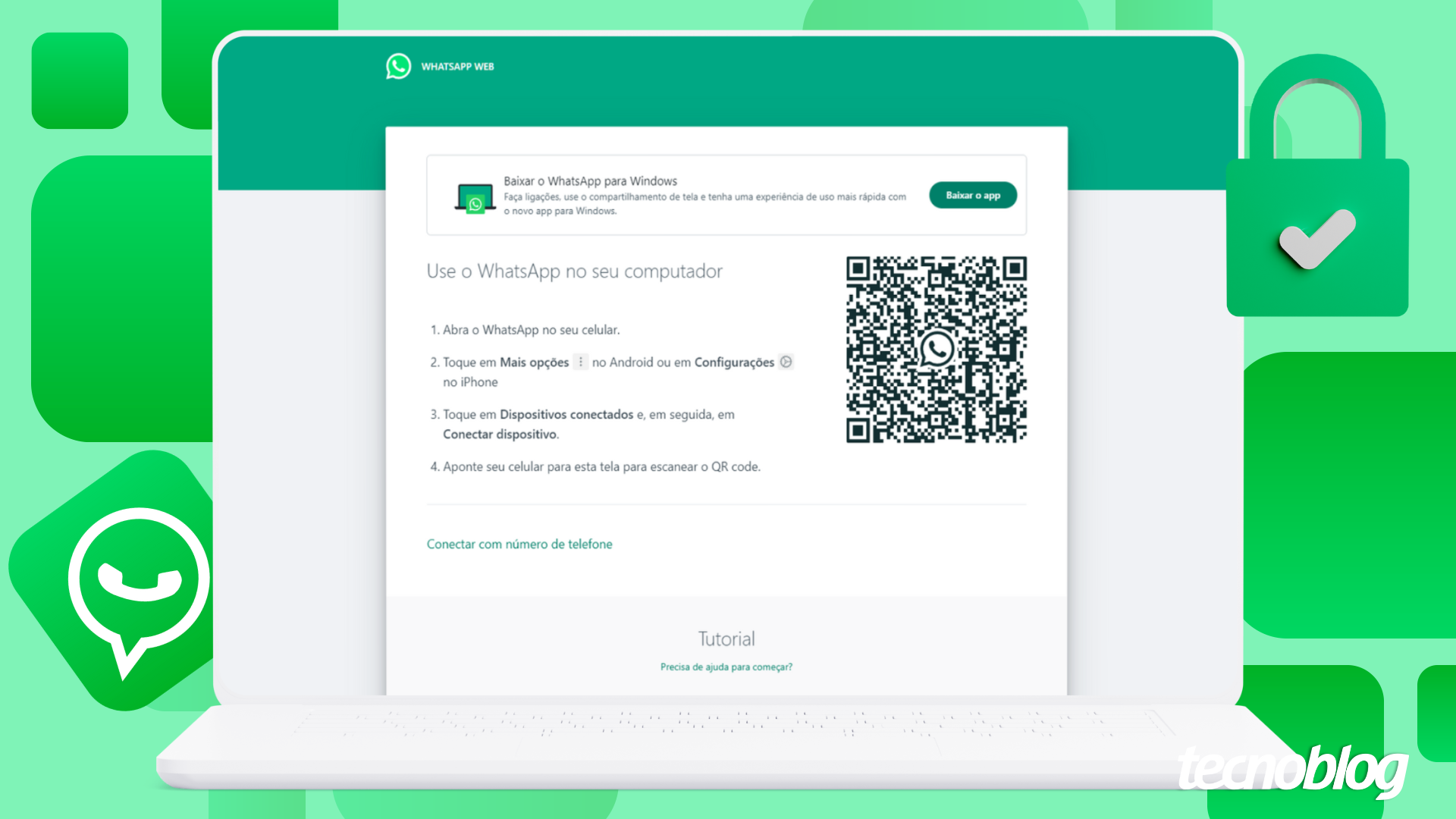
Como Usar WhatsApp Web no celular
Veja como escanear o código qr e usar o web whatsapp diretamente no seu celular, que continua conectado mesmo depois do ...
