Whatsapp Web Entrar Com Numero
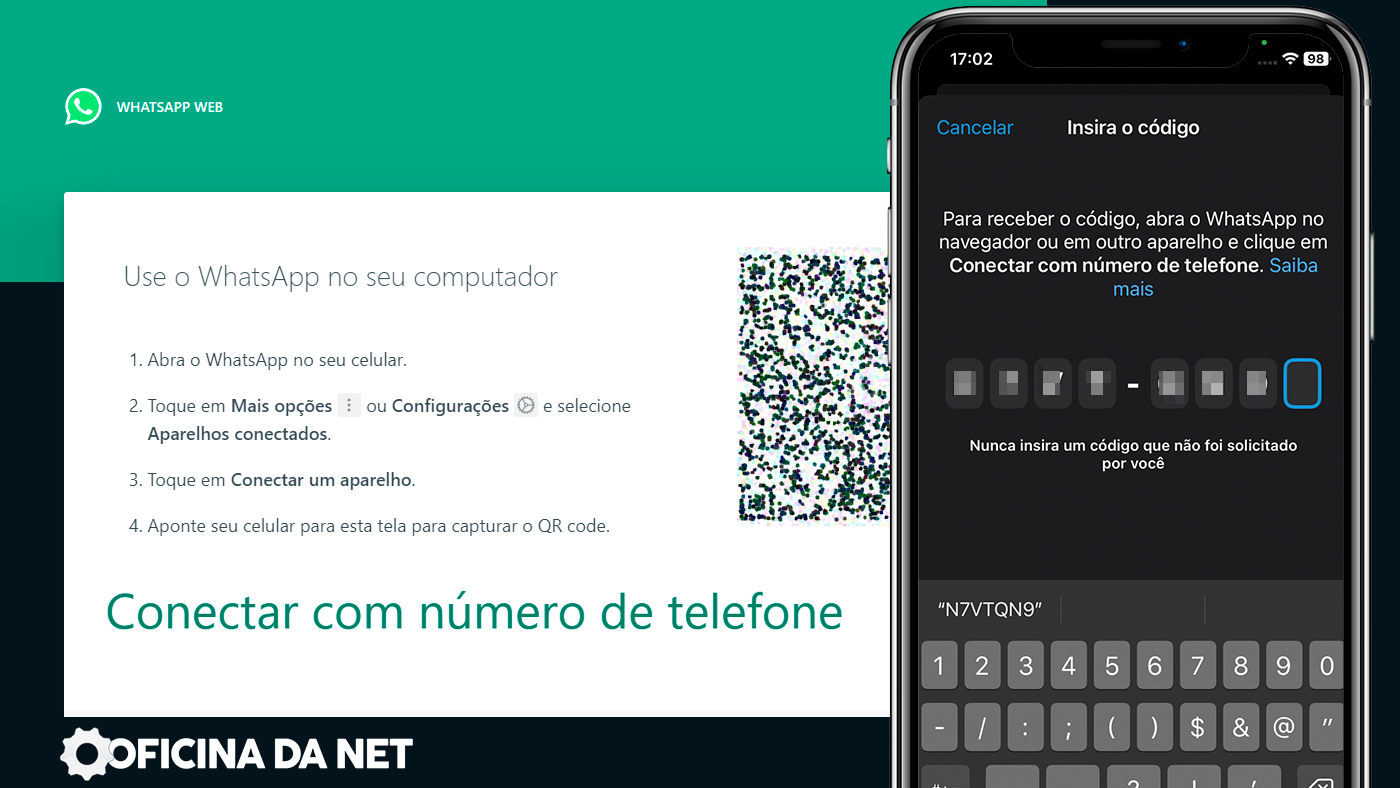
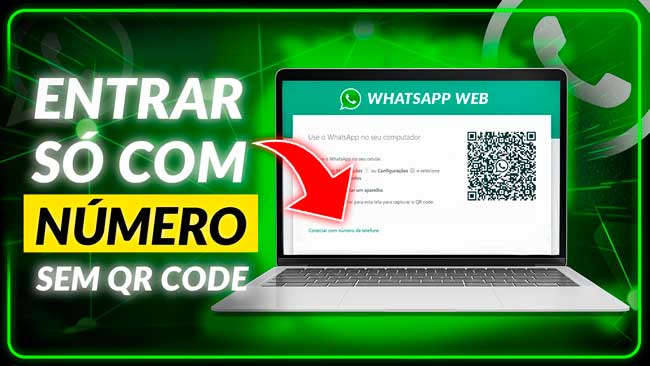
Este guia completo vai te ensinar como usar o WhatsApp Web para acessar sua conta a partir de qualquer naveador, digitando diretamente o número de telefone associado, com segurança e rapidez.
Como posso acessar o WhatsApp Web usando meu número de telefone?
O WhatsApp Web permite que você utilize o WhatsApp no computador sem precisar escanear o QR Code a cada nova sessão, bastando inserir o número de telefone já cadastrado. Siga estes passos para configurar e entrar na versão web usando seu número.
- Abra o aplicativo WhatsApp no seu celular. Certifique-se de que está utilizando a versão mais recente disponível nas lojas oficiais Google Play Store ou Apple App Store.
- Acesse a opção WhatsApp Web no menu. No Android, toque nos três pontos no canto superior direito e selecione "WhatsApp Web". No iPhone, acesse "Configurações" e depois "WhatsApp Web".
- Escaneie o QR Code exibido na tela do computador. Posicione o código dentro do frame da câmera do celular para que ele seja reconhecido automaticamente.
- Confirme o link permanente para acesso rápido. Após a leitura bem-sucedida, clique em "Link permanente" na tela do celular para gerar uma URL única que permite reentrar sem precisar escanear novamente.
- Acesse a URL segura no navegador do computador. Abra o link salvo em qualquer naveador, aguarde a sincronização e você já estará logado com o número associado à conta.
Quais são os requisitos e ferramentas necessárias para usar WhatsApp Web com número?
Antes de começar, certifique-se de que todos os componentes estejam devidamente configurados para garanti uma conexão estável e segura entre dispositivos.
/i.s3.glbimg.com/v1/AUTH_08fbf48bc0524877943fe86e43087e7a/internal_photos/bs/2024/g/b/gnrlZGRZGOoS6nwCqrSw/como-entrar-no-whatsapp-web-so-com-o-numero-do-celular.png)
- Smartphone com conexão ativa à internet. O celular precisa estar ligado e com acesso a dados móveis ou Wi-Fi para manter a sincronização em tempo real.
- Computador com acesso à internet. O desktop, notebook ou tablet deve estar conectado à mesma rede ou a uma internet estável para evitar quedas de conexão.
- Navegador moderno atualizado. Utilize versões recentes do Google Chrome, Mozilla Firefox, Safari ou Microsoft Edge para compatibilidade total com os recursos da web.
- Código QR ou link permanente válido. Gere um novo código sempre que trocar de dispositivo ou suspeitar de acesso não autorizado.
- Aplicativo WhatsApp atualizado. Atualizações frequentes corrigem falhas de segurança e melhoram a integração com a versão web.
Quais são os erros comuns ao entrar no WhatsApp Web com número?
Conhecer os problemas mais frequentes ajuda a evitar interrupções e a garantir que a conexão seja estabelecida sem falhas durante o uso diário.
Erro ao escanear o QR Code ou tempo de sessão expirado
Se o código não for reconhecido, verifique se o celular está com a câmera limpa e com permissão para acessá-la. Além disso, lembre-se de que o QR Code expira após alguns minutos, exigindo nova geração.
Sessão não sincroniza ou trava ao carregar
Isso pode acontecer devido à instabilidade da conexão de internet no celular ou no computador. Reinicie ambos os dispositivos, verifique o sinal de rede e recarregue a página da web com cuidado.
Mensagem de erro de número ou conta não reconhecida
Confira se o número inserido está no formato internacional completo, com código do país, pois a identificação depende da correta digitação para localizar a conta na nuvem.
Perguntas frequentes
Posso usar WhatsApp Web em vários computadores ao mesmo tempo com o mesmo número?
Sim, é possível, pois a nuvem do WhatsApp permite múltiplas sessões simultâneas, desde que cada dispositivo escaneie o QR Code ou utilize o link permanente associado à sua conta.
O que acontece se eu perder o celular enquanto estiver usando o WhatsApp Web?
Após alguns dias sem conexão ativa com o celular, a sessão web será desconectada automaticamente por motivos de segurança, protegendo suas conversas.

Como garantir que meu acesso ao WhatsApp Web com número esteja seguro?
Ative a autenticação de dois fatores no aplicativo e nunca compartilhe o QR Code ou a URL permanente com terceiros, evitando acessos não autorizados à sua conta.
Posso usar WhatsApp Web sem instalar nada no computador?
Claro, basta acessar a versão web pelo navegador, desde que ele esteja atualizado e com permissões para câmera e armazenamento para leitura do código QR.
