Whatsapp Esta Com Problema

Se você está pesquisando sobre whatsapp esta com problema, provavelmente está passando por alguma interrupção no uso do aplicativo seja no celular, no computador ou em tablets. O WhatsApp é uma das ferramentas de comunicação mais usadas do Brasil, para trocar mensagens de texto, fotos, vídeos, áudios e fazer chamadas de voz e vídeo. Quando algo vai errado, a rotina de falar com amigos, familiares e colegas acaba sendo afetada. Neste guia completo, vamos entender as causas mais comuns, formas de diagnosticar o problema e soluções práticas para voltar a usar o WhatsApp sem interrupções.
Por que o WhatsApp está com problema hoje
O app pode apresentar falhas por diferentes razões, desde uma instabilidade temporária nos servidores até problemas específicos no seu dispositivo. É comum que, em certos momentos, o WhatsApp esteja com problema de conexão, envio de mensagens travado ou notificações atrasadas. Alguns dos gatilhos mais frequentes incluem:
- Manutenção programada ou atualização do sistema de servidores.
- Conexão de internet instável ou lenta no seu aparelho.
- Versão desatualizada do aplicativo ou do sistema operacional.
- Limpeza excessiva de cache e dados que apagam informações temporárias necessárias.
- Conflitos com outras apps, antivírus ou configurações de privacidade no celular.
- Bloqueio temporário por uso incorreto ou suspeito de atividade.
Identificar a origem do problema ajuda a aplicar a solução certa, evitando procedimentos desnecessários e restaurando o funcionamento rapidamente.
O WhatsApp está fora do ar ou só está travando no meu celular
Uma das primeiras perguntas que surgem quando o WhatsApp está com problema é se a interrupção afeta apenas o seu aparelho ou todo o serviço. Para responder, observe se outros usuários ao seu redor também estão com dificuldades. Você pode verificar rapidamente:
- Mensagens pendentes ou com apenas uma marca de envio.
- Chamadas de voz ou vídeo que não chegam a conectar.
- Incapacidade de abrir a interface ou a tela permanece carregando.
Se mais de uma pessoa na sua área relata a mesma situação, é provável que o WhatsApp esteja fora do ar momentaneamente. Nesse caso, a solução passa aguardar a normalização dos servidores. Se apenas seu celular está travado, siga para os próximos tópicos com ações de solução de problemas no dispositivo.
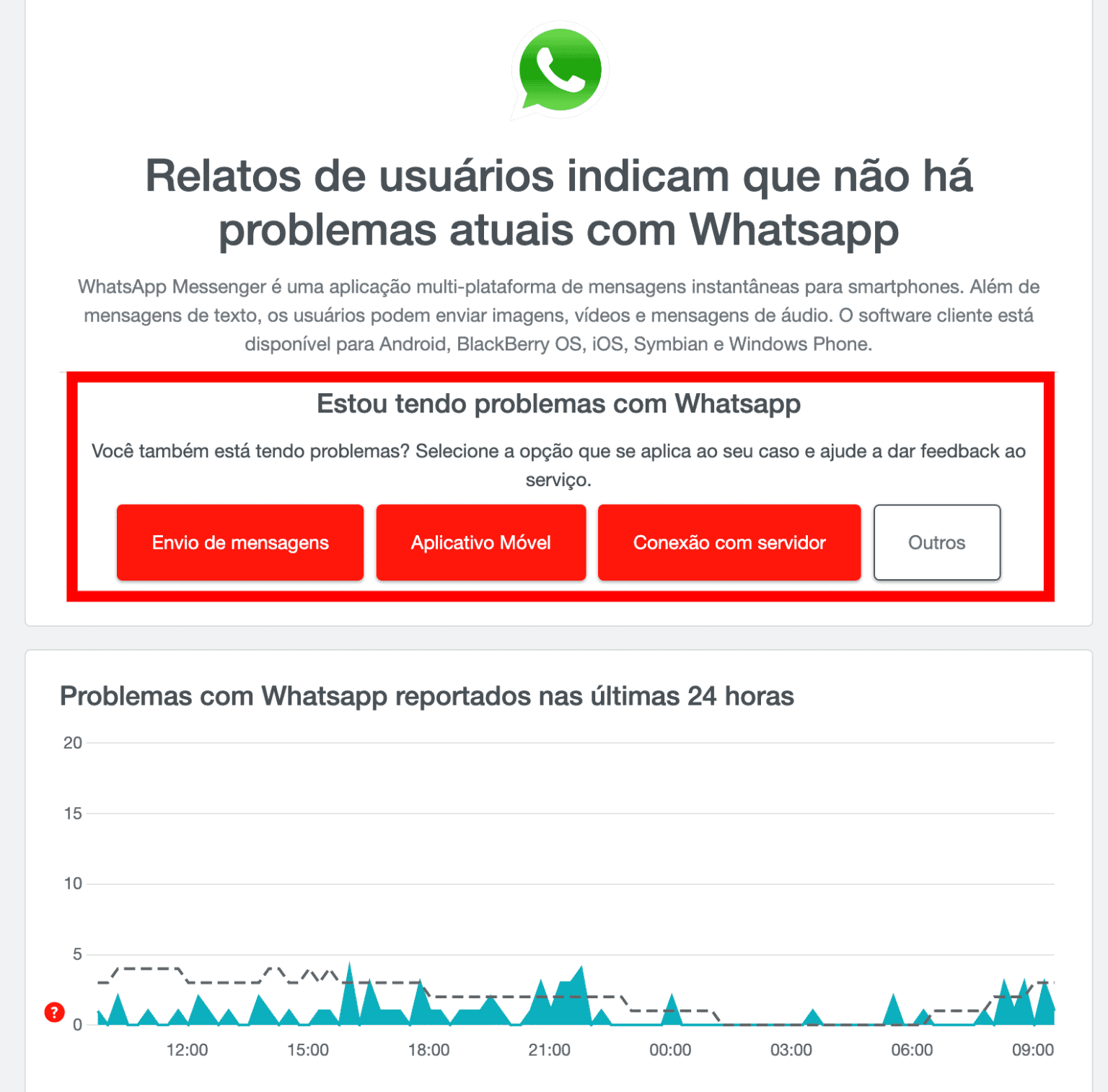
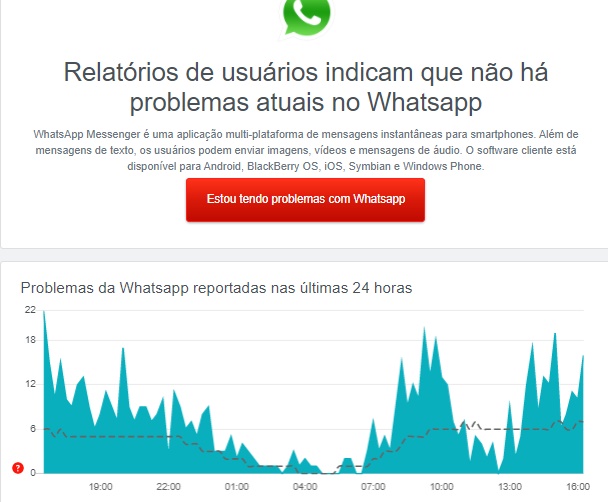
Verificar o status dos servidores do WhatsApp
Antes de mexer no seu celular, vale conferir se o serviço está operando normalmente. Plataformas de status público e relatos de outros usuários ajudam a formar um panorama claro. Você pode acompanhar:
- Sites de status oficiais ou painéis de terceiros que monitoram interrupções.
- Redes sociais oficiais da empresa dona do WhatsApp para comunicados rápidos.
- Fóruns e grupos onde consumidores relatam problemas semelhantes.
Se houver um registro oficial de instabilidade, a recomendação é aguardar e tentar novamente após algum tempo, evitando tentativas repetidas que podem sobrecarregar ainda mais o sistema.
Como resolver quando o WhatsApp está com problema no celular Android
No Android, os problemas mais frequentes estão relacionados a permissões, armazenamento e atualizações. Você pode testar as seguintes ações, começando pelas mais simples:
- Verificar se o aplicativo está atualizado na loja de apps.
- Limpar o cache do WhatsApp nas configurações do sistema, sem apagar os dados.
- Reiniciar o celular para liberar memória e redefinir conexões de rede.
- Checar permissões de internet, armazenamento e notificações no celular.
- Reinstalar o app apenas se nenhuma outra solução funcionar, fazendo backup das conversas.
Essas etapas resolvem a maioria dos casos em que o WhatsApp está com problema apenas no seu aparelho, sem afetar outros usuários da mesma rede.
Passo a passo para limpar cache do WhatsApp no Android
Limpar cache é uma ação segura que remove arquivos temporários acumulados, melhorando a performance sem apagar mensagens. No Android:
- Abrir Configurações no celular.
- Entrar em Aplicativos ou Gerenciador de aplicativos.
- Localizar e selecionar WhatsApp.
- Toque em Memória e, em seguida, em Limpar cache.
Após esse procedimento, reinicie o app e veja se o problema persiste. Se a tela continua travando ou as mensagens não saem, pode ser necessário limpar dados com cautela, tendo em mente que isso apaga configurações e mídia, exigindo um restore a partir de backup.
Como resolver quando o WhatsApp está com problema no iPhone
No iOS, os sintomas são semelhantes, mas as etapas de solução têm particularidades próprias. Você pode:
- Atualizar o aplicativo pela App Store.
- Atualizar o iOS para a versão mais recente disponível.
- Reiniciar o iPhone forçadamente, conforme o modelo.
- Verificar configurações de permissão como notificações e acesso à rede.
- Desinstalar e reinstalar o WhatsApp, com backup das conversas via iCloud ou arquivo local.
iPhone costuma exigir mais atenção com espaço de armazenamento cheio, que pode impedir o carregamento de novas mensagens e fotos. Libere espaço e veja se o problema melhora.
Forçar reinício no iPhone para fechar apps travados
Diferente de reiniciar normalmente, forçar reiniciar fecha todos os aplicativos em segundo plano e recarrega completamente o sistema. Os passos variam conforme o modelo:
- iPhone com botão Home: pressione Home + Ligar até a tela apagar e soltar.
- iPhone sem botão Home: botão Volume + e Ligar até a tela apagar, soltar mas manter pressionado o Volume até aparecer a tela inicial.
Após o reinício, abra o WhatsApp e teste novamente as funções básicas de mensagem e chamadas.
/i.s3.glbimg.com/v1/AUTH_08fbf48bc0524877943fe86e43087e7a/internal_photos/bs/2025/D/i/h3tA8FQJOo93TxS35aHA/novo-projeto.jpg)
O WhatsApp está com problema na conexão ou não abre de jeito nenhum
Quando o aplicativo não abre ou congela na tela de carregamento, as causas podem estar relacionadas a arquivos corrompidos ou ajustes de sistema. Recomenda-se:
- Verificar a data e hora no celular, pois configurações incorretas atrapalham a conexão segura.
- Testar outras conexões, alternando entre Wi-Fi e dados móveis.
- Desativar VPNs ou proxies temporariamente.
- Reinstalar o app a partir de uma cópia de segurança das conversas.
Esses procedimentos recuperam a maioria dos cenários em que o WhatsApp está com problema de inicialização ou conexão persistente.
O que fazer se o WhatsApp está com problema de áudio e chamadas
Problemas de áudio e chamadas podem surgir por má configuração de dispositivo ou permissão. Você pode:
- Testar com outro app de áudio para verificar se o microfone e os alto-falantes estão funcionando.
- Ajustar o volume no celular e no próprio aplicativo.
- Negar e permitir novamente permissões de microfone e câmera.
- Limpar cache e, se necessário, reinstalar o app.
Chamadas com qualidade ruim também podem ser resultado de conexão lenta; troque para Wi-Fi e veja se a qualidade melhora.
Prevenção e boas práticas para evitar o WhatsApp estar com problema
Adotar alguns hábitos ajuda a reduzir a frequência de falhas e deixa a experiência mais estável:

- Mantenha o aplicativo e o sistema operacional sempre atualizados.
- Evite fechar o WhatsApp constantemente no gerenciador de tarefas, pois isso pode atrapalhar notificações.
- Faça backups regulares das conversas, especialmente antes de reinstalar o app.
- Monitore o espaço de armazenamento e limpe arquivos desnecessários periodicamente.
- Desative funções de economia de dados apenas para o WhatsApp, se o problema for conexão instável.
Com essas práticas, você diminui a chance de se deparar com whatsapp esta com problema com frequência e ganha confiança para usar o app no dia a dia.
Perguntas frequentes sobre WhatsApp com problema
O que fazer se o WhatsApp não envia mensagens
Verifique sua conexão com a internet, reinicie o app e o celular e confirme se o destinatário também está online. Se persistir, limpe o cache e atualize o aplicativo.
O WhatsApp está fora do ar ou é problema no meu celular
Consulte plataformas de status público e relatos de outros usuários. Se ninguém mais reportar, o problema deve estar no seu dispositivo. Teste reiniciar, limpar cache e alternar entre redes.
Posso recuperar mensagens perdidas após reinstalar o WhatsApp
Sim, desde que você tenha feito backup antes de desinstalar. No Android, use arquivos locais ou Google Drive; no iPhone, use iCloud ou computador com iTunes.
O que significa quando o WhatsApp está carregando sem parar
Geralmente indica problema de conexão, cache cheio ou versão desatualizada. Limpe o cache, atualize o app e reinicie o dispositivo.

Meu WhatsApp trava ao abrir fotos ou vídeos
Isso pode ser falta de memória ou corrupção de arquivo. Limpe o cache do app, libere espaço no aparelho e, se necessário, reinstale o WhatsApp com backup prévio.
Dominar essas estratégias de solução de problemas ajuda a manter o WhatsApp funcionando sem interrupções, garantindo que você não perca nenhuma mensagem importante. Esteja atento às atualizações e boas práticas para identificar rapidamente quando o whatsapp esta com problema e agir com rapidez.
