Whatsapp Como Apagar Mensagens
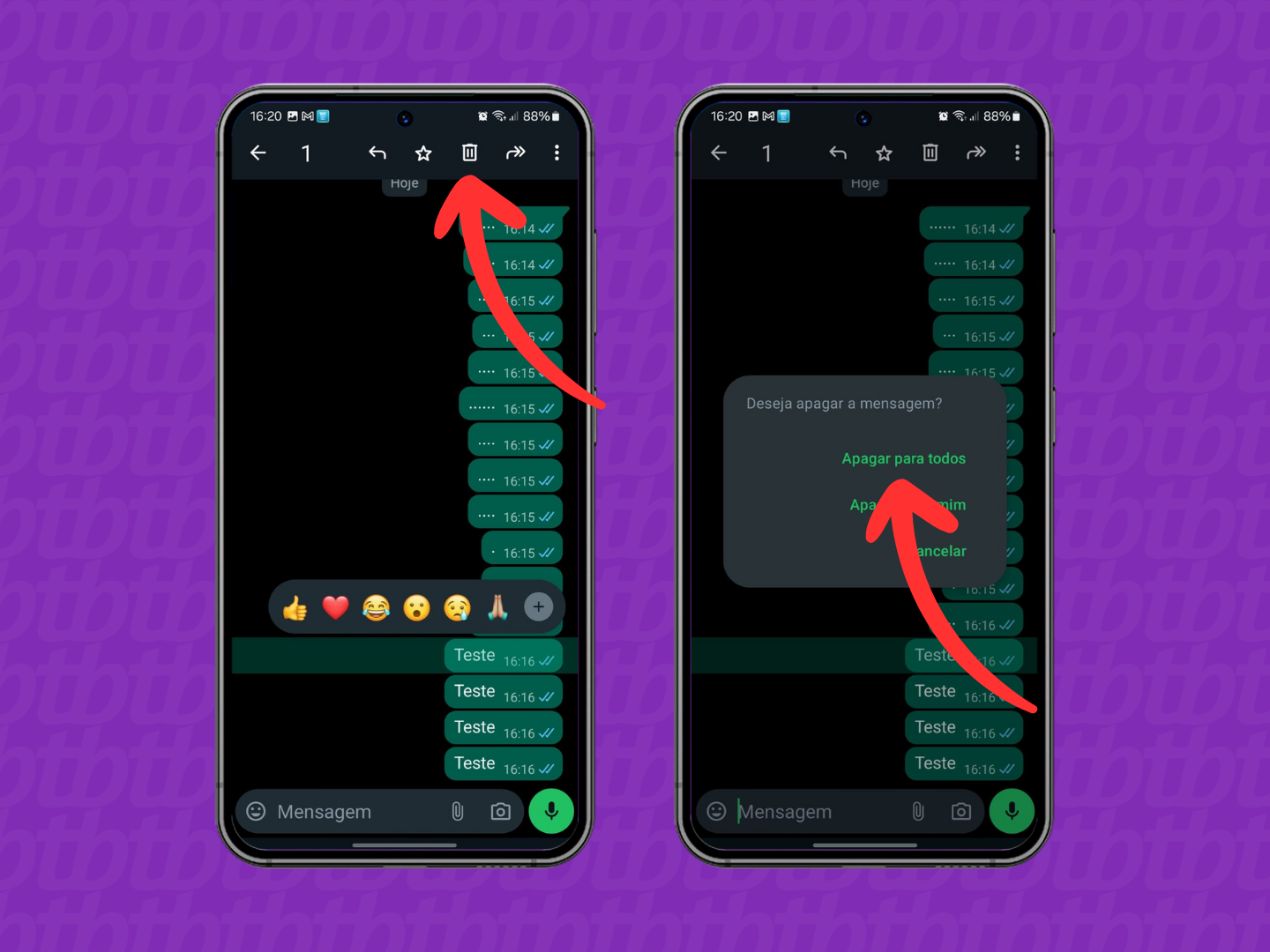
Este guia completo explica como apagar mensagens no WhatsApp, cobrindo as opções de apagar para você e para todos na conversa, com dicas de uso e erros comuns de evitar.
Requisitos e preparação inicial
- ter uma conexão ativa de internet (Wi‑Fi ou móvel).
- ter o aplicativo WhatsApp instalado e atualizado para a versão mais recente disponível na Google Play Store ou App Store.
- fazer login na sua conta do WhatsApp com o número de telefone correto.
- identificar se a mensagem que deseja apagar ainda está dentro do limite de 7 dias, pois após esse período a função de apagar não estará mais disponível.
Por que apagar mensagens no WhatsApp
Apagar mensagens no WhatsApp ajuda a manter a privacidade, a corrigir erros de digitação ou envio acidental e a organizar conversas. A funcionalidade permite remover a mensagem apenas para você ou para todos os participantes do grupo, oferecendo flexibilidade conforme o contexto.
Como acessar as opções de exclusão
Antes de apagar, é preciso abrir a mensagem que deseja remover e conhecer os caminhos para acessar as ações disponíveis.
/i.s3.glbimg.com/v1/AUTH_08fbf48bc0524877943fe86e43087e7a/internal_photos/bs/2018/d/Y/BZpkP0Snug0R9wx3gKZg/ios-p3.jpg)
Abrir uma conversa específica
Toque na conversa que contém a mensagem que será apagada e, em seguida, toque e segure a mensagem até que as opções sejam exibidas.
Menu de ações ao pressionar uma mensagem
Após pressionar a mensagem, você verá uma série de opções, incluindo "Excluir". Entenda o que cada uma delas faz antes de confirmar a ação.
Excluir mensagens no WhatsApp
O processo de exclusão pode ser feito de duas formas: apagar apenas para você ou apagar para todos. Escolha a opção adequada ao seu objetivo.
/i.s3.glbimg.com/v1/AUTH_08fbf48bc0524877943fe86e43087e7a/internal_photos/bs/2017/k/H/EWim8pQFKAAA74pVxE3Q/print-whatsapp-1.jpg)
- Abrir a conversa que contém a mensagem que será apagada.
- Toque e segure a mensagem que deseja remover até aparecerem as opções.
- Toque em "Excluir" no menu exibido.
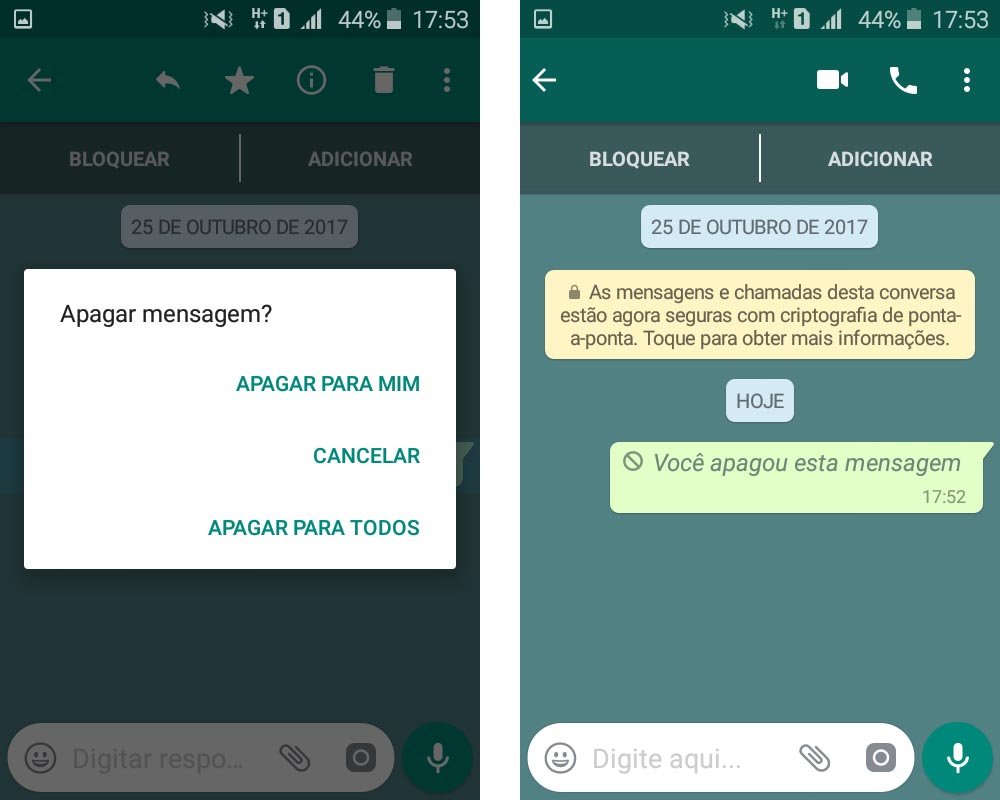
- Escolha uma das opções:
- Excluir somente para mim: remove a mensagem apenas do seu dispositivo. Os outros participantes continuam vendo a mensagem original.
- Excluir para todos: tenta remover a mensagem de todos os dispositivos que participam da conversa. Para ter sucesso, é necessário que todos os destinatários tenham o WhatsApp em versão atualizada e estejam online ou com a sincronização ativa.
- Confirme a seleção tocando em "Excluir" novamente na confirmação final.
Diferenças entre excluir para você e excluir para todos
Entender a diferença entre as duas ações evita surpresas e garanta que a mensagem será removida da forma desejada.
Excluir somente para mim
A mensagem desaparece apenas do seu dispositivo. Os outros usuários visualizam a mensagem normalmente e não recebem notificação sobre a exclusão.
Excluir para todos
Esse recurso remove a mensagem de todos os dispositivos na conversa. Se algum participante estiver com o WhatsApp desatualizado, offline por muito tempo ou em área sem conexão, a exclusão para todos pode não ser concluída imediatamente.
/i.s3.glbimg.com/v1/AUTH_08fbf48bc0524877943fe86e43087e7a/internal_photos/bs/2017/3/L/inDvxeR9qPmEjUBM0CaA/passo-3.jpg)
Limitações e condições da exclusão de mensagens
O recurso de exclusão tem prazos e restrições que é importante conhecer antes de utilizá-lo.
Prazo de exclusão
Você pode apagar mensagens enviadas ou recebidas há até 7 dias. Após esse período, a opção de exclusão não estará mais disponível.
Situações em que a exclusão pode não funcionar
Se os destinatários já visualizaram a mensagem, ela pode aparecer como "mensagem excluída" com uma notificação sobre a remoção. Além disso, em grupos com muitos participantes ou conexões instáveis, a exclusão para todos pode levar mais tempo para ser concluída em todos os dispositivos.
Dicas práticas e recomendações
Use as sugestões a seguir para ter mais controle sobre as exclusões e para evitar problemas comuns.
Antes de apagar para todos
- verifique se todos os participantes estão usando a versão mais recente do WhatsApp.
- envie uma nova mensagem de correção ou explicação se a mensagem excluída já foi lida por outros.
- tenha em mente que, mesmo com a exclusão bem-sucedida, alguns destinatários podem ter feito screenshot antes da remoção.
Organização e backup
Se você apaga mensagens regularmente, pode exportar conversas importantes com antecedência usando as opções de backup do WhatsApp, evitando a perda de informações relevantes.
Perguntas frequentes
Posso apagar uma mensagem após 7 dias?
Não. O WhatsApp permite apagar mensagens apenas até 7 dias após o envio. Após esse período, a exclusão não está disponível.
/i.s3.glbimg.com/v1/AUTH_08fbf48bc0524877943fe86e43087e7a/internal_photos/bs/2017/e/M/a3c3kRRDuMBA9ZMjaRRw/image-2017-11-10-15-24-33.jpg)
Como saber se a exclusão para todos funcionou?
Se a exclusão for bem-sucedida, a mensagem aparecerá como "Esta mensagem foi excluída" para todos os participantes. Se alguns usuários ainda verem a mensagem, pode ser necessário aguardar a sincronização ou atualizar o aplicativo.
O que acontece se eu excluir uma mensagem por engano?
Não há como desfazer a exclusão no WhatsApp. Se você apagou a mensagem por engano, pode tentar enviar uma nova mensagem explicando o ocorrido ou, se for apenas para você, restaurar o backup do dispositivo se tiver um disponível.
Posso apagar uma mensagem que já liu?
Sim, é possível apagar mensagens mesmo que o destinatário já as tenha lido. A exclusão para todos remove a mensagem dos dispositivos deles, desde que as condições de tempo e atualização estejam atendidas.
COMO APAGAR MENSAGENS E CONVERSAS DO WHATSAPP
Veja também uma nova dica: https://youtu.be/BzRjMZikUmk Neste vídeo, eu te mostro o passo a passo para apagar mensagens ...
