Web Whatsapp Conectar
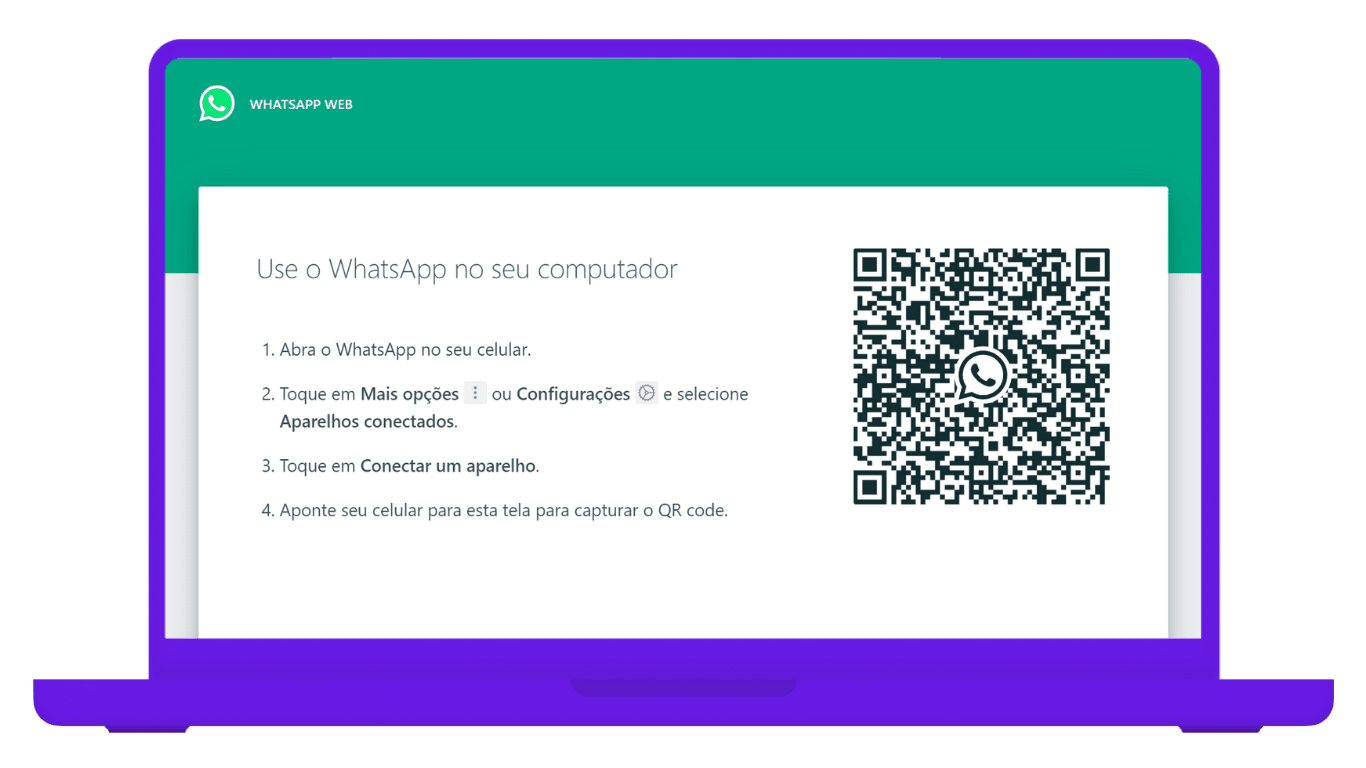
Este guia ensina como usar Web WhatsApp conectar para integrar o WhatsApp Web ao seu computador ou aplicativo de terceiros de forma segura e prática. Você vai entender os requisitos, passos essenciais, riscos comuns e soluções para a conexão funcionar sem problemas.
Resumo dos principais pontos
- Saiba o que é e para que serve o Web WhatsApp conectar.
- Prepare os requisitos e dispositivos necessários antes de começar.
- Execute os passos na ordem correta para ativar a conexão via QR Code ou integração empresarial.
- Evite erros comuns de conexão, sincronização e segurança.
- Consulte as perguntas frequentes para resolver dúvidas rápidas sobre uso e funcionalidades.
O que é Web WhatsApp conectar e para que serve
Web WhatsApp conectar refere-se à capacidade de usar o WhatsApp em versões desktop ou via integração de software, mantendo a sincronia com seu celular. Isso permite enviar e receber mensagens, arquivos e ligações a partir de um navegador ou app complementar, sem precisar segurar o celular o tempo todo.
Requisitos e ferramentas necessárias
- Smartphone com Android, iOS ou Windows Phone com a versão mais recente do WhatsApp instalada.
- Dispositivo desktop com acesso à internet (computador, notebook ou tablet com sistema operacional atualizado).
- Navegador atualizado (Chrome, Edge, Safari ou Firefox) ou aplicativo oficial do WhatsApp Desktop.
- Conexão estável com a internet tanto no celular quanto no computador.
- Boa cobertura de sinal e energia suficiente para evitar quedas de conexão.
Como conectar Web WhatsApp passo a passo
- Abra o WhatsApp no seu smartphone e acesse Configurações (Android) ou Configurarios (iOS).
- Toque em "WhatsApp Web" ou "WhatsApp Desktop" e, em seguida, toque em "Conectar um dispositivo".
- No computador, abra o navegador e acesse web.whatsapp.com ou abra o aplicativo WhatsApp Desktop.
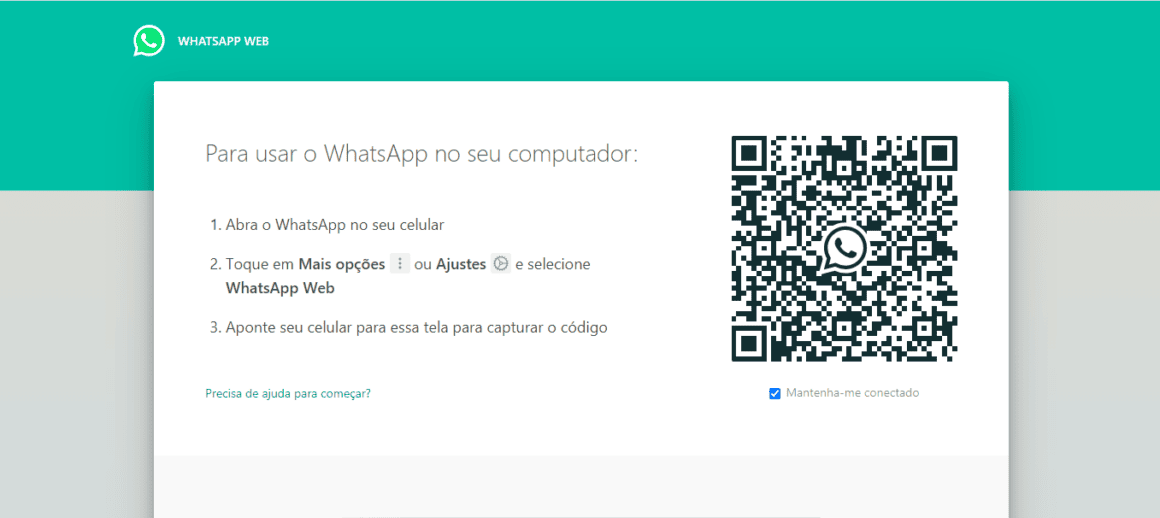
- Escaneie o QR Code exibido na tela do computador com a câmera do seu celular usando o recurso de digitalização rápido.
- Aguarde a sincronização concluída. Quando o ícone de carrinho ou conversa aparecer, a conexão Web WhatsApp conectar estará ativa.
- Teste o envio de uma mensagem ou arquivo para confirmar que tudo está funcionando corretamente.
É seguro usar Web WhatsApp conectar e quais cuidados tomar
A conexão Web WhatsApp conectar é criptografada e só funciona enquanto você mantiver o celular online e confirmar ativamente o acesso. Para aumentar a segurança, evite usar sessões ativas em computadores públicos, desative o Web WhatsApp quando não for usar e encerre a sessão remotamente se perder o celular.
Como usar Web WhatsApp conectar em ambiente corporativo
Empresas podem usar soluções oficiais ou integradores que permitem Web WhatsApp conectar em massa para atendimento ao cliente. Nesses casos, é preciso seguir as políticas de uso, configurar perfis empresariais e garantir que as sessões sejam gerenciadas por responsáveis autorizados, sem compartilhar credenciais ou QR Codes.
Perguntas frequentes
Posso usar Web WhatsApp conectar sem internet no celular
Não, o celular precisa ter internet ativa para manter a sincronização com a versão Web, mesmo que o computador esteja online.
O que fazer se o QR Code não funcionar ao tentar Web WhatsApp conectar
Verifique a data e hora do celular, reinicie ambos os dispositivos e certifique-se de que o aplicativo do WhatsApp está atualizado e com permissões ativas.

Existe limite de tempo para a sessão ativa do Web WhatsApp conectar
Enquanto o celular permanecer online e a sessão estiver ativa, você pode usar o WhatsApp Web indefinidamente; ela pode ser encerrada automaticamente após períodos de inatividade ou logout manual.
Como desconectar todos os dispositivos Web WhatsApp conectar do meu celular
Toque em "WhatsApp Web" nas configurações e use a opção "Desconectar todos os dispositivos" para encerrar todas as sessões ativas de uma vez.
Como usar o MESMO WHATSAPP em DOIS APARELHOS DIFERENTES
Como ver stories do Instagram de forma anônima: https://baixador.com.br/ver-stories-instagram/ ✓ Como baixar posts do ...
