Water Eject On Iphone
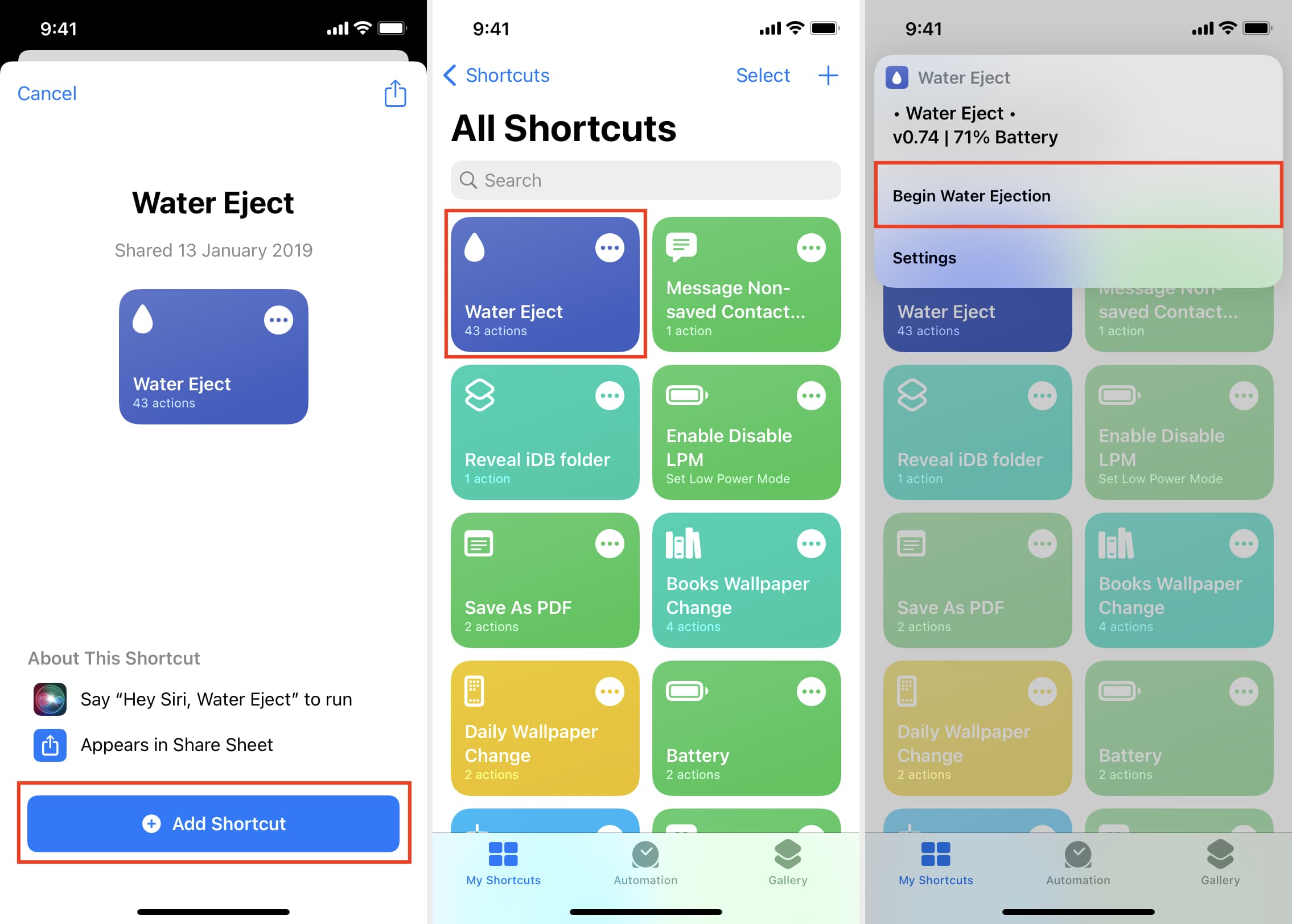
O recurso de water eject on iPhone surgiu para ajudar usuários a eliminar a umidade que fica presa no conector de áudio, no microfone ou em pequenos espaços internos do aparelho, especialmente após banho, chuva ou mergulho acidental. Embora o nome remeta a um comando que "expulsa" a água, na prática o recurso age mais como uma estratégia de som e vibração que seca e empurra a humidade para fora, usando as frequências sonoras para criar movimentos de ar que retiram o excesso de molhado. Neste guia, você vai entender como esse recurso funciona, quando e como ativá-lo, quais os modelos que oferecem suporte nativo, os cuidados essenciais e alternativas caso o problema de umidade persista.
O que é water eject no iPhone
O water eject on iPhone não é um botão mágico que aparece de repente no seu aparelho, mas sim uma função inteligente que usa o alto-falante e o microfone para combater a umidade. Quando o sistema detecta ou você solicita a limpeza de umidade, ele reproduz tons sonoros específicos que geram pequenas oscilações de ar, empurrando as gotas ou vapor que possam estar presas no alto-falante, no microfone ou em entradas laterais. A ideia é evitar a formação de corrosão e mofo, preservando a qualidade do áudio e dos microfones ao longo do tempo. Esse recurso costuma aparecer em modelos mais recentes, que integram sensores de umidade e software otimizado para reproduzir esses sons de forma segura, sem danificar os componentes internos.
quando usar water eject no iPhone
Use o recurso de remoção de umidade sempre que seu iPhone entrar em contato com água, seja por acidente de banho, chuva forte, derramamento de líquido ou mergulho acidental em piscina ou mar. Ele também é útil em situações de alta umidade, como dias de muito vapor ou poeira úmida, que podem obstruir gradualmente microfones e alto-falantes. Se o som ficar "abatido" ou as chamadas não forem claras, pode ser sinal de que a umidade está interferindo. Nesses casos, acionar o water eject pode devolver a clareza dos áudios e microfones sem a necessidade de levar o aparelho a uma assistência técnica, desde que feito com calma e seguindo as boas práticas de segurança.
modelos que oferecem suporte nativo ao water eject
Nem todos os iPhones têm o mesmo nível de proteção ou recursos digitais para combater a umidade. Aparelhos mais recentes, especialmente os da linha iPhone 12, iPhone 13, iPhone 14 e iPhone 15, contam com sensores avançados e recursos de software que facilitam a ativação do water eject. Modelos intermediários, como o iPhone 11 e iPhone SE (algumas versões), também podem ter acesso a funções parecidas, embora com menos automação. É importante verificar se o seu dispositivo tem o selo de resistência a água (IP68 ou similar) e conferir as instruções oficiais no site da Apple, pois a eficácia do recurso pode variar conforme a geração e o design do equipamento.
como ativar o water eject no iphone
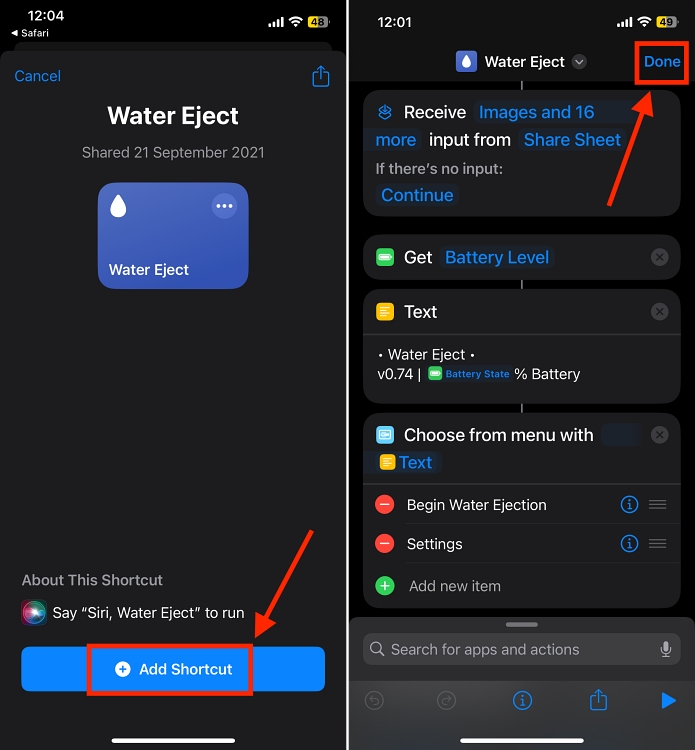
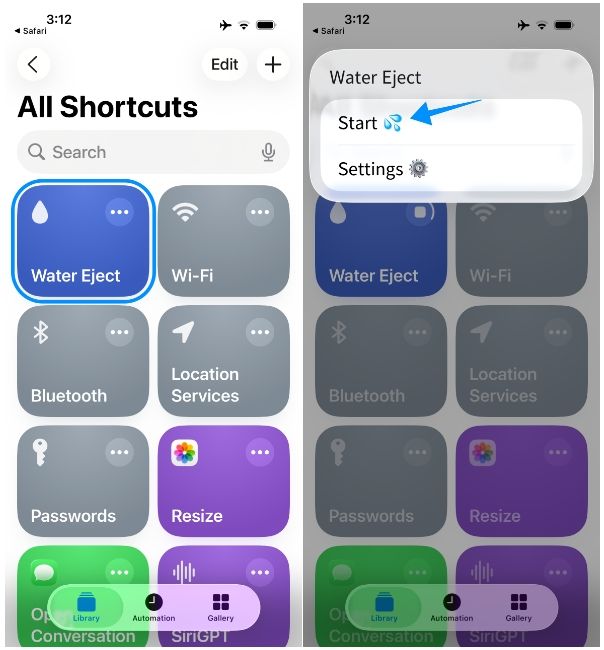
Para usar o recurso de forma prática, você pode recorrer a ativação do som de limpeza de umidade diretamente no seu iPhone. Um dos métodos mais comuns é usar o aplicativo "Controle de Acessibilidade" ou configurações de áudio, onde um botão de "Remover Umidade" é exibido. Basta tocar nele e deixar o aparelto reproduzir tons alternados por alguns minutos, enquanto você mantém o iPhone levemente inclinado para que as gotas escorram para fora. Outra abordagem é usar comandos de voz com o Siri, caso o modelo ofereça suporte, dizendo "Hey Siri, remover umidade". Em versões mais avançadas, o próprio sistema pode ativar automaticamente o water eject ao detectar umidade em sensores, mostrando uma notificação com a opção de limpar.
passo a passo para um resultado seguro
Antes de iniciar, certifique-se de que o iPhone esteja desligado ou em modo de repouso e que o volume esteja em nível moderado para evitar surpresas. Siga estas orientações para um processo seguro:

- Verifique se o iPhone tem selo de resistência a água e leia as recomendações do fabricante.
- Envolva o aparelho em uma toalha macia para absorver possíveis gotas que escorrem durante o processo.
- Ative o recurso de water eject ou reproduza sons de limpeza por cerca de 2 a 5 minutos.
- Movimente suavemente o aparelho em direção a um local seco e com circulação de ar.
- Aguarde a secagem completa e teste microfones e alto-falantes antes de usar normalmente.
dicas extras para secar seu iphone
Além do water eject, existem algumas práticas que ajudam a acelerar a secagem e proteger os componentes. Evite usar secador de cabelo em temperatura alta ou expor o iPhone ao sol forte, pois o calor excessivo pode danificar a bateria e a tela. Em vez disso, opte por colocar o aparelho em um local seco, com ar ambiente, ou usar uma bolsa com sílica gel para absorver a umidade. Caso o problema persista, considere limpar manualmente as entradas com um palito de madeira macio e nunca inserir objetos metálicos que possam causar curto.
cuidados essenciais ao usar water eject
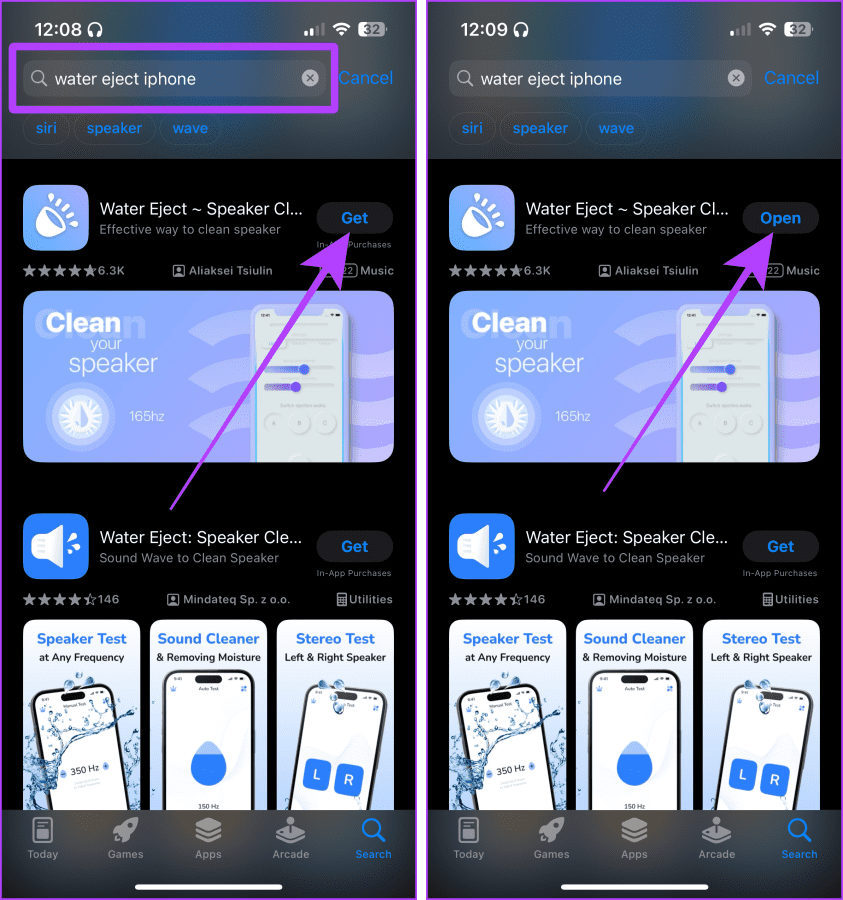
É importante tratar o recurso com cuidado para não criar riscos maiores. Não use water eject em banheiro ou ambiente úmido sem garantir que o aparelho esteja protegido contra poças ou respingos. Evite expor o iPhone a líquidos corrosivos, como produtos de limpeza ou água salgada do mar, pois a umidade salgada pode causar corrosão mais rápida. Sempre consulte o guia oficial da Apple para o seu modelo específico e prefira soluções oficiais antes de recorrer a aplicativos de terceiros que prometem "secagem rápida" sem validação técnica.
alternativas quando o water eject não resolve
Se o som de limpeza não remover a umidade ou o microfone e o alto-falante continuarem com problemas, pode ser sinal de que a umidade já causou danos internos. Nesses casos, recomenda-se levar o aparelho a uma assistência técnica autorizada da Apple ou a um profissional confiável, especialmente se o dispositivo estiver fora de garantia. Enquanto isso, evite ligar o aparelho em fontes de energia e não tente abrir a estrutura, pois isso pode anular eventuais garantias ou piorar a situação. Em algumas situações, a substituição de componentes menores, como o microfone ou o alto-falante, pode ser suficiente para resolver sem precisar de uma troca completa.
comparativo rápido de recursos de umidade
| recurso | disponibilidade | efetividade | cuidados |
|---|---|---|---|
| water eject on iPhone | modelos recentes com iOS atualizado | alta para umidade leve a moderada | use em ambiente seco e siga as orientações |
| assistência técnica profissional | todos os modelos | alta para qualquer grau de umidade | indicado quando há danos visíveis ou persistentes |
| secagem natural em ambiente seco | qualquer dispositivo | moderada para umidade leve | demora mais, mas não requer energia ou riscos |
resumo dos principais pontos
- water eject on iPhone usa som e vibração para remover umidade de microfones e alto-falantes.
- funciona melhor em modelos recentes (iPhone 12 ou superior) com suporte a sensores de umidade.
- ative o recurso em ambiente seco, siga as etapas e evite fontes de calor extremo.
- combine com práticas como secagem natural e, se necessário, busca por assistência técnica.
- use o recurso com moderação e prefira soluções oficiais para evitar riscos desnecessários.
Perguntas frequentes
O water eject no iPhone funciona para qualquer tipo de umidade?
O water eject é eficaz principalmente para umidade leve ou vapor; líquidos derramados em quantidade ou substâncias corrosivas podem precisar de assistência profissional.
Posso usar o water eject enquanto o meu iPhone está carregando?
É recomendável evitar usar recursos de áudio e umidade enquanto o iPhone está carregando, pois pode haver risco de curto ou danos à porta de carregamento.
O water eject pode danificar o meu iPhone?
Quando usado corretamente, seguindo as orientações oficiais, o water eject não danifica o aparelho; porém, abusar do recurso ou usá-lo em ambientes inadequados pode trazer riscos.
E se o problema de umidade persistir após usar water eject?
Nesse caso, a melhor opção é procurar uma assistência técnica da Apple ou autorizada para verificar possíveis danos internos e realizar reparos pontuais.
Som para remover água do alto-falante do iPhone (GARANTIDO)
Som para remover água do alto-falante do iPhone. Este som de ejeção de água ejeta água do iPhone e remove completamente a água ...
