Vertical Computer Screen

Descubra como usar um monitor vertical computer screen no seu dia a dia, ganhe produtividade e conforto visual com este guia passo a passo.
Resumo dos principais pontos
- Entenda o que é e para que serve um vertical computer screen.
- Configure a rotação e o posicionamento no Windows e no macOS.
- Organize janelas e apps para aproveitar ao máximo a tela vertical.
- Teste ajustes de ergonomia e iluminação para conforto prolongado.
O que é um vertical computer screen e para que serve
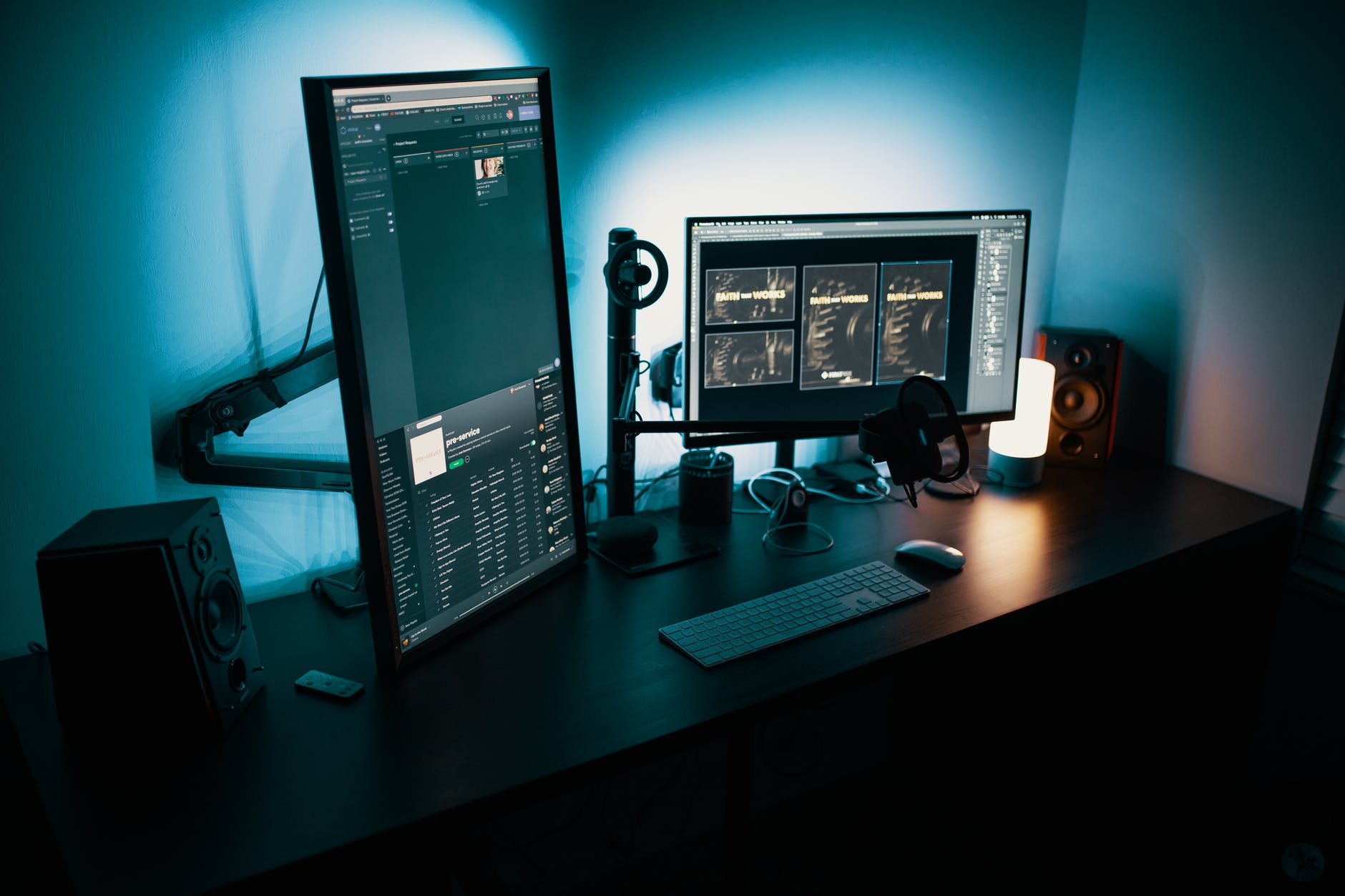
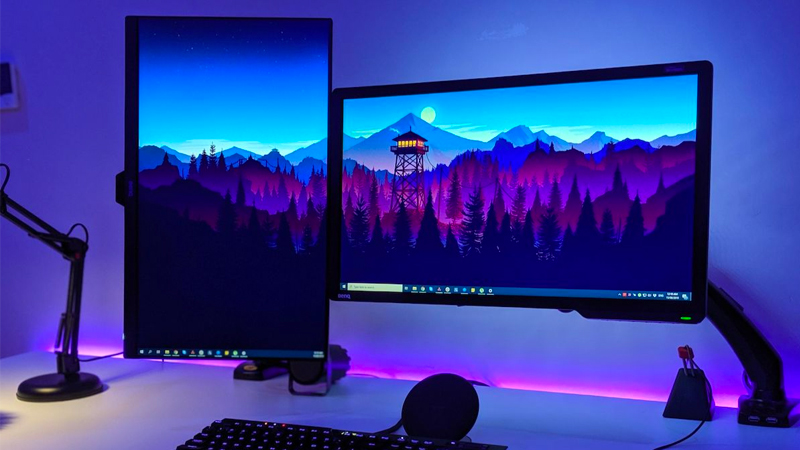
O termo vertical computer screen simplesmente se refere a um monitor usado no modo retrato, ou seja, com a tela girada 90 graus no sentido vertical. No modo retrato, a largura fica menor e a altura aumenta, formando uma área de visualização alta e estreita. Isso é oposto ao modo paisagem, que é o padrão para maioria das tarefas.
Você pode usar um vertical computer screen em casa, no escritório ou em qualquer setup com computador de mesa. Ele é especialmente útil para quem lê muito texto, trabalha com código, revisa planilhas longas ou acompanha feeds de notícias e redes sociais sem precisar rolar a tela horizontalmente.
Passo a passo para configurar um vertical computer screen no computador
Antes de girar a tela, prepare o ambiente e entenda o que você precisa. Siga estas ações na ordem para ajustar tudo corretamente.
- Verifique hardware e conectividade
- Certifique-se de que o monitor está ligado e conectado via HDMI, DisplayPort, VGA ou outro cabo compatível.
- Teste outra porta ou cabo, se possível, para descartar falhas físicas.
- Acesse as configurações de exibição
- No Windows: clique com o botão direito na área de trabalho e escolha “Configurações de exibição”.
- No macOS: abra “Preferências do Sistema” e clique em “Displays”.
- Identifique o monitor correto
Se você tem mais de um display, confira qual é o número do monitor que corresponde ao seu vertical computer screen. As setas e os nomes ajudam a reconhecê-lo.
- Ative a rotação da tela
Procure por “orientação”, “rotação” ou “virar tela” nas configurações. No Windows, escolha entre retrato, paisagem, retrato (virado) ou paisagem (virada). No macOS, use o menu “Orientação” para ajustar.

5 Best Vertical Monitors For Home And Office (2024) - Confirme e ajuste o posicionamento
- Arraste a barra de título ou as janelas para organizar onde cada tela aparece no layout.
- Ative “manter orientação” ou itens similares para travar a rotação e evitar mudanças acidentais.
- Teste a usabilidade
Abra um documento longo, seu navegador ou uma IDE de código e veja se o fluxo de leitura e navegação ficou mais confortável. Ajuste o tamanho da fonte e o espaçamento se necessário.
Ferramentas, ajustes e acessórios recomendados
Para extrair o melhor de um vertical computer screen, alguns itens e ajustes fazem diferença no dia a dia.
- Monitor com painel IPS ou VA para boa reprodução de cores e ângulos de visualização.
- Cabos de conexão adequados à resolução desejada (HDMI 2.0, DisplayPort 1.4).
- Suporte ou base que permita ajuste de altura e inclinação confortáveis.
- Software de gerenciamento de janelas (como Divvy, Magnet ou o Snap do Windows) para organizar layouts rapidamente.
- Iluminação indireta e difusores para reduzir reflexos na tela vertical.
- Configurações de economia de energia e tempo de inatividade para evitar danos à tela ao longo do tempo.
Erros comuns e como evitá-los
Converter um vertical computer screen para o modo retrato pode parecer simples, mas alguns detalhes fazem toda a diferença na praticidade e na durabilidade do equipamento.
- Não testar a ergonomia: gire a tela e ajuste a altura para que o olho fique alinhado com a parte superior da tela. Isso reduz fadiga visual e tensão no pescoço.
- Ignorar o espaçamento entre ícones e texto: em modo retrato, linhas muito longas de código ou texto podem exigir rolagem vertical constante. Ajuste o tamanho da fonte e as quebras de layout.
- Usar cabos ou adaptadores de baixa qualidade: isso pode causar travamentos, travamentos ou distorção na imagem, especialmente em resoluções altas.
- Esquecer de salvar perfis de exibição: se você alterna entre modo retrato e paisagem, crie atalhos ou use software de perfil para trocar configurações rapidamente.
- Expor a telas a luz solar direta: monitores em posição vertical podem refletir mais. Use cortinas ou posicione a tela longe de fontes de calor intensas.
Perguntas frequentes sobre vertical computer screen
- Posso usar qualquer monitor como vertical computer screen?
A maioria dos monitores atuais permite rotação via software. Verifique as opções de “orientação” no sistema operacional ou no menu OSD do monitor. - O modo retrato prejudica a vida útil da tela?
Não, desde que você evite temperaturas extremas e mantenha a limpeza. A rotação é apenas uma exibição de software. - Qual é a melhor altura para um vertical computer screen?
> A parte superior da tela deve estar mais ou menos no nível dos olhos para evitar inclinar a cabeça. - Posso usar múltiplos monitores, um em retrato e outro em paisagem?
Sim, a maioria dos sistemas permite configurações mistas. Organize as telas no layout para facilitar a movimentação entre elas. - Devo usar papéis de parede ou temas claros/no escuro?
> Escolha temas claros para reduzir fadiga visual e papéis de parede suaves que não distraiam ao ler texto longo.
Com estas orientações, seu vertical computer screen vira um recurso versátil que transforma a forma como você lê, escreve e navega. Ajuste a rotação, organize os apps e cuide da ergonomia para aproveitar ao máximo esse setup.
Discover the TOP Vertical Monitors of 2025!
Checkout list ▻ 00:22 LG 28MQ780-B - https://geni.us/Al2d ▻ 01:19 BenQ PD3205U - https://geni.us/AB0bht0 ▻ 02:12 ASUS ...
