Verificar Senha Do Wifi No Pc
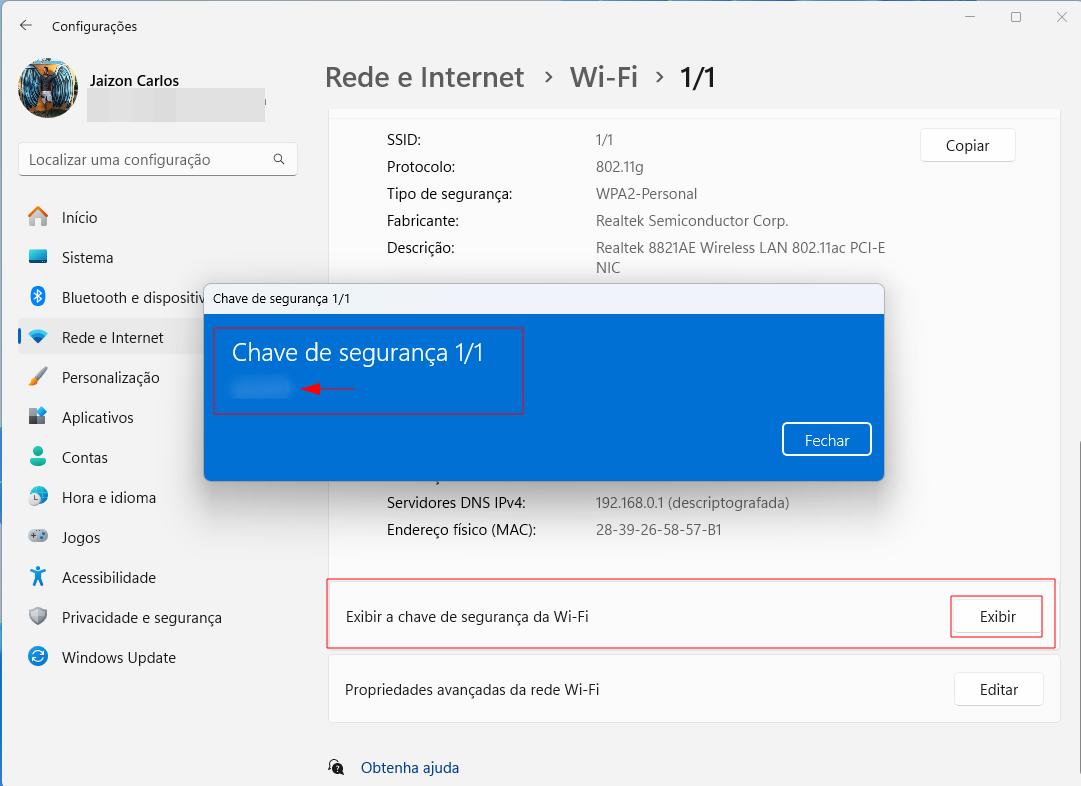
Precisa verificar a senha do seu Wi-Fi no PC? Não se preocupe, é um processo simples e podemos guiá-lo através dele. Neste artigo, vamos lhe mostrar as etapas para verificar a senha do Wi-Fi no seu computador, bem como algumas dicas importantes para manter sua rede segura.
Por que preciso verificar a senha do Wi-Fi?
Há algumas razões pelas quais você pode precisar verificar a senha do seu Wi-Fi. Talvez você queira conectar um novo dispositivo à sua rede, ou talvez precise redefinir a senha devido a uma possível violação de segurança. Independentemente do motivo, é importante saber como verificar a senha do Wi-Fi no seu PC.
Como verificar a senha do Wi-Fi no PC: passos a seguir
Passo 1: Acesse o Painel de Controle
O primeiro passo é abrir o Painel de Controle do seu computador. Para fazer isso, clique com o botão direito do mouse no ícone "Este Computador" na área de trabalho e selecione "Propriedades". Em seguida, clique em "Painel de Controle" na janela que aparece.
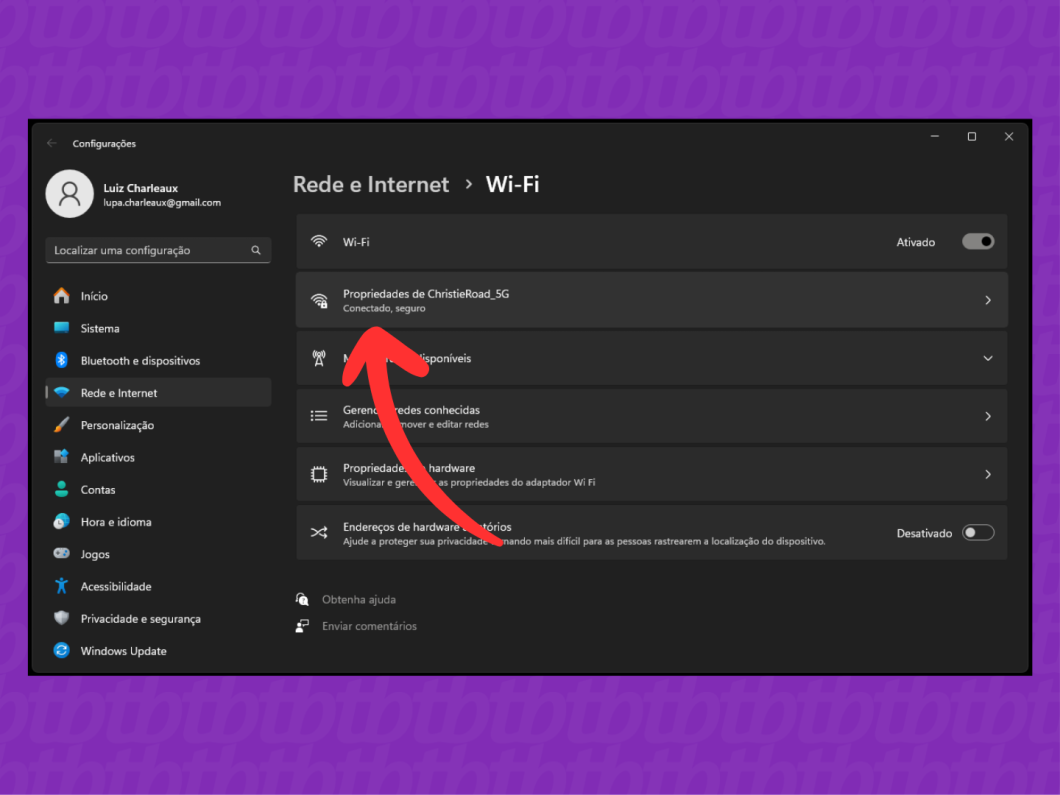
Passo 2: Encontre as configurações de rede
Uma vez no Painel de Controle, você precisa encontrar as configurações de rede. Clique em " Rede e Internet" e, em seguida, selecione "Compartilhamento e descoberta de rede".
Passo 3: Abra o Gerenciador de Dispositivos e Impressoras
Na janela "Compartilhamento e descoberta de rede", clique em "Gerenciador de Dispositivos e Impressoras" para abrir a janela correspondente. Você deverá ver uma lista de dispositivos conectados à sua rede, incluindo o nome da sua rede Wi-Fi.
Passo 4: Encontre a senha do Wi-Fi
Para ver a senha do Wi-Fi, clique com o botão direito do mouse no nome da sua rede e selecione "Propriedades". Na janela "Propriedades da conexão de rede sem fio", vá para a guia "Segurança" e marque a caixa "Mostrar caracteres". Agora você deverá ver a senha do Wi-Fi exibida na caixa de texto "Senha".

Dicas para manter sua rede Wi-Fi segura
Use uma senha forte
Use uma senha forte que contenha uma combinação de letras maiúsculas e minúsculas, números e símbolos. Isso tornará sua rede mais difícil de ser crackeada por hackers.
Atualize seu roteador regularmente
Mantenha seu roteador atualizado com as últimas atualizações de segurança para garantir que sua rede esteja protegida contra as últimas ameaças de segurança.
Desabilite o compartilhamento de arquivos e impressoras
Se você não precisar compartilhar arquivos ou impressoras na sua rede, desative essa função para aumentar a segurança da sua rede.
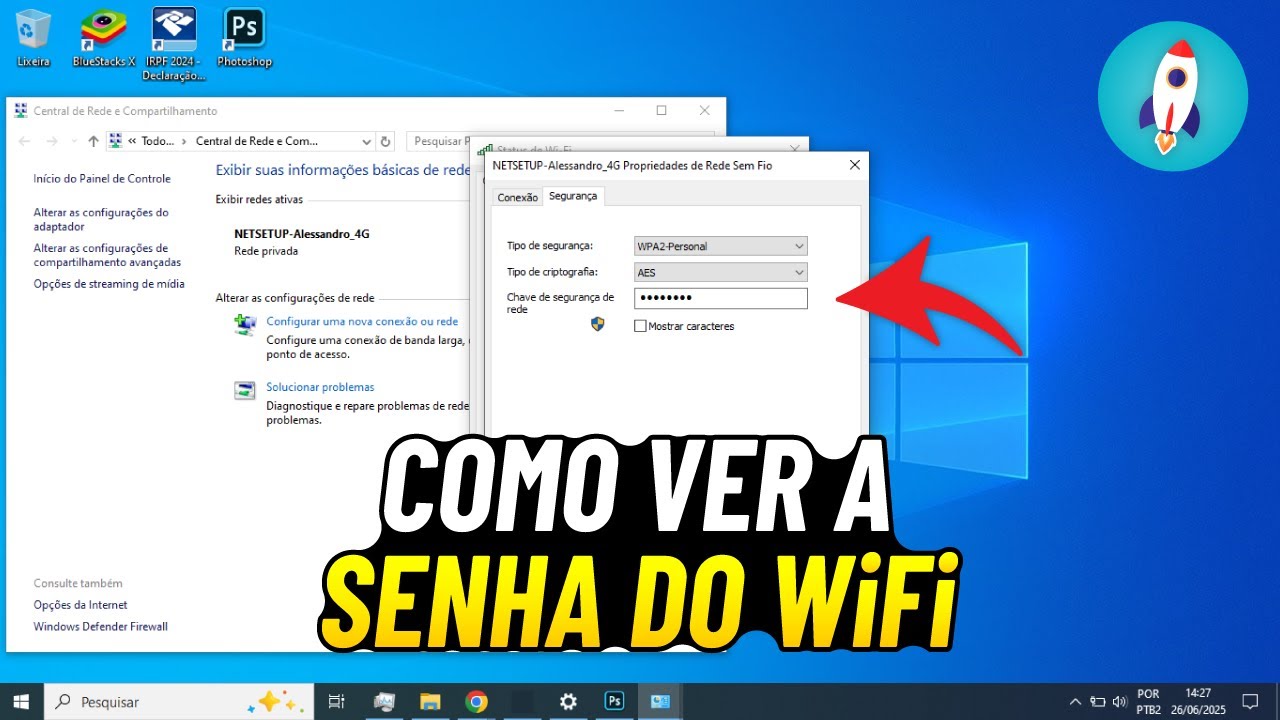
Perguntas frequentes sobre a verificação da senha do Wi-Fi no PC
- O que fazer se eu esqueci a senha do meu Wi-Fi?
- Se você esqueceu a senha do seu Wi-Fi, poderá redefinir a senha através do painel de administração do seu roteador. Para fazer isso, conecte-se ao roteador usando um cabo de rede e abra um navegador da web. Em seguida, digite o endereço IP do roteador na barra de endereços e insira suas credenciais de administrador. Encontre a opção "Redefinir senha" e siga as instruções.
- Como saber se minha rede Wi-Fi está segura?
- Para saber se sua rede Wi-Fi está segura, verifique se a conexão está usando uma conexão segura (WPA ou WPA2) e se a senha é forte o suficiente. Também é uma boa ideia verificar regularmente se há atualizações de segurança disponíveis para o seu roteador e aplicá-las assim que possível.
Esperamos que este artigo tenha lhe ajudado a verificar a senha do Wi-Fi no seu PC. Lembre-se de sempre tomar medidas para proteger sua rede e mantê-la segura.
Como visualizar a senha do Wi-Fi usando Ethernet
🔐 Como exibir a senha do Wi-Fi quando conectado via Ethernet (Windows 10/11) Você está conectado à internet via Ethernet e ...
