Ver Senha Do Wifi No Pc
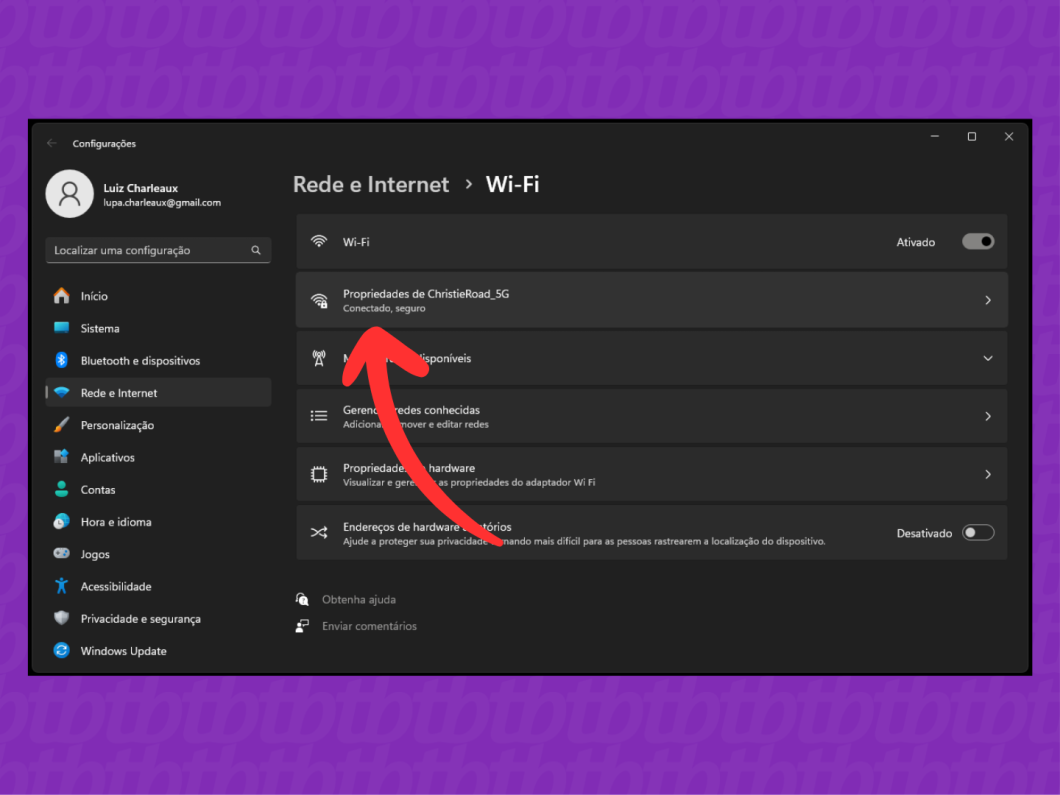
Já se perguntou como ver senha do Wi‑Fi no PC quando precisa se conectar em um ambiente novo ou ajudar alguém que esqueceu a credencial de acesso? Saber visualizar a senha armazenada no seu computador pode ser útil em diversos cenários, desde configurar um dispositivo complementar até solucionar problemas de conexão. Neste guia, você aprenderá de forma prática e segura como recuperar a senha do Wi‑Fi no Windows, usando os recursos nativos do sistema e alguns comandos simples no Prompt de Comando ou PowerShell, sempre com cautela para não comprometer a segurança da rede.
Onde o Windows armazena as senhas de Wi‑Fi
O sistema operacional Windows guarda as credenciais de redes sem fio como parte do perfil de cada rede Wi‑Fi conhecida. Essas informações ficam protegidas no repositório de dados do sistema, acessíveis através do Gerenciador de Conteúdo de Rede (Netsh) ou diretamente no Painel de Controle. Antes de buscar a senha, entenda que ela só estará disponível se você tiver acesso ao perfil da rede e permissões adequadas na máquina.
Como ver a senha do Wi‑Fi no PC pelo Painel de Controle
Uma das formas mais intuitivas de visualizar a senha é por meio do Painel de Controle. Siga esses passos com atenção para não alterar outras configurações por engano:
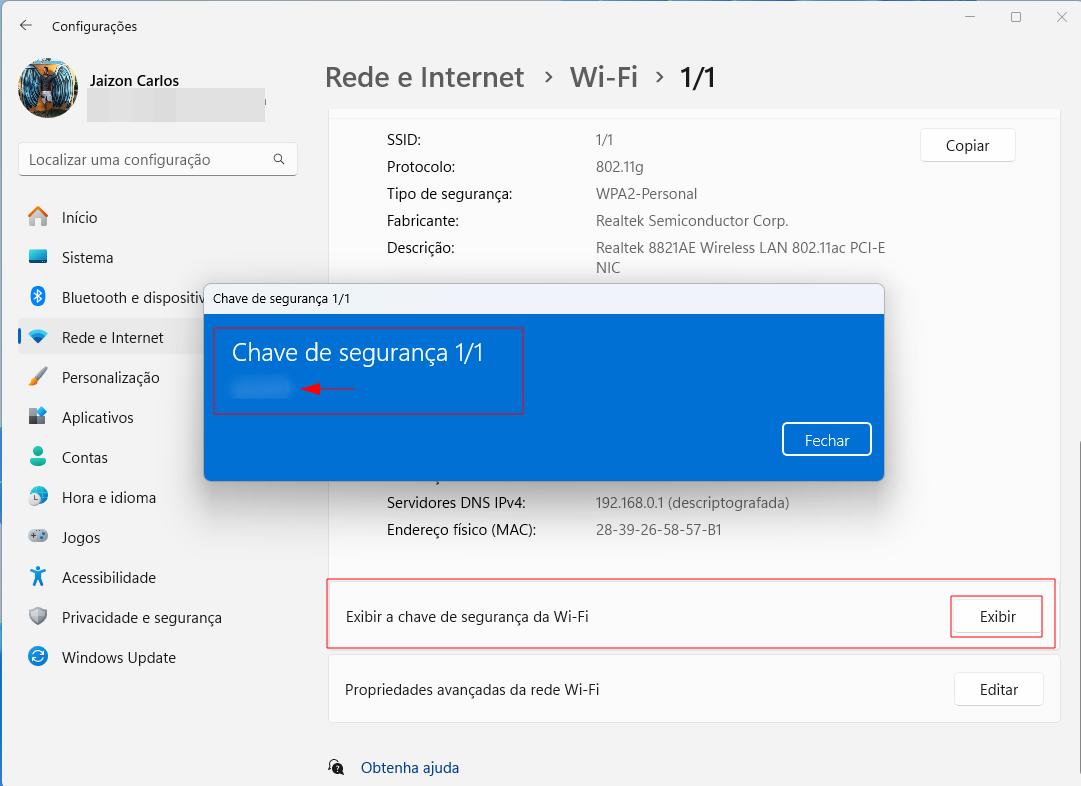
- Acesse o Painel de Controle e entre em "Central de Rede e Compartilhamento".
- Clique em "Alterar configurações do adaptador" no painel lateral.
- Selecione a conexão Wi‑Fi ativa, clique com o botão direito e escolha "Status".
- Toque em "Propriedades sem fio" e, na aba "Segurança", marque a caixa "Mostrar caracteres".
Assim que o recurso for ativado, a senha aparecerá no campo de texto, permitindo que você a anote ou copie com segurança.
Como usar o Prompt de Comando para mostrar a senha do Wi‑Fi
Se preferir a linha de comando, o Prompt de Comando oferece flexibilidade para listar redes salvas e exibir a senha de uma delas. Antes de rodar qualquer comando, confirme se está executando como Administrador, pois algumas informações de segurança só são exibidas com permissões elevadas. Este métido é rápido e evita cliques manuais no Painel de Controle.
- Abra o Prompt de Comando como Administrador.
- Digite netsh wlan show profiles e pressione Enter para listar todas as redes Wi‑Fi conhecidas.
- Escolha a rede cuja senha deseja visualizar e execute netsh wlan show profile name="NOME_DA_REDE" key=clear.
- Na seção "Configurações de Segurança", observe o campo "Conteúdo da Chave", que exibirá a senha em texto claro.
Recuperar a senha do Wi‑Fi com PowerShell no Windows
PowerShell é uma alternativa ainda mais robusta, especialmente para quem gosta de comandos precisos e scripts. A sintaxe é similar ao Prompt de Comando, mas com recursos avançados de formatação. Use esta abordagem se já está familiarizado com o ambiente de terminal e precisa de resultados mais ágeis, especialmente ao automatizar tarefas.
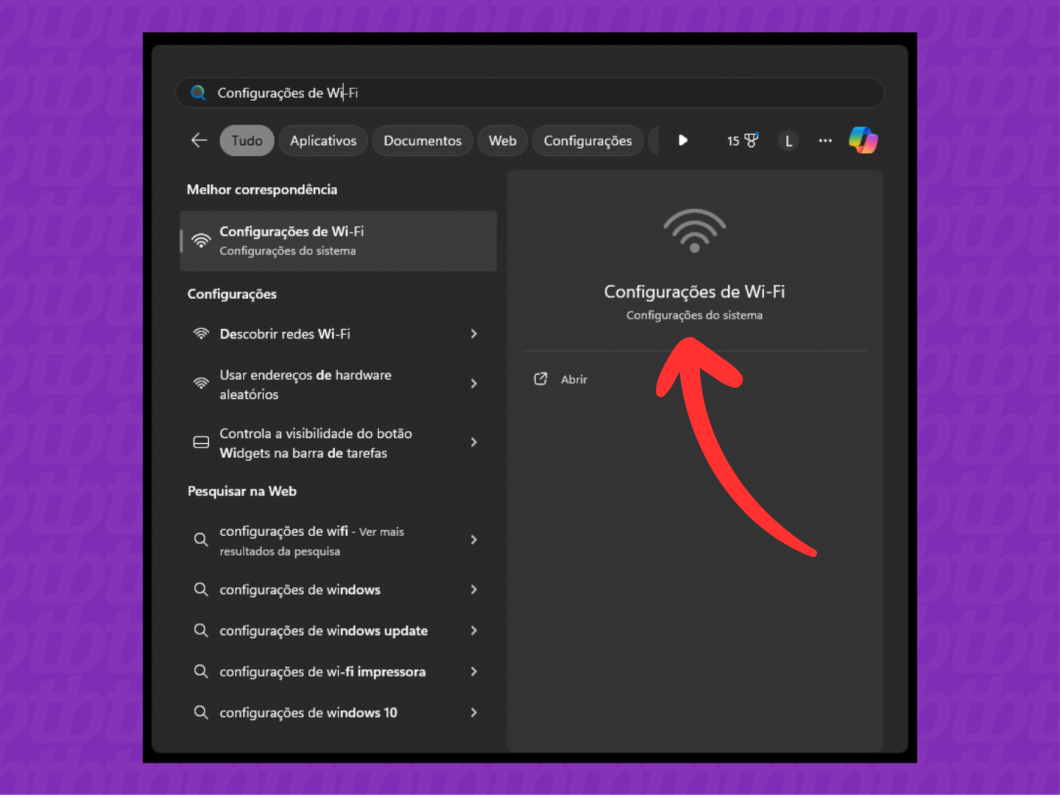
- Inicie o PowerShell como Administrador.
- Liste as redes com Get-WlanProfile.
- Para mostrar a senha da rede desejada, utilize Get-WlanProfile -Name "NOME_DA_REDE" -KeyClear.
- Localize o campo "networkKey" na saída, que conterá a senha em texto legível.
É seguro mostrar e usar senhas do Wi‑Fi desta forma
Exibir a senha do Wi‑Fi no PC é seguro desde que você esteja em um ambiente confiável e com autorização para acessar a rede. Evite compartilhar a credencial por canais não seguros ou anotá-la em locais visíveis a terceiros. Se estiver em uma rede corporativa, consulte o departamento de TI antes de alterar ou revelar credenciais, pois políticas de segurança podem proibir o acesso a essas informações.
E se o comando não mostrar a senha ou aparecer erro
Algumas situações impedem a exibição da senha, como quando a rede foi adicionada por outro usuário com permissões restritas ou quando o perfil foi corrompido. Nesses casos, valide se está executando o terminal como Administrador, repita os comandos com o nome exato da rede ou considere remover e reconectar a rede para renovar o perfil. Se o problema persistir, pode haver bloqueio de políticas de grupo ou antivírus impedindo o acesso.
Perguntas frequentes
Posso ver a senha do Wi‑Fi no PC sem digitar comandos?
Sim, você pode usar o Painel de Controle e o Gerenciador de Conteúdo de Rede para visualizar a senha na aba "Segurança" após marcar a opção "Mostrar caracteres".

As senha mostradas são as mesmas da router?
Sim, a senha exibida no PC é exatamente a que está configurada no roteador, pois trata-se da credencial salva no perfil de conexão daquele computador.
É preciso permissão de administrador para mostrar a senha?
Na maioria dos casos, sim; métodos pelo Prompt de Comando ou PowerShell exigem elevação de privilégios para acessar informações de segurança das redes armazenadas.
Posso recuperar a senha em outro dispositivo, como celular ou tablet?
Esses guias focam no Windows; outras plataformas têm caminhos próprios, geralmente em configurações de rede, mas os princípios de acesso e segurança são similares.

Como Descobrir Senha de WI FI Conectada no Computador - Windows 10
Video mostrando Como Descobrir Senha de WI FI Conectada no Computador Windows 10 Como ver as senhas do Wi-Fi salvas ...
