Ver Senha Do Wifi No Celular

Como Ver a Senha do Wi-Fi no Celular: Um Guia Passo a Passo
Você já esqueceu a senha do seu Wi-Fi e precisa acessá-la no seu celular? Não se preocupe, neste artigo, vamos mostrar-lhe como ver a senha do Wi-Fi no seu dispositivo móvel de forma fácil e segura.
O que é a Senha do Wi-Fi e Por que é Importante?
A senha do Wi-Fi é uma sequência de caracteres que você define para proteger a sua rede sem fio. Ela impede que pessoas não autorizadas tenham acesso à sua rede e evitem o uso indevido de dados. Por isso, é importante conhecer a sua senha para garantir a segurança da sua rede.
- Segurança: A senha do Wi-Fi impede que estranhos acessem a sua rede e utilizem seus dados.
- Controle: Com a senha, você pode controlar quem tem acesso à sua rede.
- Proteção de Dados: Uma senha forte ajuda a proteger seus dados pessoais e informações confidenciais.
Como Ver a Senha do Wi-Fi no Celular: Os Melhores Métodos
Método 1: Ver a Senha do Wi-Fi no Celular Android
Se você tem um dispositivo Android, siga estas etapas para ver a senha do seu Wi-Fi:
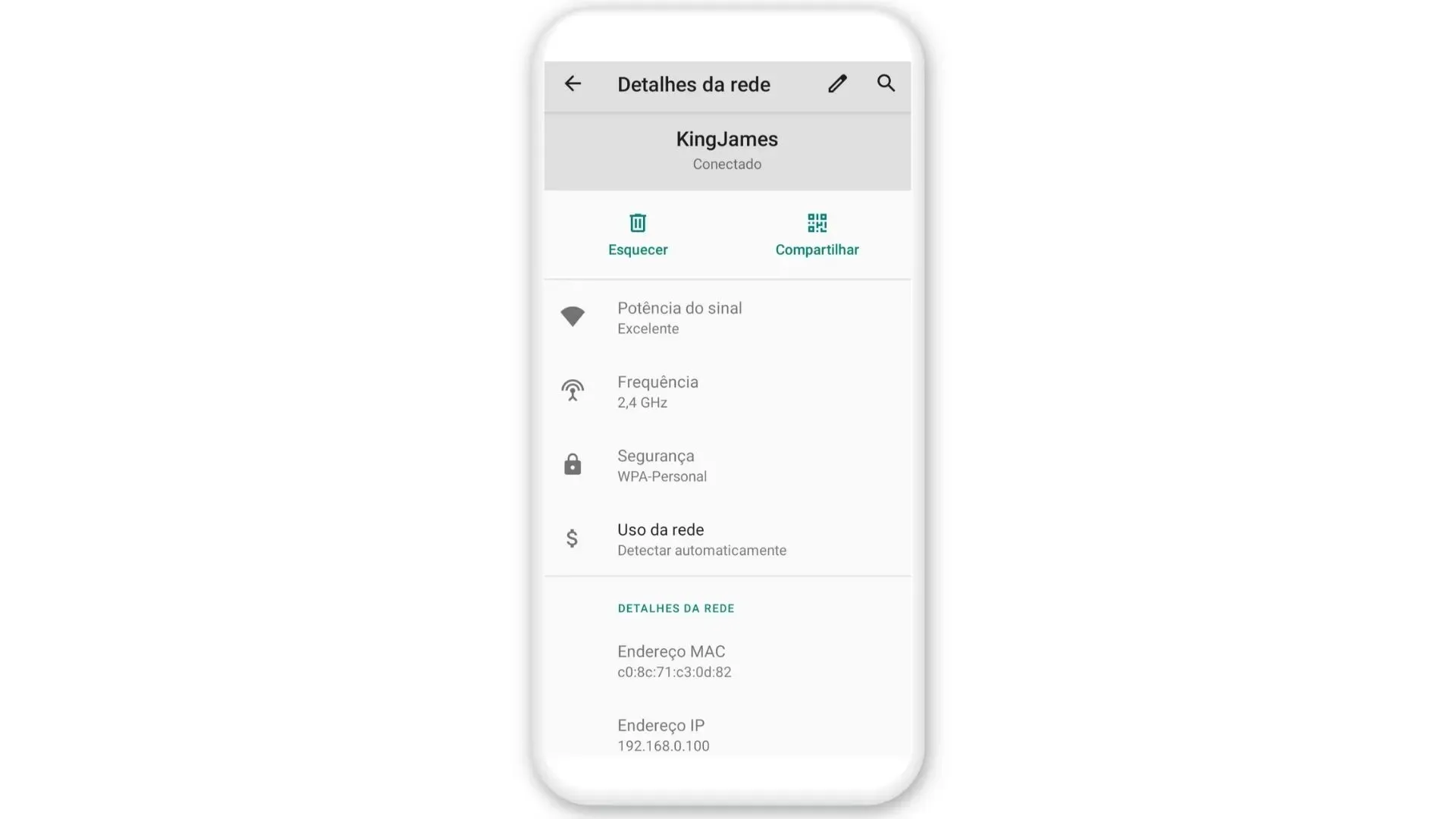
- Vá para as configurações do seu celular.
- Procure por "Wi-Fi" e toque nele.
- Toque na rede Wi-Fi à qual você está conectado.
- Toque em "Detalhes" ou "Avançado" (dependendo do modelo do seu celular).
- Procure pela senha do Wi-Fi, que deve estar em formato de código QR ou como uma sequência de caracteres.
Método 2: Ver a Senha do Wi-Fi no Celular iOS
Para visualizar a senha do Wi-Fi no seu iPhone ou iPad, siga estas etapas:
- Vá para as configurações do seu dispositivo iOS.
- Toque em "Wi-Fi".
- Toque no "i" ao lado da rede Wi-Fi à qual você está conectado.
- Toque em "Senha da Rede" e insira a senha do seu dispositivo iOS.
- Uma vez que você tenha inserido a senha, a senha do Wi-Fi será exibida.
Dicas para Manter a Sua Rede Wi-Fi Segura
Agora que você sabe como ver a senha do Wi-Fi no seu celular, é importante também conhecer algumas dicas para manter a sua rede segura:
- Mude Regularmente a Senha: Mudar a senha do Wi-Fi regularmente pode ajudar a proteger a sua rede de possíveis ameaças.
- Use uma Senha Forte: Crie uma senha forte, com uma combinação de letras maiúsculas e minúsculas, números e símbolos.
- Atualize o seu Router: Mantenha o firmware do seu roteador sempre atualizado para corrigir possíveis falhas de segurança.
Perguntas Frequentes sobre a Senha do Wi-Fi
1. Como Encontrar a Senha do Wi-Fi no Meu Computador?
Para encontrar a senha do Wi-Fi no seu computador, você pode seguir estas etapas:

- Vá para o painel de controle do seu computador.
- Procure por "Rede e Internet" ou "Conexões de Rede".
- Toque em "Wi-Fi" e depois em "Propriedades".
- Procure pela senha do Wi-Fi, que deve estar em formato de código QR ou como uma sequência de caracteres.
2. Como Encontrar a Senha do Wi-Fi em Uma Rede Pública?
Em uma rede pública, como a de um café ou aeroporto, a senha pode ser fornecida pelo estabelecimento ou pode estar em um cartão ou folheto fornecido no local. Caso contrário, você pode precisar entrar em contato com o administrador da rede para obter a senha.
Conclusão
Agora você sabe como ver a senha do Wi-Fi no seu celular e como manter a sua rede segura. Lembre-se de sempre usar uma senha forte e mudá-la regularmente para proteger a sua rede de ameaças potenciais. Se você ainda tiver dúvidas, não hesite em consultar um profissional de TI ou o fabricante do seu dispositivo.
