Ver Senha Do Wifi Conectado

Já se perguntou como ver senha do Wi‑Fi conectado no celular ou no computador com segurança e sem complicações? Saber a senha da rede a que você já está conectado é útil para recuperar acesso em outros dispositivos, compartilhar com visitantes ou simplesmente confirmar qual configuração está em uso. Neste guia detalhado, abordamos desde o básico até soluções avançadas, cobrindo Windows, macOS, Android, iOS e roteadores, sempre com explicações claras e práticas seguras.
Entenda como as senhas de Wi‑Fi são armazenadas
Antes de saber como ver senha do Wi‑Fi conectado, é importante entender que, ao conectar-se a uma rede sem fio, o sistema operacional ou o roteador armazena a senha de forma criptografada. Ela não aparece em texto puro em lugar algum por padrão, mas os recursos nativos permitem exibi-la ao destinatário confiável — você. Diferentes sistemas e fabricantes de roteador guardam as credenciais em locais distintos, com graus variados de acesso. Portanto, o método para visualizar a senha depende do dispositivo que você está usando e de qual tipo de acesso já possui.
O que você precisa antes de começar
- Autorização para acessar o dispositivo ou roteador (físico ou administrativo).
- Certifique-se de que ninguém não autorizado esteja por perto ao visualizar informações sensíveis.
- Tenha em mãos o nome da rede (SSID) que deseja consultar.
Como ver senha do Wi‑Fi conectado no Windows
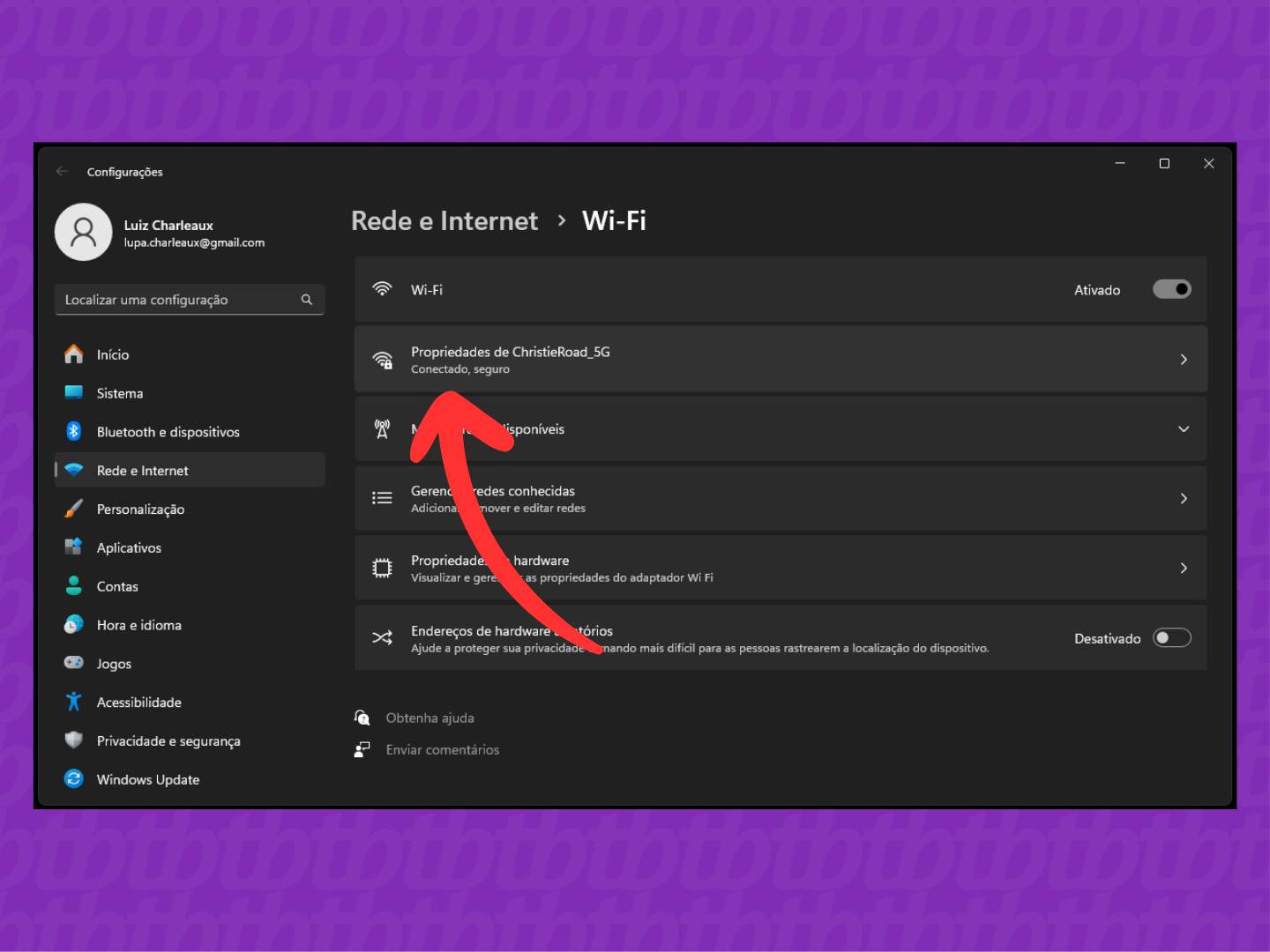
No Windows, você pode usar o Prompt de Comando ou o PowerShell para revelar a senha da rede à qual está conectado hoje. Esse recurso está disponível desde o Windows 7 e permanece ativo no Windows 10 e Windows 11. O procedimento é rápido, mas exige atenção para evitar erros de digitação.
Método pelo Prompt de Comando
- Abra o Prompt de Comando como administrador (pesquise "cmd", clique com o botão direito e selecione "Executar como administrador").
- Digite netsh wlan show profile e pressione Enter para listar todas as redes Wi‑Fi salvas.
- Identifique o nome (SSID) da rede à qual está conectado.
- Use o comando netsh wlan show profile name="NOME_DA_REDE" key=clear, substituindo "NOME_DA_REDE" pelo nome exato.
- Role a tela até a seção "Configurações de segurança" e anote a linha "Conteúdo da chave", que exibe a senha em texto claro.
Método pelo PowerShell
O PowerShell oferece uma abordagem mais moderna, com comandos que retornam objetos mais fáceis de tratar. Você pode extrair a senha diretamente com uma linha de comando. Exemplo: (netsh wlan show profile name="NOME_DA_REDE" key=clear) | Select-String "Conteúdo da chave". Isso filtra a linha desejada e deixa a saída mais limpa, especialmente útil para quem prefere scripts ou automações.
Como ver senha do Wi‑Fi conectado no macOS
O macOS armazena as senhas de Wi‑Fi no acesso Keychain, um cofre seguro que integra o sistema. Para visualizar a senha, você precisa abrir o aplicativo Acesso às Chaves e usar a busca pela rede. O procedimento exige autenticação, garantindo que apenas usuários autorizados revelem a credencial.
- Abra "Aplicativos" → "Utilitários" → "Acesso às Chaves".
- Na barra superior esquerda, selecione "Categorias" e clique em "Senhas".
- Na lista à direita, procure pelo nome da rede Wi‑Fi (SSID) à qual está conectado.
- Clique duas vezes no item da rede.
- Marque a opção "Mostrar senha" e forneça a senha do seu usuário ou a autenticação solicitada.
- A senha aparecerá em formato legível na mesma janela.
Como ver senha do Wi‑Fi conectado no Android
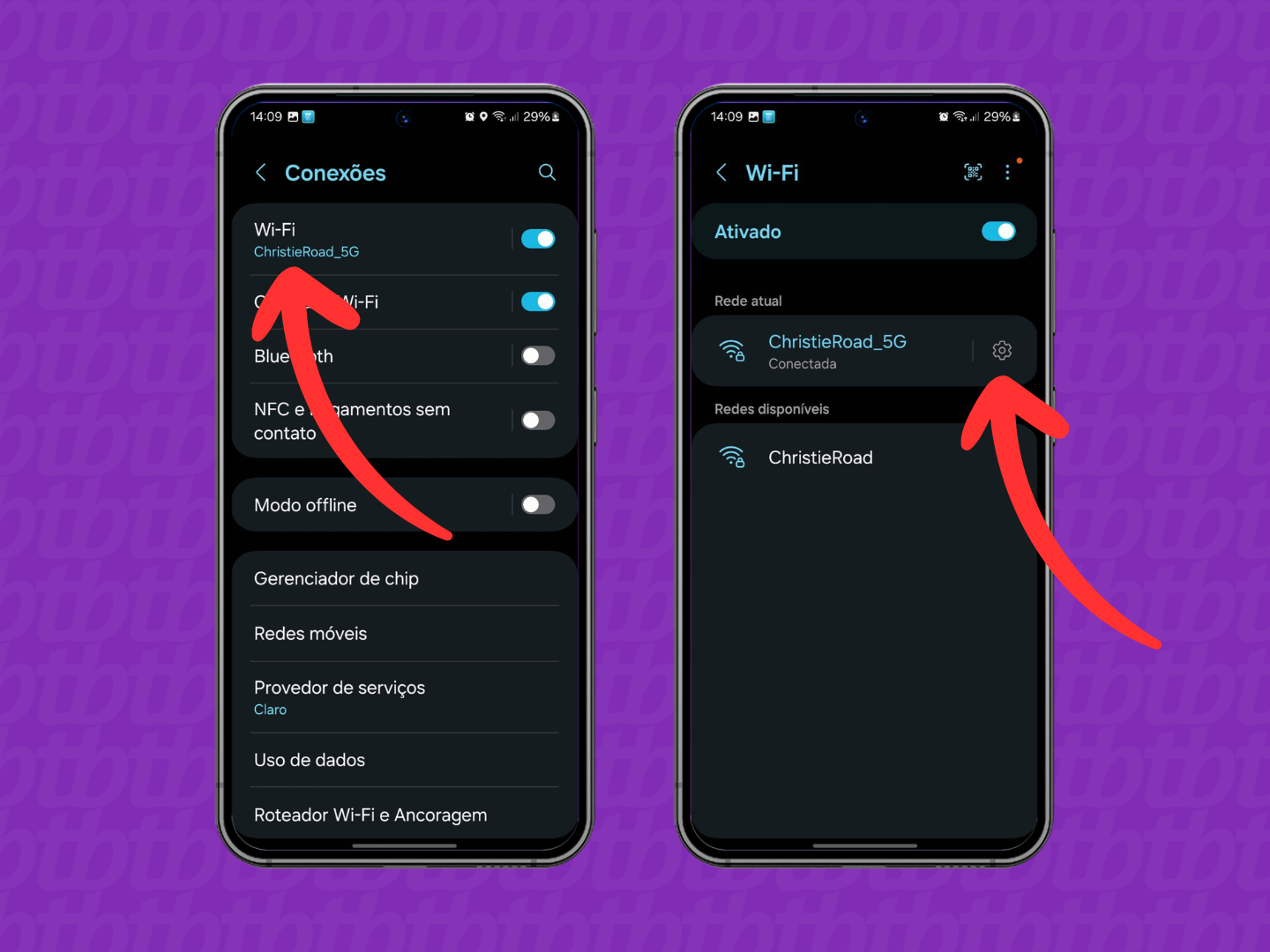
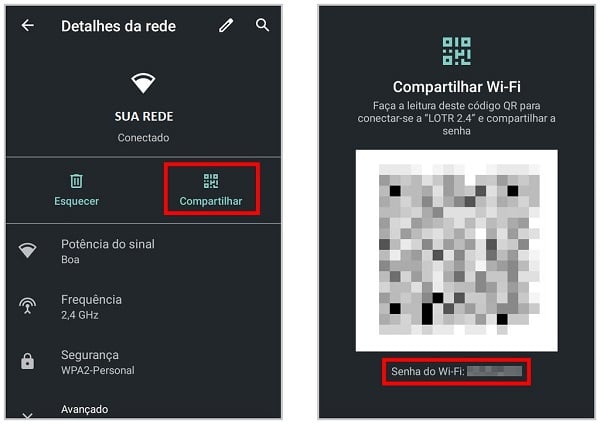
Dispositivos Android variam bastante entre fabricantes e versões do sistema. A partir do Android 10, algumas marcas passaram a permitir o compartilhamento de senha por QR code, mas a visualização direta da senha só é possível com recursos ocultos ou modos avançados. Se seu aparelho for um Pixel ou tiver permissões de desenvolvedor, você pode acessar repositórios internos que exibem a chave armazenada.
Roteadores com interface da marca
Muitos smartphones da Samsung, Xiaomi, Huawei e outras fabricantes trazem aplicativos próprios para gerenciamento de casa inteligente. Neles, é comum encontrar a opção de "Ver senha do Wi‑Fi" ao tocar longamente na rede salva. Verifique se o seu dispositivo oferece esse atalho dentro do aplicativo de configurações de rede.
Como ver senha do Wi‑Fi conectado no iOS
Até versões mais recentes, o iOS não permitia visualizar a senha diretamente no iPhone ou iPad. Porém, com o recurso de Compartilhamento de Senha entre dispositivos Apple (iPhone, iPad, Mac), é possível mostrar a senha para outro aparelho da mesma conta iCloud. Essa funcionalidade exige proximidade física e autenticação biométrica, sendo bastante segura e prática para compartilhar com familiares.
Acesso via roteador: ver senha do Wi‑Fi conectado pela interface web
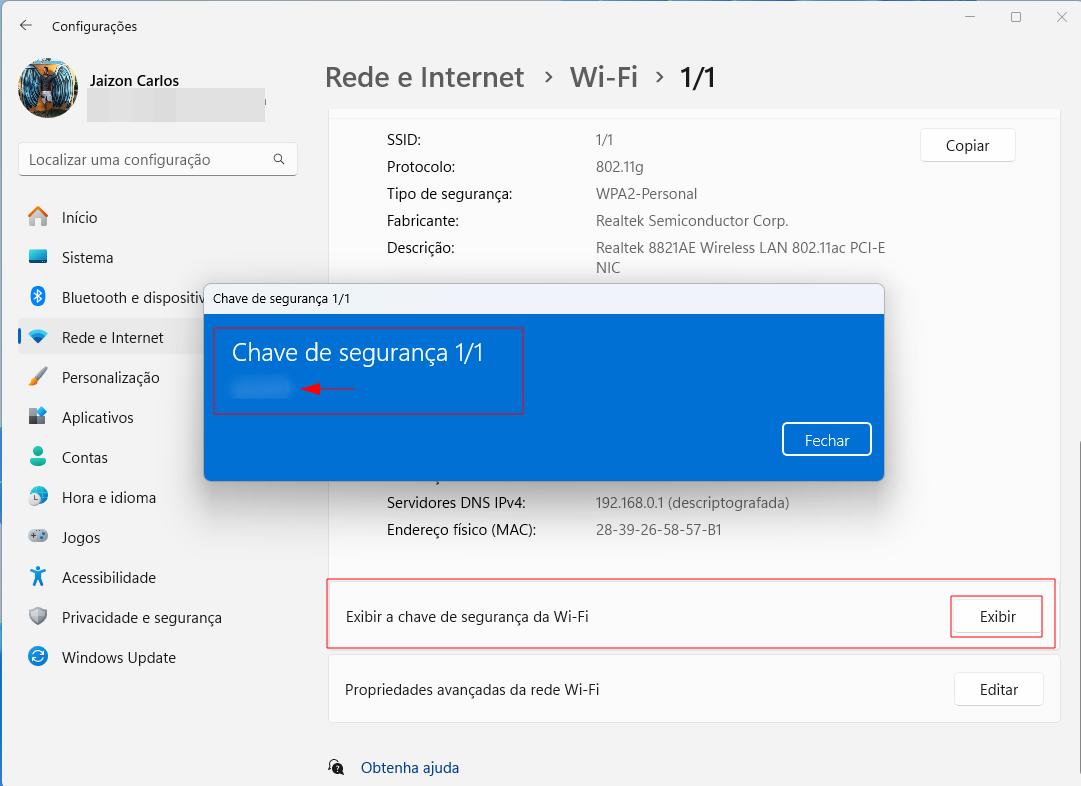
Quem precisa da senha para repetir o sinal, configurar um ponto de acesso ou simplesmente anotar pode obtê-la diretamente no roteador. A interface web de administração é o local onde todas as configurações de rede são definidas, incluindo a senha atual. O acesso exige digitar o IP do gateway (geralmente 192.168.0.1 ou 192.168.1.1) no navegador e inserir usuário e senha de administrador.
Passos gerais para visualizar a senha no roteador
- Conecte-se à rede local e abra um navegador.
- Digite o IP do gateway (verifique nas configurações de Wi‑Fi do dispositivo).
- Faça login com as credenciais de administrador (evite confundir com a senha Wi‑Fi comum).
- Localize o item "Wireless", "Wi‑Fi" ou "Sem Fio", geralmente em "Configurações Básicas" ou "Segurança".
- Procure a aba "Segurança" ou "Pré-compartilhada" para exibir a senha atual.
- Anote-a com cuidado e, se necessário, reconfigure-a para algo mais memorável, sem abrir mão de complexidade.
Lembre-se: cada modelo de roteador tem menus distintos. Consultar o manual do equipamento ou o suporte oficial da marca acelera o processo e reduz riscos de configuração incorreta.
Dicas de segurança e boas práticas
Manter a senha do Wi‑Fi sob controle exige atenção constante. Ao ver senha do Wi‑Fi conectado, evite capturas de tela em dispositivos não seguros e prefira métodos que não deixem registros visíveis em locais públicos. Não compartilhe a senha por mensagens não criptografadas e, periodicamente, atualize-a para combater vazamentos antigos. Em ambientes corporativos, use redes dedicadas e controle de acesso por VLAN ou RADIUS, nunca expondo a chave mestre a todos os colaboradores.
Perguntas frequentes sobre ver senha do Wi‑Fi conectado
Posso ver a senha do Wi‑Fi conectado sem acesso de administrador ao roteador?
Sim, desde que você tenha acesso ao sistema operacional do dispositivo que já está conectado (Windows, macOS, Android com recursos avançados ou iOS via Compartilhamento de Senha). Não é necessário mexer no roteador nesses casos.
E se eu não lembrar da senha do administrador do roteador?
Resetar o equipamento para as configurações de fábrica apaga todos os ajustes, inclusive a senha. Após o reset, use a senha padrão do fabricante ou crie uma nova e anote-a em local seguro.
Posso ver a senha do Wi‑Fi de um vizinho?
Somente se você tiver acesso físico ao dispositivo dele ou permissão explícita. Capturar redes sem autorização pode configurar violação de privacidade e ilegalidade em muitas jurisdições.
Como compartilhar a senha de forma segura?
Use compartilhamento por QR code, aplicações de gerenciamento doméstico (como Google Home ou apps da própria marca do roteador) ou, se for temporário, crie uma rede convidada com limite de tempo e largura de banda.