Ver A Senha Do Wifi Que Estou Conectado
Se você digitou ver a senha do wifi que estou conectado no seu buscador, provavelmente está tentando acessar a chave de segurança da sua rede sem fio no momento atual. Saber a senha do Wi-Fi conectado no seu dispositivo é comum em vários cenários: você precisa autorizar um novo smartphone, tablet ou impressora, está configurando um repetidor de sinal, ou simplesmente quer anotar a senha para uso futuro. Neste guia completo e detalhado, explicamos como visualizar a senha do Wi‑Fi em diferentes sistemas operacionais, abordamos desde o Windows até o Android e o iOS, com passos claros, dicas de segurança e boas práticas para manter sua rede protegida.
Como ver a senha do Wi‑Fi no Windows 10 e 11
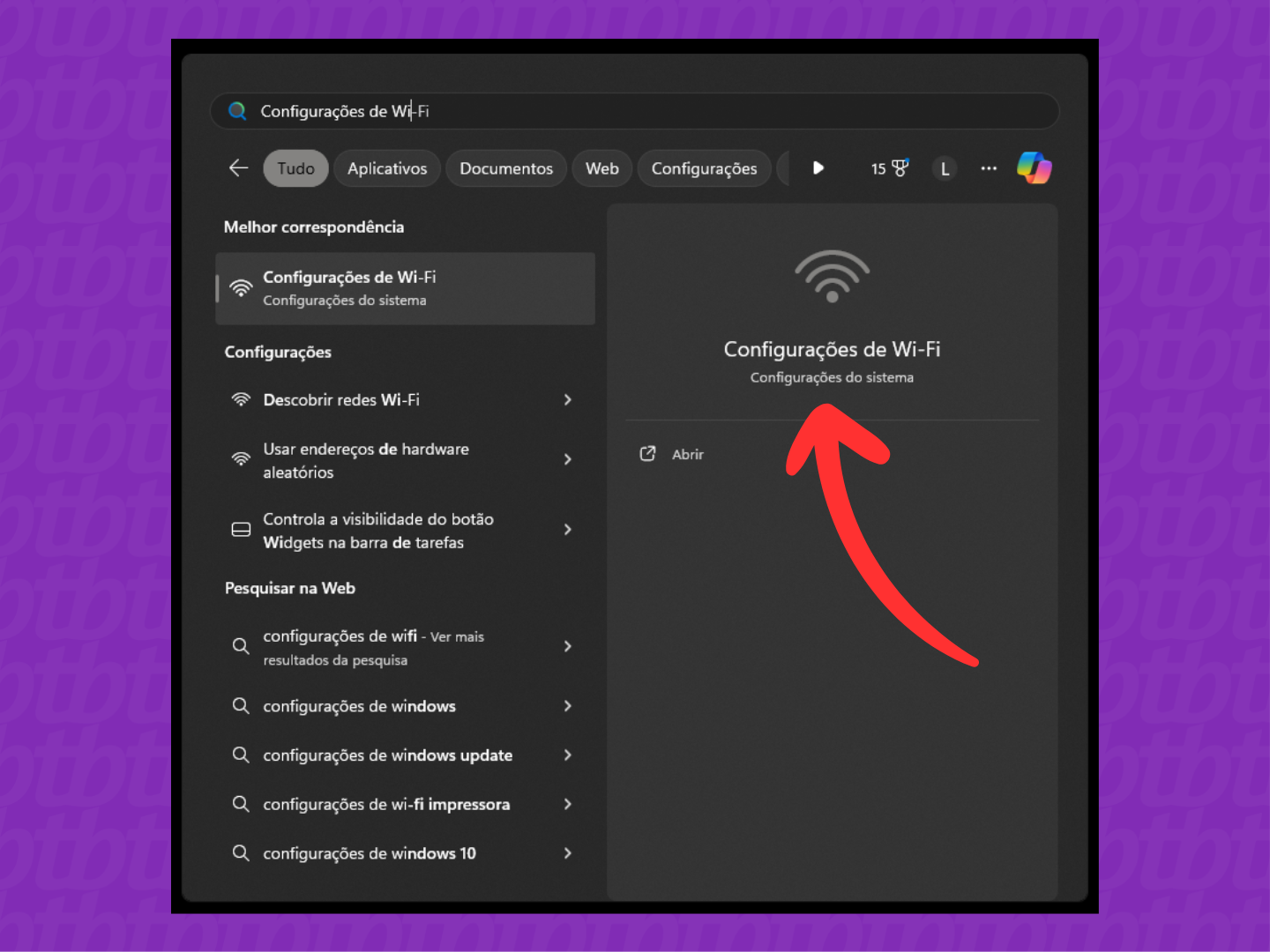
No computador com Windows, existem duas formas práticas de descobrir a senha do Wi‑Fi que você já está usando: pelo Prompt de Comando ou pela interface gráfica.
Usando Prompt de Comando (netsh)
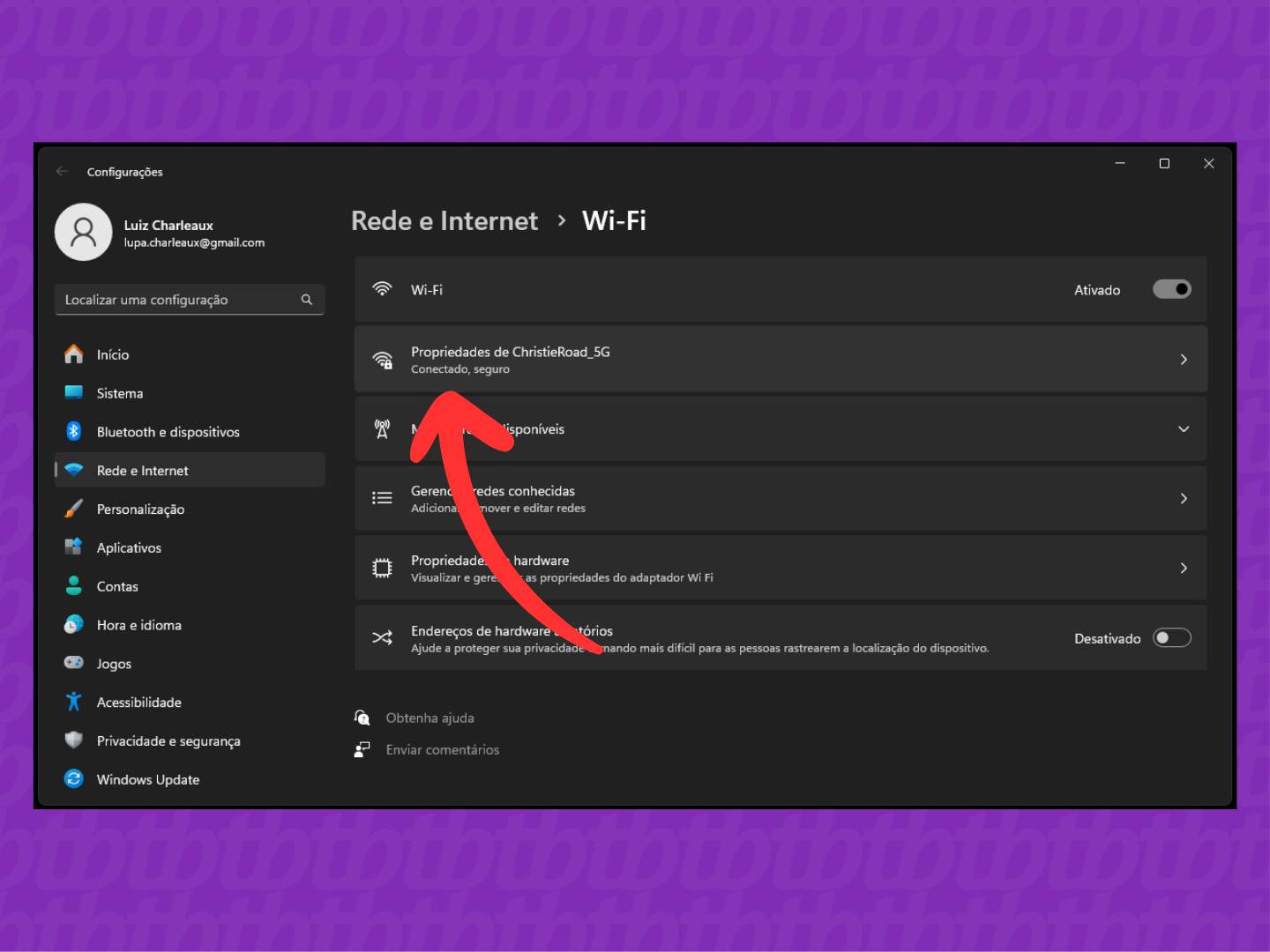
Abra o Prompt de Comando como administrador, digite netsh wlan show profile name="NOME_DA_REDE" key=clear e pressione Enter. Na seção Key Content, você verá a senha em texto claro da ver a senha do wifi que estou conectado no Windows.

Via Painel de Controle
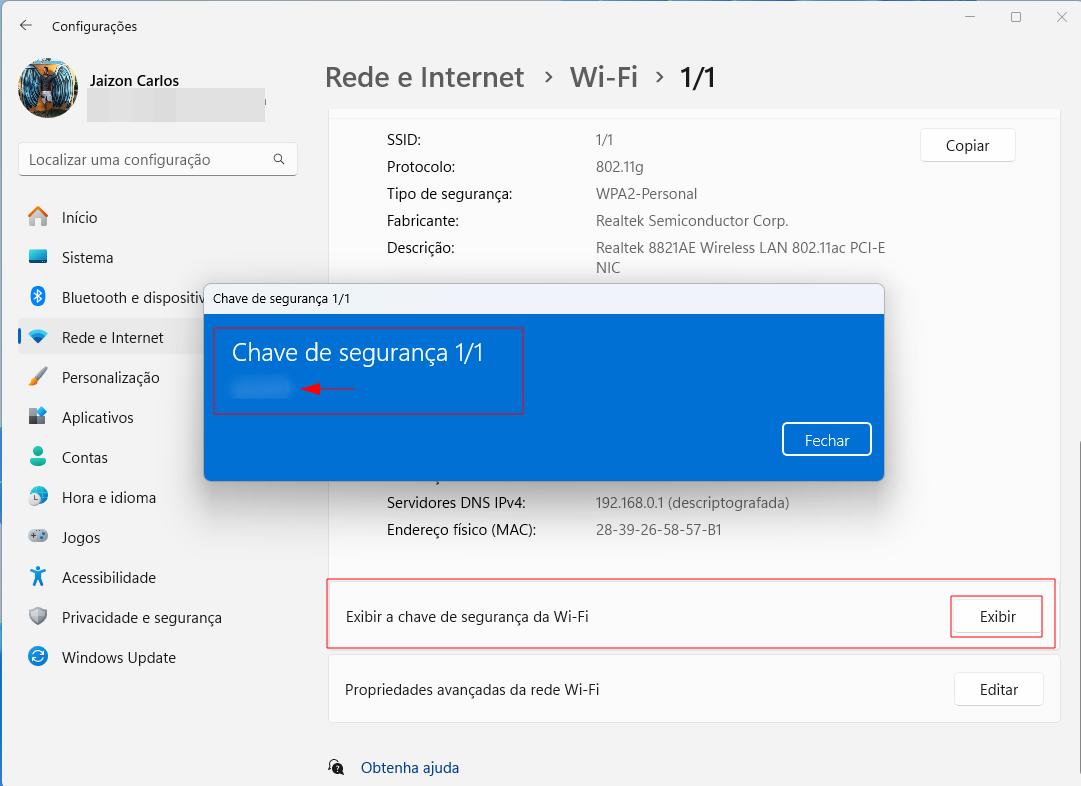
Abra o Painel de Controle, entre em Central de Rede e Compartilhamento e clique em Alterar configurações do adaptador. Clique com o botão direito no seu Wi‑Fi ativo, selecione Status e depois Propriedades sem fio. Vá até a aba Segurança e marque a opção Mostrar caracteres para exibir a senha.
Ver a senha do Wi‑Fi conectado no macOS
No macOS, acessar a senha do Wi‑Fi exige que você use o aplicativo Acesso às Chaves (Keychain Access). Primeiro, certifique-se de que seu usuário esteja no grupo de acesso admin. Abra o Acesso às Chaves, selecione login no painel esquerdo, depois Categoria e escolha Itens de senha. Encontre o nome da sua rede Wi‑Fi, clique com o botão direito e selecione Mostrar senha. Você poderá visualizar a senha da rede ver a senha do wifi que estou conectado após confirmar sua autenticação no macOS.
Consultar a senha do Wi‑Fi no Android
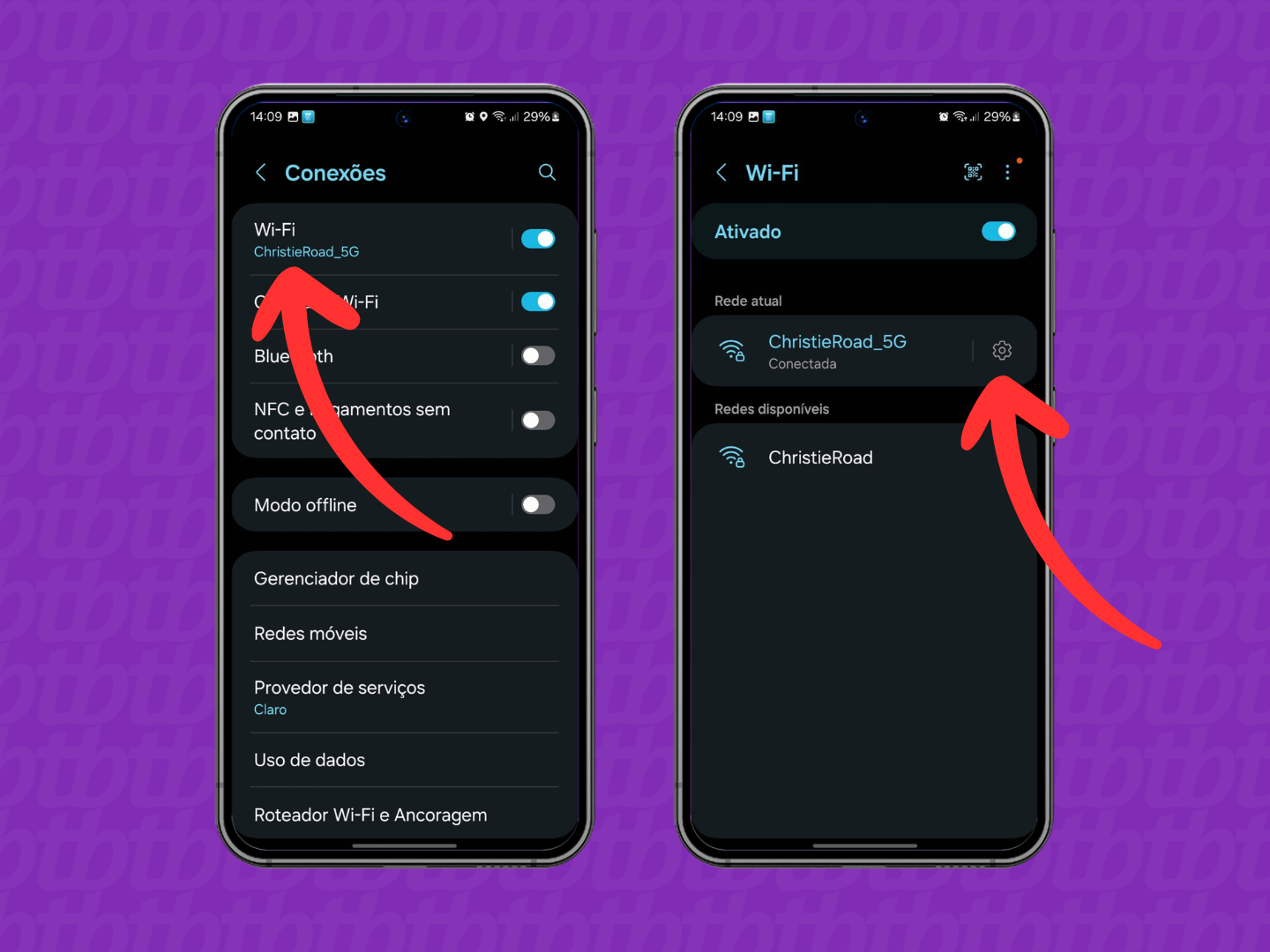
Dispositivos Android com Android 10 ou superior permitem visualizar a senha do Wi‑Fi diretamente nas configurações. Vá para Configurações, toque em Conexões (ou Wi‑Fi) e, em seguida, toque no nome da rede à qual está conectado. Se seu dispositivo tiver permissões de root ou recursos avançados de gerenciamento de rede, você pode usar a opção Compartilhar para gerar um QR code com a senha. Embora o recurso “mostrar senha” nem sempre esteja disponível, a funcionalidade de QR code permite que outra pessoa se conecte sem precisar revelar a senha em texto puro, atendendo à busca por ver a senha do wifi que estou conectado de forma segura.
Ver a senha do Wi‑Fi no iPhone e iPad (iOS/iPadOS)
Em dispositivos Apple, a senha do Wi‑Fi só pode ser visualizada com o recurso Compartilhamento de Senhas ativado e integrado ao iCloud. Vá para Configurações e toque em Wi‑Fi. Clique no nome da rede à qual está conectado e, na tela seguinte, toque em Compartilhar Senha. Use o aparelho para aproximar o iPhone do dispositivo Apple com acesso à senha (outro iPhone, iPad ou Mac com iOS/macOS atualizados) ou escaneie o QR code exibido. Infelizmente, o iOS não permite exibir a senha em texto claro diretamente, mas o recurso de compartilhamento atende perfeitamente quando você quer ver a senha do wifi que estou conectado para dispositivos compatíveis.
Dicas de segurança e boas práticas
Revelar a senha do Wi‑Fi deve ser feito com cautela. Evite compartilhar a chave em grupos públicos ou em mensagens não criptografadas. Prefira o uso de QR codes, que expõem a senha apenas por tempo limitado e em contexto seguro. Mantenha seu roteador com firmware atualizado, utilize criptografia WPA3 ou, no mínimo, WPA2, e altere a senha periodicamente. Ao buscar ver a senha do wifi que estou conectado, considere também criar uma nova senha forte caso suspeite de vazamento ou acesso não autorizado.
Roteadores com firmware personalizado e aplicativos de terceiros
Em alguns modelos de roteadores (Linksys, TP‑Link, Asus, Xiaomi, etc.), há aplicativos oficiais que permitem gerenciar a rede doméstica e visualizar a senha do Wi‑Fi diretamente. Além disso, firmwares como DD‑WRT ou OpenWrt oferecem painéis administrativos onde a chave é exibida em Status ou Wireless. Se você está buscando ver a senha do wifi que estou conectado em um dispositivo com firmware avançado, entre no painel de administração do roteador (geralmente em 192.168.0.1 ou 192.168.1.1) e consulte a seção de Wireless.
Perguntas frequentes
- Posso ver a senha do Wi‑Fi conectado sem digitar comandos?
Sim, é possível. No Windows, use o Painel de Controle; no macOS, use o Acesso às Chaves; no Android 10+, use as configurações de rede; e no iPhone, use o recurso Compartilhar Senha. Esses métodos evitam a digitação manual de comandos e são seguros quando usados localmente.
- O que fazer se esquecer a senha do Wi‑Fi em casa?
Verifique a etiqueta do próprio roteador, pois muitos fabricantes imprimem a senha padrão lá. Caso você já a tenha alterado e não a recorde, acesse o painel de administrador do roteador e consulte a seção Wireless ou reinicie o equipamento para retornar às configurações de fábrica, lembrando que isso pode desconectar todos os dispositivos.
- Existe risco em mostrar a senha do Wi‑Fi para alguém?
Sim. Expor a senha em redes públicas ou para pessoas não confiáveis pode colocar sua rede em risco. Prefira criar uma rede de convidados com senha temporária, que limita o acesso à internet sem expor a rede principal.
Como descobrir a senha do Wi-Fi ao qual estou conectado no celular ou ... - Como posso lembrar da senha do Wi‑Fi sem anotar em papel?
Use um gerenciador de senhas confiável, como o iCloud Keychain, Google Password Manager ou aplicativos específicos. Armazene a senha criptografada e garanta que seu dispositivo principal esteja protegido por bloqueio biométrico ou senha forte.
Dominar a busca por ver a senha do wifi que estou conectado com segurança permite que você autorize novos dispositivos rapidamente, solucione problemas de conexão e mantenha sua rede sob controle. Siga as orientações deste guia, adote boas práticas de segurança e nunca compartilhe chaves de forma exposta para garantir uma experiência sem fio rápida e protegida.
COMO DESCOBRIR SENHA DO WIFI CONECTADO NO CELULAR
Baixar Lens: https://tutorialtec.com.br/google-lens/ ✓ Configurar roteador TP Link do zero: https://youtu.be/pHuAEwQdMP0 ...
