Usar Celular Como Webcan
Quer usar seu celular como webcan sem complicação? Este guia ensina de forma simples e prática como transformar seu smartphone em uma câmera de vídeo para transmissão ao vivo e videoconferências, com bons resultados.
Resumo dos principais pontos
- Use aplicativos confiáveis para espelhar ou transmitir do celular para o computador.
- Invista em iluminação, microfone e conexão estável para melhorar a qualidade.
- Cuide da privacidade e segurança ao usar câmeras e microfones do celular.
- Teste tudo antes de começar a gravação ou live oficial.
O que é usar celular como webcan
Utilizar celular como webcan significa usar o smartphone como uma câmera de vídeo conectada ao computador, geralmente para streaming, reuniões online ou gravação de conteúdo. O celular captura o vídeo e o envia para o PC via cabo, Wi‑Fi ou aplicativo, substituindo ou complementando uma webcam tradicional.
Requisitos e ferramentas necessárias
- Smartphone com câmera de qualidade e bateria em bom nível.
- Computador com acesso a uma plataforma de streaming, videoconferência ou gravação.
- Aplicativo de espelhamento ou software de câmera virtual.
- Cabos USB ou conexão Wi‑Fi estável entre os dispositivos.
- Iluminação adequada e, se possível, microfone externo para áudio mais claro.
Passo a passo: como usar celular como webcan
- Escolha o método de conexão: decida se vai usar cabo USB, Wi‑Fi direto ou aplicativo específico, conforme a necessidade de mobilidade e qualidade.
- Prepare o celular: limpe a lente, ajuste a resolução e taxa de quadros, e certifique-se de que o sistema e os aplicativos estejam atualizados.
- Instale o software no computador: baixe e instale no PC o programa que vai reconhecer o celular como câmera, OBS, ManyCam, ou similar compatível com seu sistema.
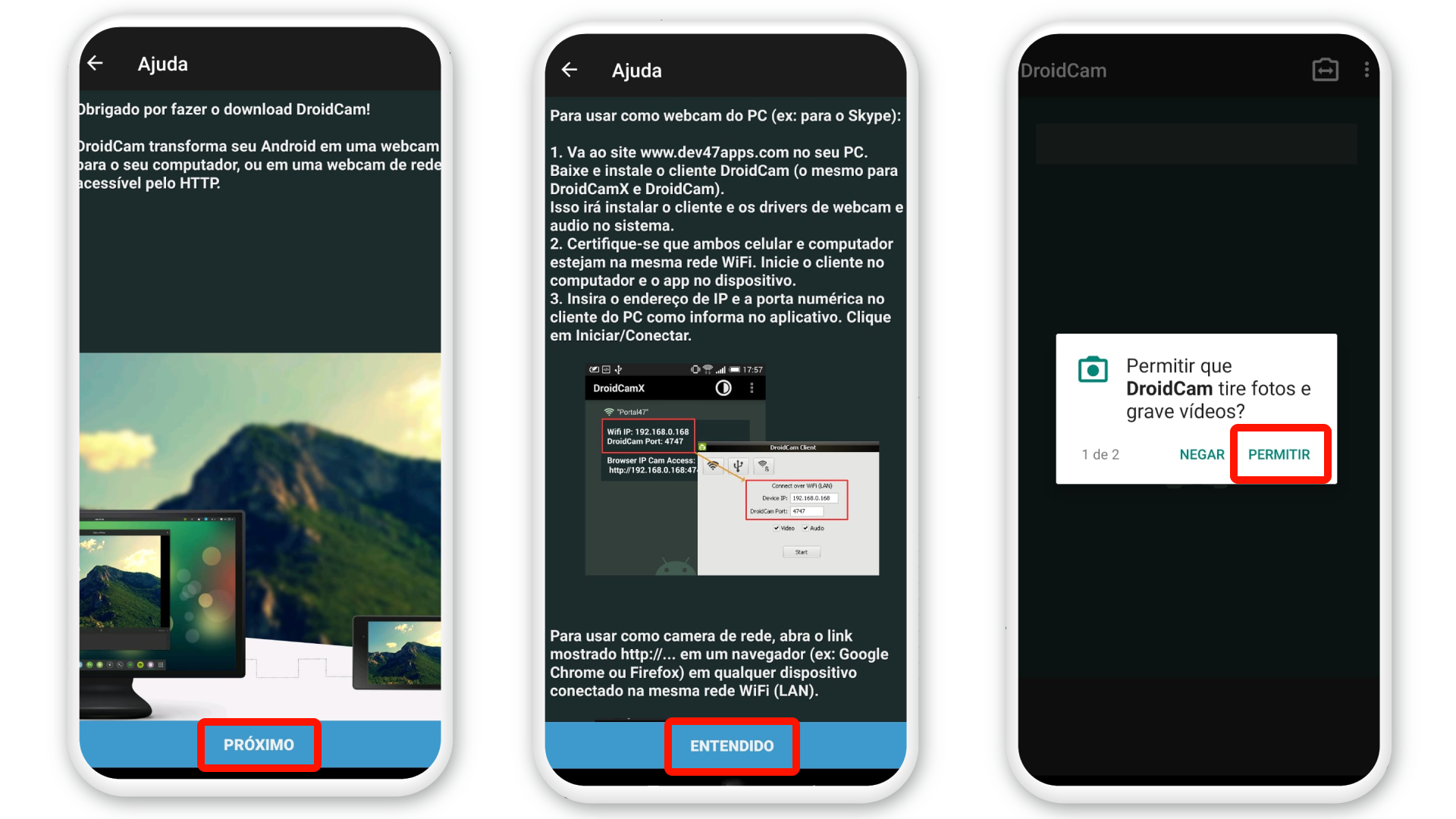
- Configure a conexão: siga o tutorial do aplicativo para emparelhar celular e computador, autorizando acesso à câmera e ao microfone.
- Teste o vídeo e o áudio: verifique foco, exposição, ruído e latência; ajuste posicionamento, ganho de áudio e configurações de qualidade.
- Selecione a fonte no software: no OBS, ManyCam ou na plataforma de videoconferência, escolha a câmera que representa o celular.
- Ajuste enquadramento e enquadramento: posicione o celular a uma distância confortável, use suporte e mantenha a lente limpa e nivelada.
- Inicie a transmissão ou gravação: quando tudo estiver estável, comece a live, a gravação ou a chamada, monitorando desempenho e qualidade.
Configurações recomendadas do celular
- Gravação em alta definição (1080p ou 4K, se disponível e necessário).
- Taxa de quadros de 30 fps para rotina e 60 fps para movimento rápido.
- Bloquear tela e desativar modo economia de energia durante a sessão.
- Ativar modo avião com Wi‑Fi se for usar transmissão local sem dados móveis.
- Desativar notificações e modo silencioso para evitar interrupções.
Dicas de iluminação e áudio
- Posicione a fonte de luz à frente ou um pouco acima, evitando luzes piscantes ou contraluz fortes.
- Use microfone externo ou fone com entrada para reduzir ruídos de fundo e melhorar a clareza.
- Evite janelas abertas diretamente atrás de você, pois podem criar silhuetas e perda de detalhes.
- Teste diferentes distâncias e ângulos para encontrar o campo de visão ideal sem distorcer a imagem.
Como melhorar o desempenho
- Use cabo USB sempre que possível para reduzir latência e quedas de frame.
- Feche aplicativos desnecessários no computador e no celular para liberar memória e processamento.
- Atualize drivers da webcam virtual e do sistema operacional do PC regularmente.
- Evite usar Wi‑Fi congestionado ou muito distante do roteador em transmissões ao vivo críticas.
- Monitore temperatura e ventilação do celular para evitar desligamentos por superaquecimento.
Erros comuns e como evitá-los
- Não testar antes: sempre faça um teste completo de vídeo, áudio e conexão antes de começar ao vivo.
- Iluminação inadequada: invista em uma fonte de luz suave e direcionada para evitar sombras.
- Áudio ruim: prefira usar microfone dedicado e evitar o áudio embutido do celular.
- Conexão instável: use cabo USB ou Wi‑Fi dedicado para evitar travamentos e quedas de qualidade.
- Esquecer permissões: verifique se o aplicativo e o sistema têm permissão para câmera e microfone.
Vantagens de usar celular como webcan
- Custo-benefício ao usar o que já está disponível, sem comprar webcam cara.
- Maior mobilidade e fácil posicionamento em diferentes locais.
- Câmeras de alta qualidade em smartphones modernos, com foco automático e estabilização.
- Flexibilidade para alternar entre câmeras frontal e traseira rapidamente.
- Ideal para iniciantes em streaming e criadores que precisam de portabilidade.
Perguntas frequentes
Posso usar celular como webcan sem fio?
Sim, é possível usando aplicativos de espelhamento sem fio ou programas que detectam o celular na mesma rede Wi‑Fi, mas cabos USB geralmente oferecem menor latência e maior estabilidade.

Qual é o aplicativo mais indicado para usar celular como webcan?
Depende da necessidade: OBS WebSocket, ManyCam, CamLink ou apps nativos de espelhamento, como o QuickTime Player no macOS ou a ferramenta da próprio serviço de streaming que você vai usar.
Como evitar travamentos ao usar celular como webcan?
Reduza a resolução ou taxa de quadros se necessário, feche apps em segundo plano, use conexão estável e, preferencialmente, cabo USB e um PC com recursos suficientes.
É seguro deixar o celular como webcan ligado por longos períodos?
Use fontes de alimentação confiáveis, mantenha o celular em local ventilado e proteja câmera e microfone quando não estiverem em uso para evitar gravações não autorizadas.
Usar o CELULAR como Webcam/Câmera SEM FIO (OBS, YouTube, Google Meet...)
Você não precisa gastar dinheiro com uma webcam cara! Nesse vídeo eu ensino como transformar o seu celular (Android ou ...
