Uninstall Iobit Uninstaller
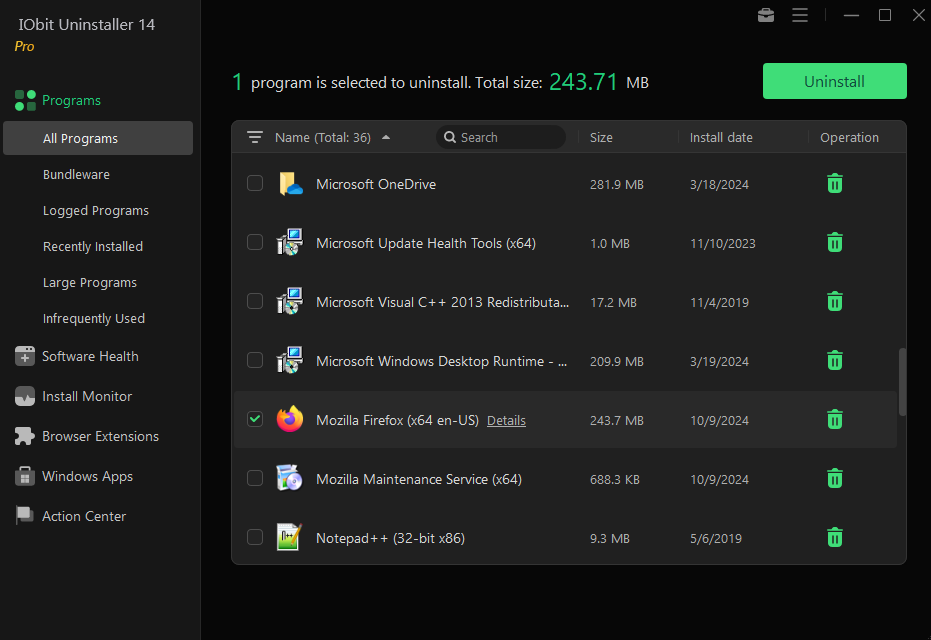
Se você está buscando uma forma eficaz de remover programas do seu computador, é muito provável que já tenha ouvido falar no IObit Uninstaller. Este aplicativo, amplamente utilizado no ambiente Windows, se destaca por oferecer uma interface simples e recursos que ajudam a limpar o sistema de forma mais completa do que a simples desinstalação via Painel de Controle ou Configurações. Porém, assim como qualquer software, pode ser necessário desinstalá-lo em determinado momento, seja por inatividade, por mudança de preferência ou até mesmo para resolver algum conflito ou problema de performance. Neste guia completo, você entenderá tudo sobre o processo de desinstalar IObit Uninstaller, aprenderá as melhores práticas para garantir que nenhum resquício fente no seu sistema e conhecerá alternativas caso queira explorar outras opções.
O que é o IObit Uninstaller e para que serve?
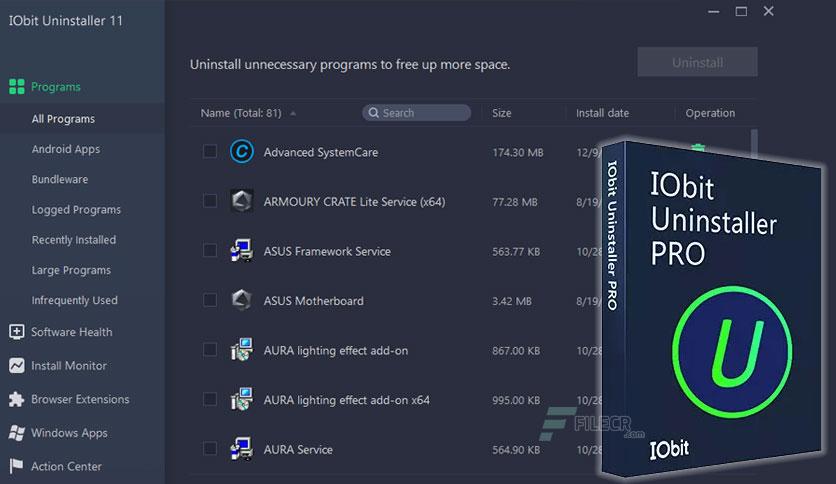
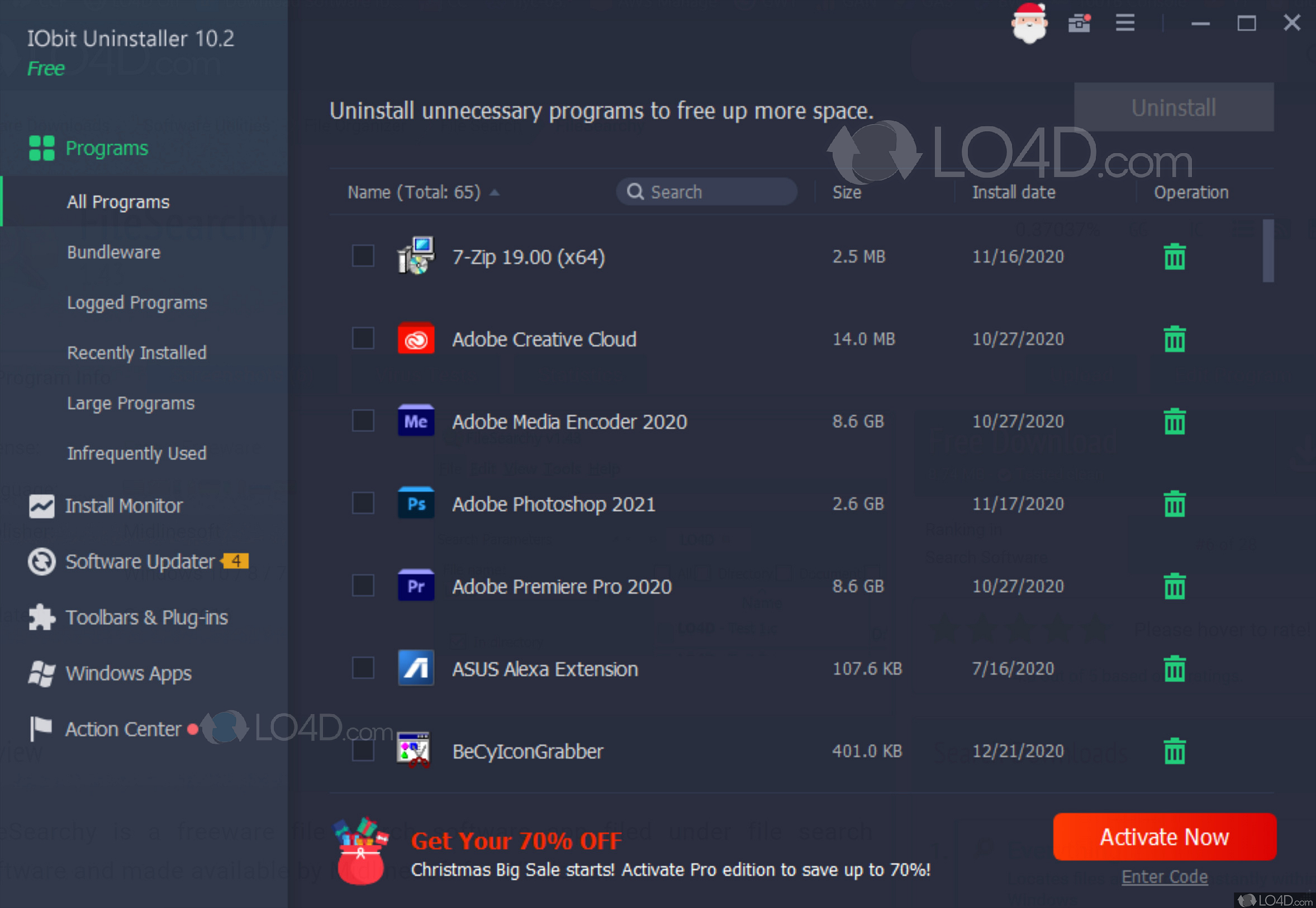
O IObit Uninstaller é uma ferramenta especializada em desinstalação de aplicativos para Windows. Ele vai muito além da função padrão do sistema, pois consegue varrer o registro do Windows e pastas de sistema para localizar todos os vestígios de um programa removido. Isso inclui bibliotecas, chaves de registro, itens de menu e outros arquivos que normalmente são deixados para trás. Para muitos usuadores, isso significa menos lixo no sistema, mais limpeza e, consequentemente, melhor desempenho. No entanto, é importante saber quando substituir o uso dele por métodos mais leves ou nativos.
Por que você pode precisar desinstalar o IObit Uninstaller?
Algumas pessoas recorrem ao desinstalar IObit Uninstaller porque o software consome memória RAM e processamento consideráveis em segundo plano, especialmente em máquinas mais antigas. Outras simplesmente preferem alternativas mais rápidas ou não pagas. Além disso, pode haver conflitos com outros softwares de segurança ou otimização, o que justifica a remoção total. Se você instalou por acaso ou testou e não gostou, saiba que o processo de remover IObit Uninstaller é direto, mas exige atenção para limpar todos os rastros no sistema.
Como desinstalar IObit Uninstaller pelo Painel de Controle do Windows
A maneira mais tradicional e compatível com todas as versões do Windows é através do Painel de Controle. Esse método remove o programa principal, mas pode deixar alguns componentes ou configurações salvas, dependendo da versão paga ou gratuita que você utilizava. Siga estas etapas com cuidado para garantir que o software seja removido corretamente.
Passo a passo para remover via Painel de Controle
- Acesse o Painel de Controle no seu computador com Windows.
- Clique em Programas e, em seguida, em Programas e Recursos.
- Na lista de aplicativos, localize IObit Uninstaller.
- Clique com o botão direito sobre ele e selecione Desinstalar.
- Confirme as solicitações de permissão do usuário e aguarde o término do processo.
Após isso, reinicie o computador para garantir que todas as alterações entrem em vigor e fechem processos residualmente ativos.
Desinstalando IObit Uninstaller via Configurações (Windows 10 e 11)
Se você prefere uma interface mais moderna e organizada, as Configurações do Windows são uma excelente alternativa. Esse método é mais intuitivo para iniciantes e costuma ser mais rápido em sistemas mais recentes. A localização é praticamente a mesma, com a vantagem de uma navegação por menus limpa e responsiva.
Instruções no Windows 10 e 11
- Abra as Configurações (atalho Windows + I).
- Vá para a seção Aplicativos e, em seguida, em Aplicativos instalados.
- Use a busca ou role a lista até encontrar IObit Uninstaller.
- Clique no botão Desinstalar e confirme a ação.
Dica adicional: desmarque a opção de "pular a lixeira" apenas se você tiver certeza absoluta de que não precisa recuperar o software posteriormente.
Removendo completamente: limpeza de resíduos e registro
Desinstalar o programa nem sempre significa que todos os arquivos foram apagados. O registro do Windows e pastas de sistema podem conter entradas que ocupam espaço e causam lentidão. Para um desempenho ideal, é essencial remover esses resíduos manualmente ou com a ajuda de ferramentas complementares. Isso evita problemas futuros com outros programas ou novas instalações.
O que excluir após a desinstalação
- Pastas residuais em C:\Program Files\IObit ou C:\Program Files (x86)\IObit.
- Entradas no Registro relacionadas (com cautela e backup prévio).
- Itens na lixeira relacionados ao software.
Usando o recurso de backup e restauração do próprio aplicativo
Antes de prosseguir com a desinstalação completa, vale a pena verificar se o IObit Uninstaller oferece uma função de backup ou exportação de dados. Em algumas versões, é possível salvar uma lista de aplicativos monitorados ou configurações de varredura. Isso garante que, caso você decida reinstalar no futuro, terá uma base de dados pronta, facilitando a configuração inicial e mantendo o controle dos itens removidos.

Alternativas ao IObit Uninstaller: quais as melhores opções?
Se a sua intenção é substituir o IObit Uninstaller por outra solução, existem excelentes alternativas no mercado. Algumas são gratuitas, como o Revo Uninstaller e o Geek Uninstaller, enquanto outras oferecem planos premium com recursos avançados de limpeza. Cada uma tem sua própria abordagem de varredura, interface e nível de profundidade. Faça um teste com uma delas antes de remover completamente o IObit para comparar desempenho, rapidez e facilidade de uso.
Passos finais após remover IObit Uninstaller
Após concluir a desinstalação, siga algumas boas práticas para manter seu sistema saudável. Limpe a lixeira, execute um antivírus confiável e use pelo menos uma ferramenta de limpeza de resíduos, seja ela nativa do Windows ou outro programa leve. Se decidiu por uma alternativa, aproveite para testar funções como varredura agendada e monitoramento em tempo real. Isso ajuda a manter o PC rápido e livre de problemas relacionados a softwares esquecidos.
FAQ – Perguntas frequentes sobre desinstalar IObit Uninstaller
- Desinstalar IObit Uninstaller remove programas instalados por ele?
Não. A desinstalação do software não remove os programas já controlados por ele. Você deve remover cada aplicativo individualmente, preferencialmente usando a ferramenta dele próprio. - É seguro limpar o registro após remover o IObit?
Sim, desde que você tenha feito backup prévio. Editar o registro sem cautela pode causar instabilidade, por isso use ferramentas confiáveis ou siga orientações passo a passo. - O desempenho melhora após remover o IObit Uninstaller?
Dependendo do uso, sim. Em máquinas com recursos limitados, a remoção de processos em background pode proporcionar maior agilidade. - Posso reinstalar depois sem problemas?
Claro. Se você decidir voltar a usar, basta fazer o download novamente e instalar normalmente. As configurações anteriores podem ser recuperadas se você seguiu o passo de backup.
Conclusão
Desinstalar IObit Uninstaller não é um processo complicado, mas exige atenção para evitar problemas futuros. Seja pelo Painel de Controle, pelas Configurações ou por uma ferramenta alternativa, o importante é garantir que o software seja removido completamente e que seu sistema fique leve e organizado. Com as orientações deste guia, você tem tudo o que precisa para tomar a decisão certa e manter seu PC funcionando da melhor forma possível.