Tv Box Mxq Pro 4k Como Funciona
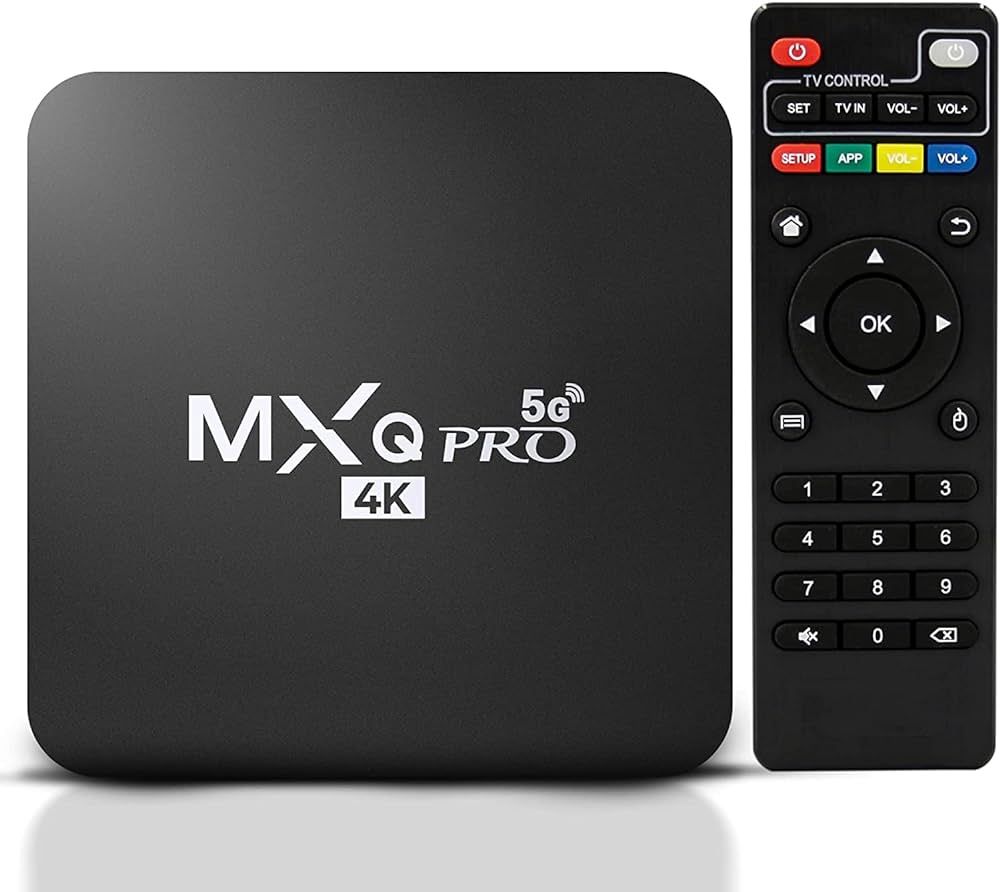
Este guial explica como funciona a TV Box MXQ Pro 4K, desde o setup inicial até o uso diário com recursos avançados em Full HD e 4K.
O que você vai aprender com este guia
Neste tutorial, você entenderá passo a passo como configurar e usar a TV Box MXQ Pro 4K, reconhecer seus principais componentes e resolver problemas comuns para aproveitar ao máximo seu entretenimento em casa.
Por que a TV Box MXQ Pro 4K merece atenção
O modelo MXQ Pro 4K se destaca por oferecer boa relação custo-benefício, compatibilidade com resolução 4K e recursos que facilitam a exibição em televisores modernos. Antes de usar, é importante conhecer como esse dispositivo funciona no dia a dia.

Quais são os requisitos e ferramentas necessárias
- TV compatível com HDMI e com resolução Full HD ou 4K
- TV Box MXQ Pro 4K já atualizada para a versão mais recente do sistema
- Controle remoto com baterias instaladas
- Cabo HDMI padrão
- Fonte de alimentação adequada ao dispositivo
- Conexão estável com a internet, via Wi‑Fi ou cabo Ethernet
Como funciona a TV Box MXQ Pro 4K passo a passo
- Conecte o cabo HDMI na saída da TV Box e na entrada HDMI da televisão.
- Ligue a fonte de alimentação na TV Box MXQ Pro 4K e, em seguida, ligue a TV.
- Selecione a fonte de vídeo correta na TV (HDMI 1, HDMI 2 etc.) usando o botão SOURCE ou Input do controle remoto da TV.
- Aguarde a inicialização do Android TV na MXQ Pro 4K, aparecendo a tela de boas‑vindas e o recurso de configuração.
- Configure idioma, país e, se desejar, habilite a exibição em 4K nas configurações de vídeo, caso sua TV ofereça suporte.
- Conecte-se à internet para ativar serviços de streaming, atualizações de apps e navegação.
- Instale os aplicativos de sua preferência (Netflix, YouTube, Kodi, etc.) e organize a interface inicial.
- Use o controle remoto para navegar, lançar aplicativos e acessar configurações avançadas de áudio e vídeo.
O que é Android TV e como ele influencia no funcionamento
A TV Box MXQ Pro 4K funciona com Android TV, o que permite acesso a Google Play Store, comandos de voz, integração com contas do Google e uma interface familiar. Esse sistema operacional facilita a instalação de apps e o gerenciamento de conteúdo diretamente da sua cadeira.
Como ativar e usar o controle remoto e os aplicativos
Configuração do controle
Após a conexão, o controle já deve funcionar ao pressionar qualquer tecla. Caso precise parear novamente, mantenha pressionados os botões Voltar e Menu por alguns segundos até indicar que o emparelhamento foi feito.
Principais aplicativos recomendados
- Netflix, Amazon Prime Video e Disney+ para streaming de séries e filmes.
- YouTube para vídeos sob demanda.
- Kodi, quando instalado de forma compatível com as políticas locais, para organizar conteúdos locais e addons.
- Spotify ou aplicativos de rádio para ouvir música.
Como ajustar configurações de vídeo e áudio
Acesse as configurações de Sistema > Vídeo para ajustar resolução, HDR, taxa de atualização e modo de tela. Em Áudio, é possível definir saída para S/PDIF ou HDMI e configurar idioma preferido. Esses ajustes são importantes para alinhar a qualidade com a capacidade da sua TV.

Onde encontrar recursos avançados e dicas de uso
- Ativar modo desenvolvedor para instalação de APKs externas.
- Configurar teclas do controle para atalhos específicos em Aplicativos.
- Usar armazenamento externo ou USB para reproduzir vídeos locais sem lentidão.
- Manter o firmware atualizado diretamente nas configurações do sistema.
Quais podem ser as dúvidas mais comuns sobre o funcionamento
Posso usar a TV Box MXQ Pro 4K sem internet?
Sim, é possível usar apps pré-instalados e reproduzir vídeos armazenados em dispositivos USB ou em servidores locais. Porém, algumas funcionalidades, como atualizações e sincronização de contas, exigem conexão.
O que fazer se o vídeo travar ou áudio e vídeo ficarem fora de sincronia?
Verifique a qualidade da conexão de internet, reinicie o aplicativo ou a TV Box. Em reprodutores locais, prefira vídeos com taxa de bits compatível com o hardware da MXQ Pro 4K.
É seguro instalar apps de terceiros?
Sim, desde que você baixe fontes confiáveis e use a opção “Permitir instalação de apps desconhecidos” nas configurações de segurança do Android TV.
Como saber se o sinal está saindo em 4K realmente?
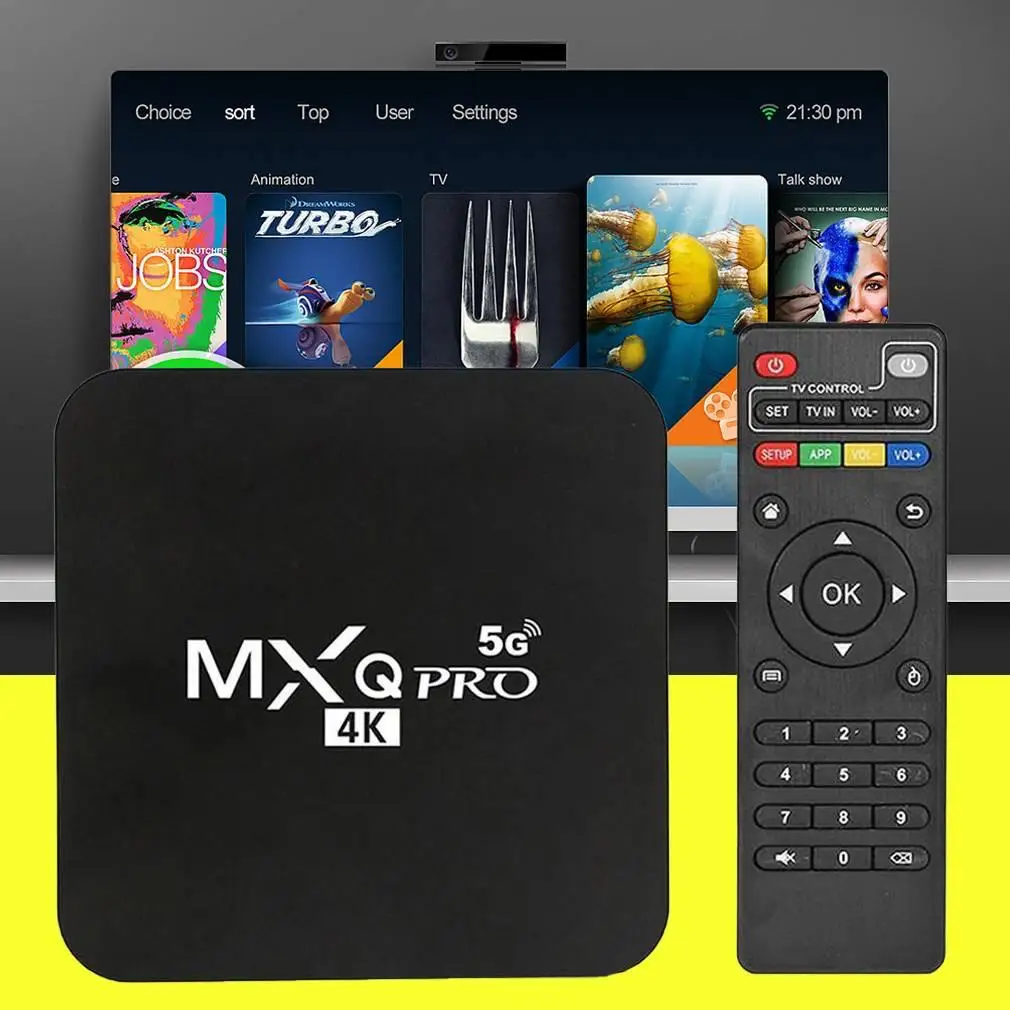
Nas configurações de vídeo, confirme se a resolução exibida está em 2160p. Na reprodução, prefira conteúdos verdadeiramente em 4K e evite upscaling desnecessário.
Resumo dos principais pontos sobre o funcionamento da TV Box MXQ Pro 4K
- Conexão simples via HDMI e energia elétrica padrão.
- Inicialização com Android TV que oferece interface intuitiva e Google Play Store.
- Configuração de vídeo e áudio para alinhar à qualidade 4K quando disponível.
- Uso do controle remoto e aplicativos para acessar streaming, jogos e mídia local.
- Recursos avançados ativáveis para power users, incluindo modo desenvolvedor e atualizações regulares.
Conclusão sobre o funcionamento prático no dia a dia
Compreender como funciona a TV Box MXQ Pro 4K ajuda a transformar a experiência de casa inteligente, oferecendo fluidez, acesso a conteúdos e configurações que podem ser ajustadas conforme o gosto de cada usuário. Siga os passos deste guia e personalize seu dispositivo para maximizar entretenimento e conveniência.
TV Box MXQ Pro 4K VALE A PENA? | Unboxing, testes, dicas e configurações!
Este produto sem duvida foi um dois mais pedidos aqui do canal, esse foi meu primeiro contato com esse tipo de produto, neste ...
