Tv Box Mxq Pro 4k 5g Como Funciona

Este guial explica como funciona a TV Box MXQ Pro 4K 5G, desde o setup inicial até às melhores formas de usar recursos avançados na sua televisão.
O que você vai aprender com este guia
Você vai entender do zero como instalar, configurar e aproveitar todas as funções da MXQ Pro 4K 5G, otimizando qualidade de imagem, conectividade e performance no dia a dia.
Requisitos e ferramentas necessárias
- TV compatível com HDMI
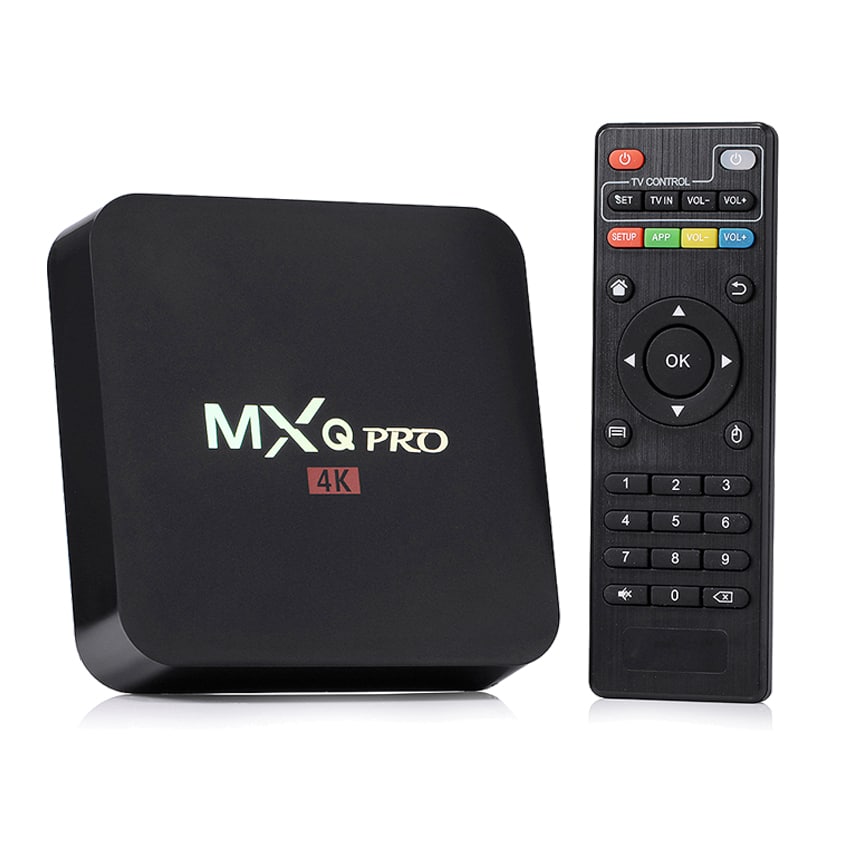
- TV Box MXQ Pro 4K 5G
- Controle remoto da MXQ Pro
- Fonte de alimentação e cabo USB
- Conexão com fio ou Wi‑Fi 5G
- Conta Google para acesso à Play Store
Conectando a MXQ Pro 4K 5G na sua TV
Antes de ligar, organize os cabos e confira as entradas disponíveis na sua televisão.

- Conecte o cabo HDMI ao MXQ Pro 4K 5G e insira o outro lado na TV.
- Ligue a fonte de alimentação no dispositivo e na tomada.
- Ligue a TV e selecione a entrada HDMI correta no menu da televisão.
- Aguarde a inicialização do Android TV na tela do dispositivo.
Tela de boas-vindas e login inicial
Na primeira vez, você vai ver a tela de boas-vindas do Android TV; siga as instruções para conectar à sua rede Wi‑Fi cabendo com a conta Google.
Configurando rede e atualizações iniciais
Uma conexão estável é essencial para transmitir vídeos 4K sem travamentos.
Conexão com fio vs Wi‑Fi 5G
- Com fio: mais estável, ideal para 4K e jogos.
- Wi‑Fi 5G: oferece mobilidade, mas pode variar de qualidade.
Atualizações de software
Após a conexão, instale as atualizações pendentes no Android TV para garantir segurança, correções de bugs e suporte a novos recursos.

Instalando aplicativos essenciais
Acesse a Play Store e procure pelos aplicativos que você mais usa: Netflix, YouTube, Kodi, Spotify e apps de IPTV, se for o seu caso.
Configurações de vídeo recomendadas
- Resolução: ajuste para 2160p (4K) nas configurações de vídeo.
- Taxa de bits: priorize streams com alto bitrate para melhor qualidade.
- HDR: habilite se o seu display for compatível.
Performance e otimização
O desempenho da MXQ Pro 4K 5G depende de ajustes simples que melhoram a experiência diária.
Limpeza de cache e gerenciamento de memória
Limpe periodicamente o cache de aplicativos e reinicie o dispositivo para liberar memória RAM e evitar lentidão.
Gerenciamento de aplicativos em segundo plano
Feche apps que não está usando para manter a fluidez na navegação e nos lançamentos de vídeo.
Solução de problemas comuns
Encontrou travamento, tela preta ou som indisponível? Confira estas situações frequentes.
- Sem sinal HDMI: troque o cabo, reinicie a TV e a box, e troque a entrada HDMI.
- Buffer constante: verifique a largura de banda da internet e prefira conexão com fio.
- Controle remoto não responde: troque as pilhas e reinicie o dispositivo com o botão reset, se houver.
Perguntas frequentes
Pergunta: a TV Box MXQ Pro 4K 5G funciona em qualquer TV?
Funciona em qualquer TV com entrada HDMI, desde que o painel ofereça suporte a pelo menos 1080p para aproveitar a decodificação 4K.

Pergunta: é necessário assinatura paga para usar a MXQ Pro 4K 5G?
O aparelho é gratuito, mas apps de streaming como Netflix e HBO pedem assinatura; alguns conteúdos gratuitos podem ser acessados sem custo.
Pergunta: como melhorar a qualidade da imagem 4K?
Use cabo HDMI versão 2.1 ou superior, ajuste a TV para modo “Game” ou “Filme” e configure a box em 4K HDR nas configurações de vídeo.
Pergunta: posso usar o MXQ Pro 4K 5G para jogos?
Sim, é indicado para jogos casuais via Play Store e para jogos com latência reduzida quando usado com controle Bluetooth ou USB.

