Trocar Foto Do Whatsapp
Quer saber como trocar foto do WhatsApp sem complicação? O aplicativo permite atualizar sua imagem de perfil rapidamente, direto do celular, e ainda dá para ajustar a visibilidade da foto para que ela apareça apenas para contatos específicos. Neste guia, você aprende o passo a passo no Android e no iPhone, entende as principais configurações de privacidade e vem com ideias criativas para usar a nova foto do WhatsApp com confiança.
Como trocar foto do WhatsApp no Android e no iPhone
Trocar foto do WhatsApp é rápido e não exige cadastro ou aplicativo extra. Seja no Android ou no iPhone, o procedimento é praticamente o mesmo: acessar as configurações do app, escolher seu perfil e selecionar uma nova imagem na galeria. Antes de começar, certifique-se de que o WhatsApp está atualizado e que você tem uma foto salva na sua biblioteca de fotos ou pode usar a câmera para tirar uma nova.
Por que a foto do WhatsApp não muda e o que fazer
Às vezes, a foto do WhatsApp não atualiza por causa de permissões bloqueadas, cache velho ou problema temporário no app. Antes de relatar erro, teste reiniciar o celular, limpar o cache do WhatsApp (não apague as conversas) e garantir que as permissões de armazenamento estejam liberadas. Se o problema persistir, desinstalar e reinstalar o app costuma resolver na maioria dos casos.

Passo a passo para trocar a foto do WhatsApp
Você pode trocar a foto do WhatsApp direto do celular em poucos cliques. O processo é intuitivo e não exige habilidades avançadas de tecnologia. Siga as etapas abaixo para atualizar sua imagem de perfil rapidamente, seja para deixar seu perfil mais pessoal ou apenas para renovar a visualização na lista de contatos.
- Abra o aplicativo WhatsApp no seu celular.
- Toque no ícone verde com a fala dentro da conversa.
- Acesse as configurações.
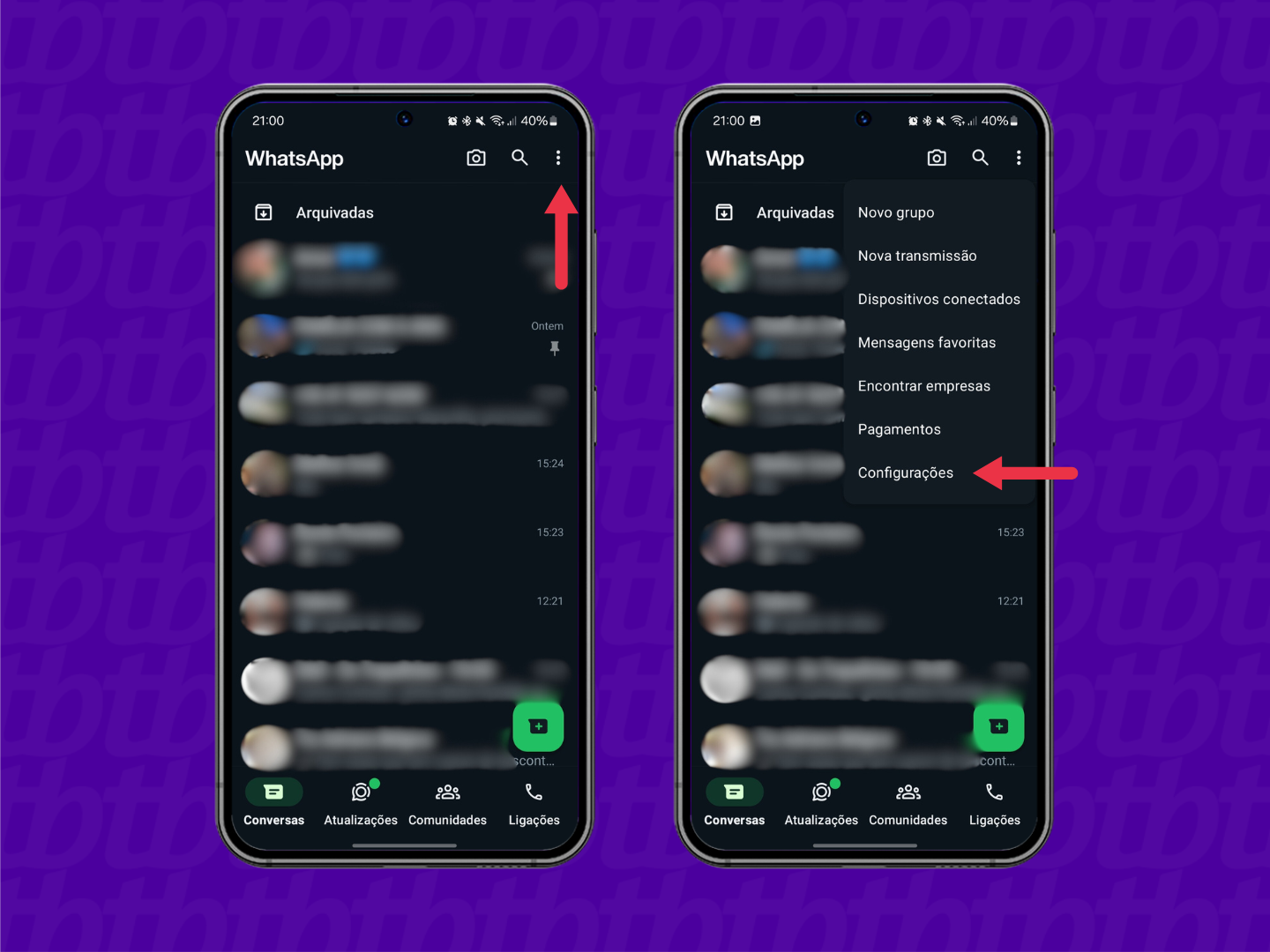
- No Android: toque nos três pontos no canto superior direito e depois em "Configurações".
- No iPhone: toque na aba "Conversas" e depois em "Configuraitos".
- Vá para a seção de perfil.
- Procure por "Perfil" ou "Foto do perfil" e toque nela.
- Escolha a nova imagem.
- Toque em "Adicionar foto" ou no ícone de câmera/álbum.
- Selecione uma foto da galeria ou tire uma nova no momento.
- Ajuste o recorte e confirme.
- Mova e redimensione a imagem para encaixar no círculo.
- Toque em "Concluir" ou "Salvar" para confirmar.
Como escolher a melhor foto de perfil do WhatsApp
A hora de trocar foto do WhatsApp é a chance de mostrar um pouco de sua personalidade. A dica é usar uma imagem nítida, bem iluminada e que represente você no momento. Evite fotos distantes, desfocadas ou com muita gente no fundo, pois a foto aparece pequena na lista de conversas.
Dicas para fotos de perfil que impressionam
- Use fotos recentes para que seus contatos reconheçam você rapidamente.
- Evite imagens com fundo muito escuro, pois a visualização pode ficar ruim em modo escuro.
- Pense em usar uma foto diferente para cada ocasião: família, evento, viagem ou trabalho.
- Evite imagens com marcas d'água ou logos, pois podem distorcer a identidade visual.
Como ajustar a visibilidade da foto do WhatsApp
Você decide quem vê sua foto do WhatsApp: ninguém, contatos ou todos. Ajustar a visibilidade é simples e garante mais controle sobre sua privacidade. Na tela de edição da foto, logo abaixo da imagem, aparece a opção "Visível para". Lá, escolha entre "Ninguém", "Contatos" ou "Todos".

Configurações de privacidade para a foto do WhatsApp
- Ninguém: sua foto não aparece para ninguém, apenas você a vê.
- Contatos: apenas pessoas que têm seu número salvo podem ver a foto.
- Todos: qualquer pessoa com seu número pode visualizar sua imagem de perfil.
Diferenças entre trocar foto do WhatsApp no Android e iPhone
Na prática, a diferença entre trocar foto do WhatsApp no Android e no iPhone está apenas no caminho para abrir as configurações. No Android, o menu de três pontos costuma ficar no canto superior direito; no iPhone, as configurações ficam em "Conversas". O restante do processo — escolher a imagem, recortar e salvar — é praticamente idêssico.
Resumo das etapas no Android e iPhone
| Abrir o WhatsApp | Toque no ícone verde | Toque no ícone verde |
| Acessar configurações | Três pontos no canto superior direito → Configurações | Aba "Conversas" → Configurações |
| Entrar no perfil | Configurações → Seu nome → Foto do perfil | Conversas → Foto do perfil → Seu nome → Foto do perfil |
| Escolher nova imagem | Adicionar foto → Álbum ou câmera | Adicionar foto → Álbum ou câmera |
| Salvar alterações | Concluir ou ✔ | Concluir ou ✔ |
Por que a foto do WhatsApp trava ou não atualiza
Quando a foto do WhatsApp trava ou não atualiza, o primeiro passo é verificar permissões e espaço no celular. O app precisa de acesso ao armazenamento para buscar imagens. Se estiver negado, entre em configurações do celular, abra o app WhatsApp e habilite permissão para "Arquivos e mídia" ou "Fotos". Outra causa comum é pouca memória; limpe espaço excluindo apps ou fotos antigas.
Soluções rápidas para foto travada
- Reinicie o celular e o WhatsApp.
- Limpe o cache do WhatsApp em Configurações → Armazenamento → Limpar cache.
- Verifique as permissões de armazenamento no celular.
- Desinstale e reinstale o WhatsApp como último recurso (faça backup antes).
Como usar fotos divertidas e criativas no WhatsApp
Trocar foto do WhatsApp também é uma forma de se expressar. Que tal usar uma foto criativa, um meme ou uma ilustação que combine com seu estilo? Se preferir manter a discrição, escolha imagens com fundo neutro e tons suaves. Para arrasar nas redes, combine a foto do WhatsApp com o tema da sua status ou com a capa do celular.
/i.s3.glbimg.com/v1/AUTH_08fbf48bc0524877943fe86e43087e7a/internal_photos/bs/2020/6/x/W6diAOQHOyVOyMSdSxlg/print-2020-11-25-09-40-33.jpg)
Ideias de fotos para atualizar seu perfil
- Foto sorrindo à luz natural para um visual acolhedor.
- Imagem artística com filtro suave e cores suaves.
- Ilustação ou meme que represente seu humor do dia.
- Foto em preto e branco para um visual clássico.
- Padrão geométrico ou texture para manter a elegância sem rosto.
Perguntas frequentes sobre trocar foto do WhatsApp
- Por que minha foto do WhatsApp não aparece para alguns contatos?
- Verifique a configuração de visibilidade da foto. Se estiver definida como "Contatos", apenas pessoas com seu número salvo conseguem ver. Troque para "Ninguém" se quiser manter a foto visível apenas para você.
- Posso usar foto animada ou GIF como foto do WhatsApp?
- O WhatsApp permite definir GIFs como foto de perfil apenas ao compartilhar a partir da galeria de stickers. Para fotos estáticas, use imagens estáticas no formato JPG ou PNG.
- Minha foto do WhatsApp é salva automaticamente no celular?
- Não, o WhatsApp não salva automaticamente a foto de perfil no celular. Se precisar da imagem, baixe-a manualmente ou tire um print.
- Como remover a foto do WhatsApp e deixar o campo em branco?
- Na hora de editar, apague a foto atual e não selecione nenhuma substituição. Assim, seu perfil ficará sem foto até que você adicione outra.
- Posso usar fotos diferentes para Android e iPhone no mesmo WhatsApp?
- Sim, pois cada dispositivo armazena a foto no próprio WhatsApp. Trocar em um celular não afeta a foto visualizada no outro, a menos que você use a mesma conta e sincronize entre plataformas.
Com essas dicas, você já tem tudo o que precisa para trocar foto do WhatsApp com segurança e estilo. Lembre-se de ajustar a visibilidade conforme sua preferência de privacidade e escolha imagens que representem você. É só seguir os passos, testar as ideias e atualizar sempre que quiser dar uma nova cara ao seu perfil.
