Transmitir Celular Para Pc
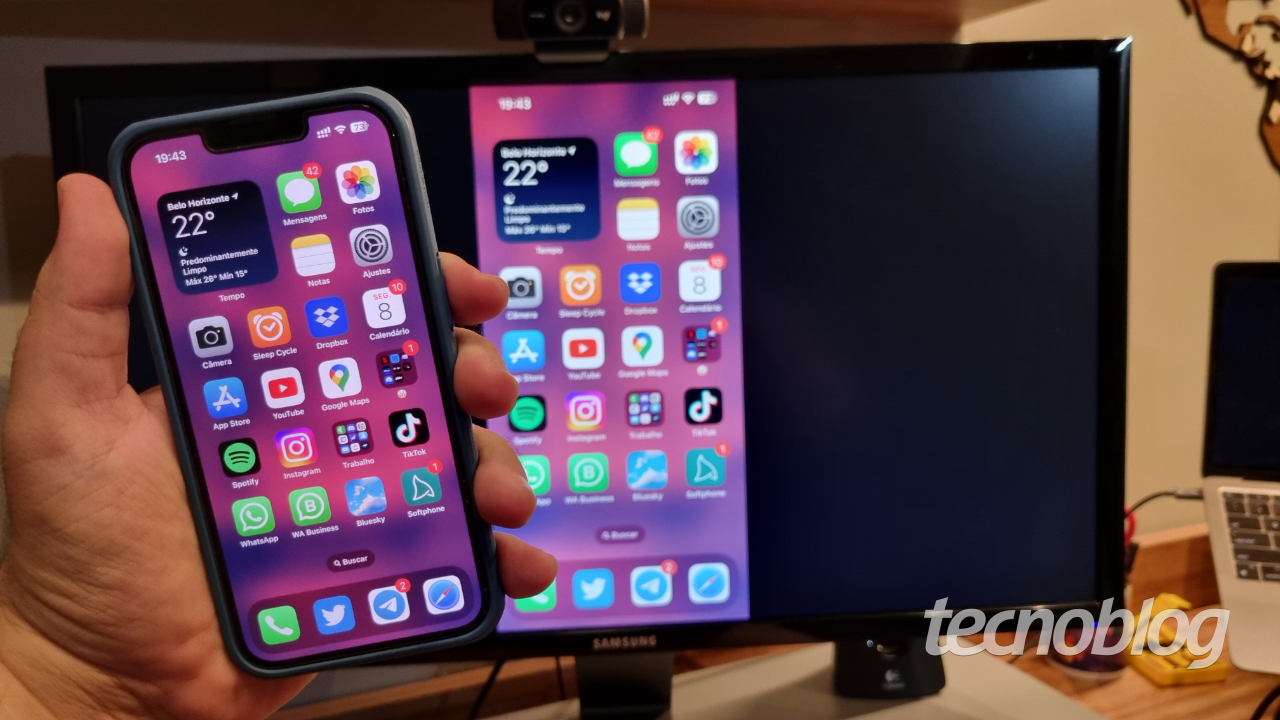
Enviar o conteúdo do celular para o PC tornou-se uma prática comum para quem precisa trabalhar com telas maiores, arquivar fotos, usar aplicativos de computador ou simplesmente consumir mídia com mais conforto. Existem diversas formas de fazer isso, desde métodos nativos do sistema operacional até soluções de terceiros que oferecem recursos avançados de espelhamento, controle e transferência de arquivos. Neste guia completo, você vai entender as principais técnicas, desde as opções mais simples até as soluções mais profissionais, descobrindo qual delas se adapta melhor ao seu fluxo de uso.
Como funciona a conexão celular e PC
A base para transmitir celular para PC pode partir de duas premissas: a conexão física via cabo USB ou a conexão sem fio através da mesma rede Wi-Fi. Cada abordagem exige um pouco de configuração, mas o objetivo final é o mesmo: integrar os dois dispositivos de forma que o computador atue como uma extensão do celular. Antes de escolher um método, é importante considerar o sistema operacional do PC, as permissões do celular e a necessidade de agilidade na transferência, pois algumas soluções priorizam segurança enquanto outras focam na velocidade de exibição.
Opções nativas do Android
Configuração rápida com arquivos
O Android já oferece uma maneira direta de mover fotos, vídeos e outros arquivos para o computador. Ao conectar o celular ao PC via cabo USB e selecionar o modo “Transferência de arquivos”, o computador reconhece a memória do dispositivo como uma unidade de armazenamento. Nesse cenário, você pode arrastar e soltar conteúdo manualmente ou usar ferramentas de gerenciamento, como o Explorador de Arquivos do Windows ou o Gerenciador de Arquivos do Linux, para organizar e fazer backup dos dados.
Projeção sem fio com Quick Settings
Em dispositivos com Android 14 ou versões mais recentes, a opção de “Projetar tela” está integrada ao painel de Quick Settings. Basta deslizar a tela de cima para baixo, tocar no ícone de projeção e selecionar um receptor compatível, como um Chromecast ou um PC com Windows 11 que ofereça suporte a Miracast. Essa solução é ideal para quem quer replicar a tela em tempo real sem cabos, embora a estabilidade possa variar conforme a qualidade do Wi‑Fi disponível.
Soluções via cabo USB
Cabos e modos de conexão
O uso de cabos USB permanece uma das formas mais estáveis de transmitir celular para PC, especialmente quando a velocidade de transferência é prioridade. Cabos USB-C ou Lightning, dependendo do modelo do celular, permitem não apenas a sincronização de dados, mas também o acesso a modos avançados, como o “Depuração USB” para desenvolvedores ou “Transferência de arquivos MIDI” para funções específicas. A chave está em usar um cabo confiável e, se necessário, drivers oficiais do fabricante para garantir a reconhecibilidade total.
Transferência direta de mídia
Quando a intenção é mover vídeos, músicas ou imagens, conectar o celular ao computador via cabo USB costuma ser o caminho mais rápido. Após ativar o modo de arquivos no celular, o PC exibe uma interface simples onde é possível copiar, colar ou apagar conteúdo diretamente. Esse método evita o consumo de bateria do celular que ocorria em conexões Wi‑Fi prolongadas e garante uma taxa de transferência constante, especialmente com cabos USB 3.0 ou superiores.

Alternativas via Wi‑Fi e navegador
Page casting e extensões de navegador
Ferramentas baseadas em navegador, como algumas extensões para Chrome ou Firefox, permitem que você espelhe a tela do celular no PC sem instalar programas adicionais. O processo geralmente envolve instalar a extensão no computador e, no celular, autorizar a conexão por meio de um código exibido na tela. Embora a configuração seja rápida, a qualidade do espelhamento depende da estabilidade da rede local e pode apresentar latência em jogos ou vídeos de alta taxa de quadros.
Aplicativos de terceiros para controle remoto
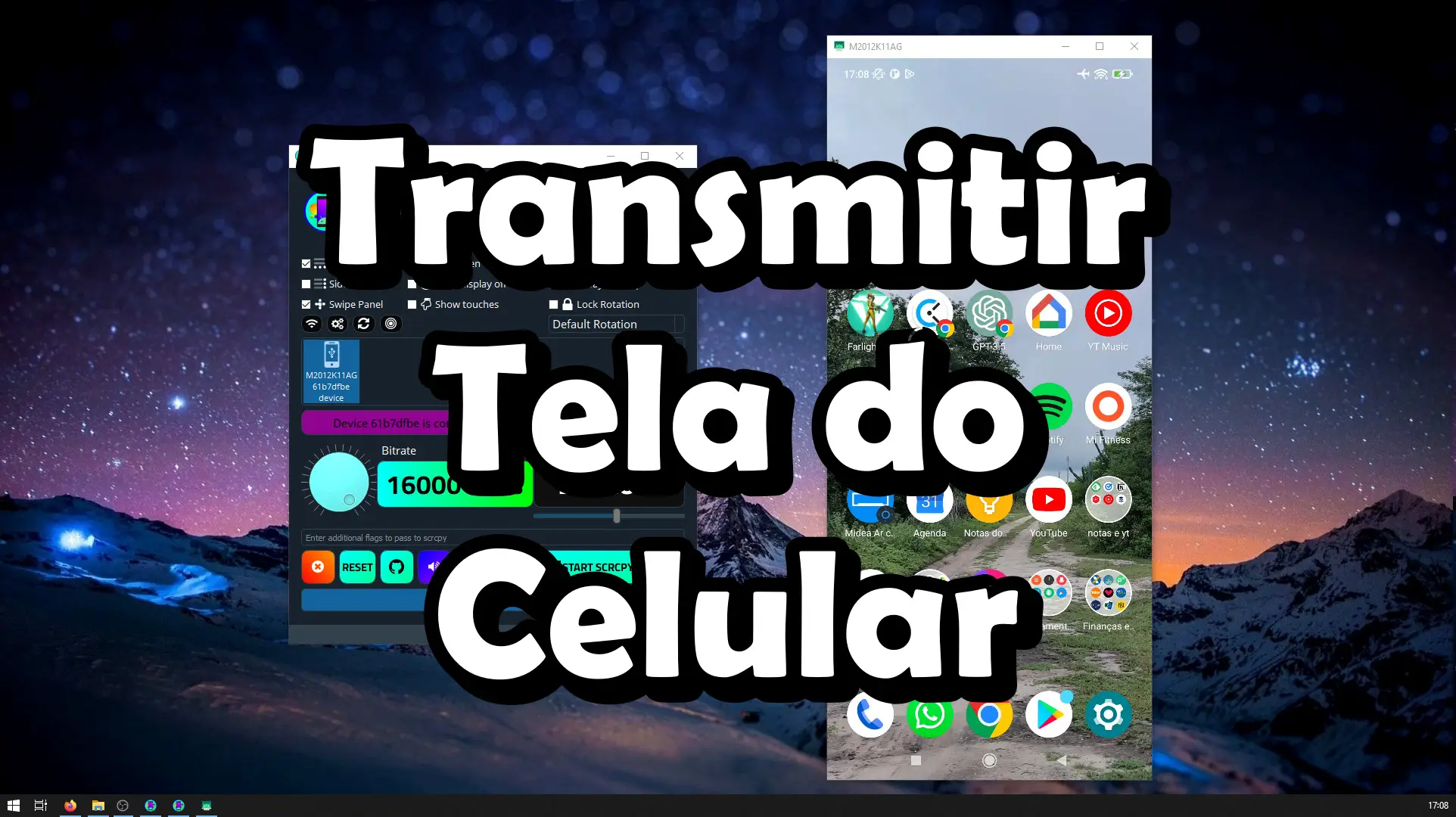
Soluções como TeamViewer, AnyDesk ou aplicações específicas do fabricante (Samsung DeX, Microsoft Phone Link) oferecem controle remoto completo do celular a partir do PC. Elas permitem não apenas ver a tela do celular em tempo real, mas também interagir com apps, digitar textos com o teclado do computador e transferir arquivos de forma organizada. Essas plataformas são ideais para quem precisa de produtividade extra, embora a configuração inicial seja mais demorada e, em alguns casos, exija criação de conta e login.
Vantagens de usar um adaptador HDMI
Conversão direta de sinal
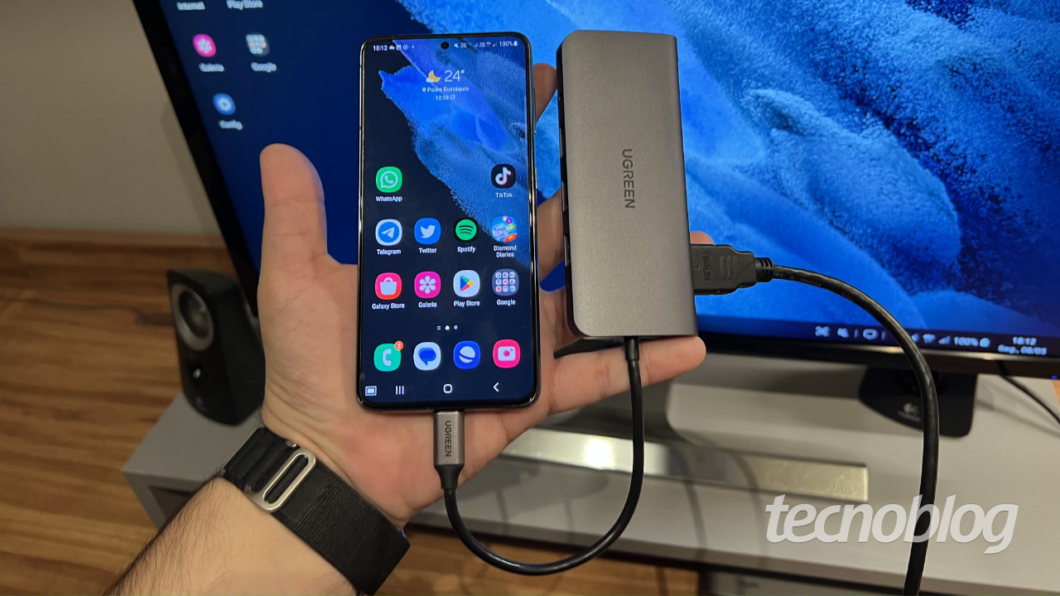
Para quem busca a qualidade de imagem nativa de um monitor ou TV, usar um adaptador HDMI com cabo USB-C ou Micro‑USB é uma opção robusta. O celular atua como fonte de vídeo e o PC, ou a própria tela externa, exibe o conteúdo em alta definição sem processamento adicional pelo software. É uma solução comum em apresentações e demonstrações, pois elimina a compressão de vídeo e oferece latência mínima, mas exige que o celular e o adaptador sejam compatíveis com HDMI Alt Mode.
Comparação prática entre métodos
| Método | Velocidade | Configuração | Indicado para |
|---|---|---|---|
| Cabo USB + Transferência de arquivos | Alta | Fácil | Backup e gerenciamento de arquivos |
| Projeção sem fio (Miracast) | Média | Média | Espelhamento rápido em casa |
| Extensões de navegador | Variável | Fácil | Testes rápidos e navegação |
| Aplicativos de controle remoto | Média a alta | Difícil | Controle total e suporte a recursos avançados |
| Adaptador HDMI | N/A (saída de vídeo) | Média | Qualidade de imagem e apresentações |
Dicas para otimizar a experiência
- Use sempre cabos originais ou certificados para evitar falhas de conexão e danos aos dispositivos.
- Mantenha ambos os dispositivos atualizados com as últimas versões de sistema para compatibilidade de recursos.
- Em conexões sem fio, prefira Wi‑Fi 5GHz para reduzir interferências e melhorar a estabilidade do espelhamento.
- Feche aplicativos em segundo plano no celular antes de iniciar uma transmissão para garantir melhor desempenho de memória e processamento.
Perguntas frequentes
É necessário instalar drivers no PC para reconhecer o celular?
Dependendo do fabricante e do sistema operacional, pode ser necessário instalar drivers oficiais para que o PC reconheça o celular corretamente, especialmente para transferência de arquivos e depuração USB.
Posso usar o celular como segundo monitor do computador?
Sim, com aplicativos específicos ou recursos como o Samsung DeX, é possível estender ou duplicar a área de trabalho do PC para incluir a tela do celular, criando um setup mais produtivo.
Qual método consome menos bateria no celular?
Usar cabos USB para transferência de arquivos costuma ser menos oneroso para a bateria do que o espelhamento sem fio prolongado, que mantém o rádio Wi‑Fi e a tela do celular ativos.

Posso transmitir som também ao enviar vídeo do celular para o PC?
Na maioria dos casos, o áudio é transmitido junto com o vídeo, especialmente em plataformas como Chromecast, Miracast ou aplicativos de espelhamento que mantêm sincronização de som e imagem.
Como Espelhar tela do Celular no PC! ( Sem fio e sem Programas )
Acesse o Movavi Video Editor 2025 gratuitamente e experimente! ➡️https://mova.vi/XerifeTechAIQ Assista também esse ...
