Transformar Word Wm Pdf
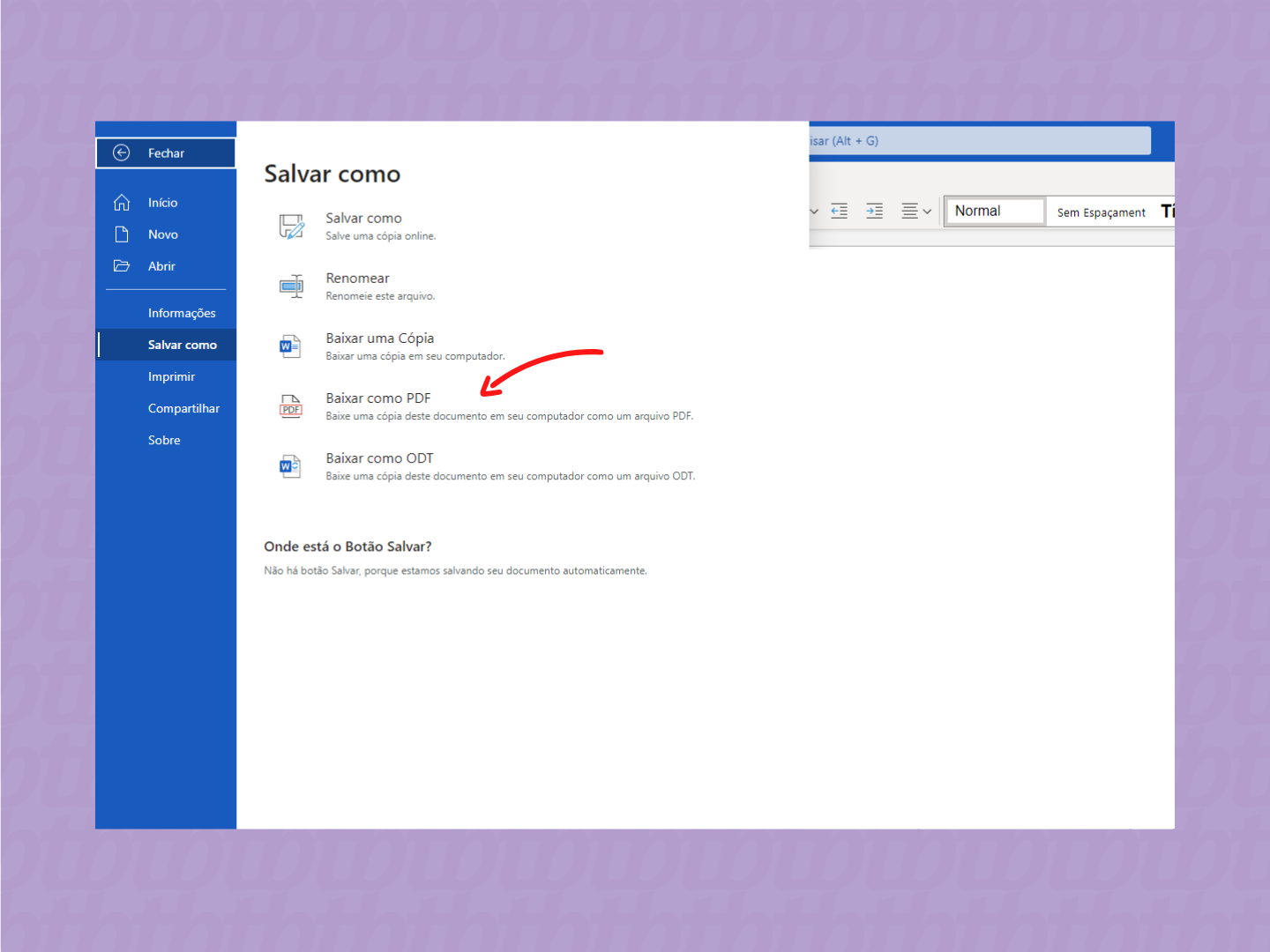
Transformar Word em PDF é uma necessidade comum para quem precisa compartilhar documentos de forma segura, preservando layout e formatação em diferentes dispositivos. Se você busca uma solução rápida para converter arquivos do Word para PDF, este guigo explora o que é, para quem serve, as principais funções, como fazer o download e instalar, além de requisitos e dicas de segurança. O objetivo é oferecer orientações claras e objetivas sobre o processo de conversão de documentos, sem viés e com informações verificáveis.
O que é transformar Word em PDF e para quem serve?
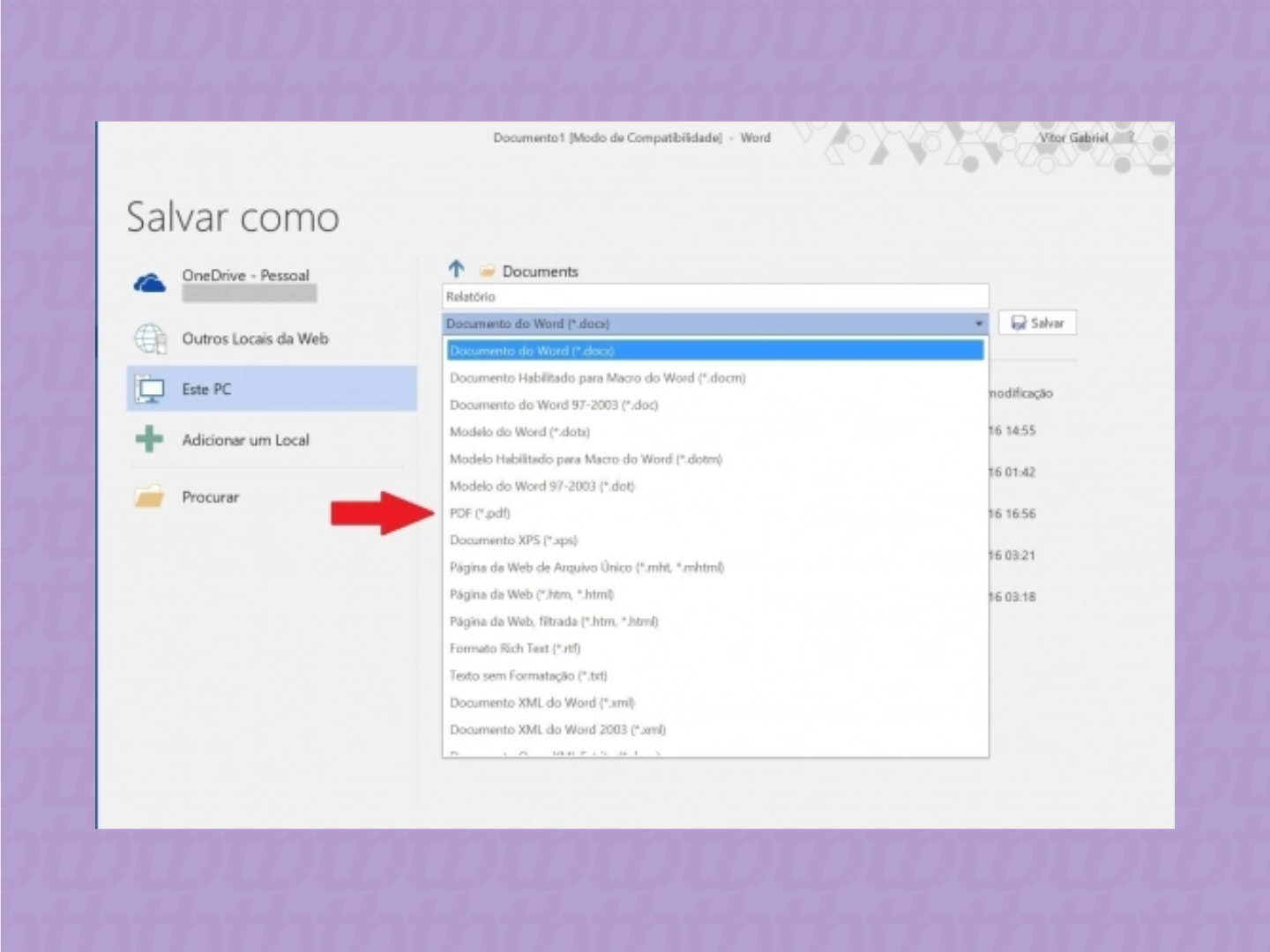
Transformar Word em PDF refere-se ao processo de converter um documento criado no Microsoft Word (ou em outro editor compatível) para o formato Portable Document Format (PDF). Essa conversão garante que o texto, as imagens, as tabelas e o posicionamento fiquem idênticos, independentemente do computador ou dispositivo usado para visualização. É indicado para quem precisa:
- Manter a formatação exata de relatórios, currículos ou contratos.
- Compartilhar arquivos sem risco de alterações não autorizadas.
- Impressionar documentos com precisão, pois o PDF preserva a apresentação.
- Atender requisitos de instituições que solicitam envio em PDF.
Quais são as principais funções de um conversor de Word para PDF?
Um bom recurso para transformar Word em PDF geralmente oferece funções que facilitam a vida do usuário, desde a simplicidade até a segurança. Abaixo, listamos as principais características que você deve observar:
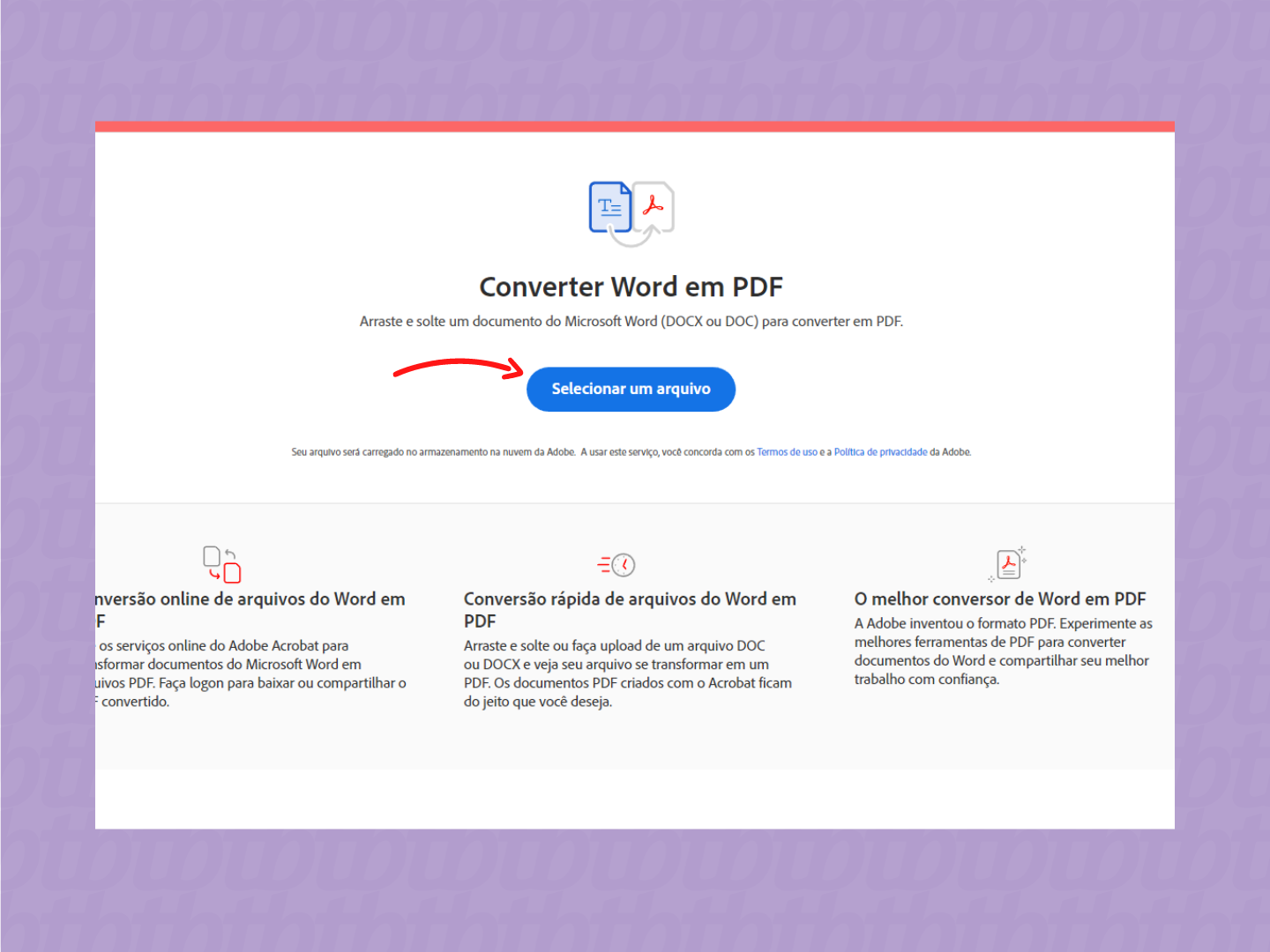
- Conversão rápida e de alta qualidade, sem perda de conteúdo.
- Suporte a vários idiomas, incluindo acentuação e caractere especiais do português.
- Preservação de hiperlinks, bookmarks e configurações de página.
- Compactação opcional para reduzir o tamanho do arquivo PDF.
- Integração com o sistema operacional ou com aplicativos já instalados.
- Interface intuitiva, com poucos cliques para iniciar a conversão.
- Conversão em lote, permitindo processar mais de um arquivo de cada vez.
- opções de segurança, como senha ou permissões de edição.
Como fazer o download e instalar um programa para transformar Word em PDF?
Antes de iniciar, defina se você prefere um aplicativo desktop ou uma ferramenta online. Para este guia, focaremos em uma solução comum de download, compatível com Windows e, em alguns casos, com outras plataformas. Siga estas etapas com atenção:
- Acesse o site oficial do conversor que você escolheu. Certifique-se de que a URL está correta e segura (começa com "https://").
- Localize a seção de download, geralmente destacada com botões como "Download Grátis" ou "Obter versão completa".
- Selecione a versão adequada ao seu sistema operacional (Windows 32 ou 64 bits, ou macOS, se for o caso).
- Clique no botão de download e aguarde o término. O progresso será exibido na barra de downloads do seu navegador.
- Após concluir, localize o arquivo salvo (geralmente na pasta "Downloads") e execute-o.
- Siga as instruções do assistente de instalação: aceite os termos, escolha o local de instalação e aguarde a cópia dos arquivos.
- Ao final, inicie o programa pelo atalho criado na área de trabalho ou no menu Iniciar/Apple.
- Teste com um documento de exemplo para garantir que a conversão está funcionando conforme o esperado.
Quais são os requisitos e especificações técnicas?
Antes de instalar, verifique se seu computador atende aos requisitos mínimos para evitar problemas de desempenho. As especificações podem variar, mas geralmente são:
- Sistema operacional: Windows 7, 8, 10 ou 11 (versões de 32 ou 64 bits), ou macOS 10.10 ou superior, dependendo do software.
- Processador: Dual-core ou superior, com velocidade de 1,8 GHz ou mais.
- Memória RAM: Mínimo de 2 GB, sendo recomendável 4 GB para processamento rápido.
- Espaço em disco: Pelo menos 500 MB de espaço livre para a instalação do programa.
- Resolução de tela: 1024x768 ou superior para visualização adequada da interface.
- Software base: Microsoft Word (para conversão direta) ou outro editor compatível, conforme o recurso usado.
- Conexão com a internet: Requerida apenas para versões online ou para atualizações.
É seguro usar e como garantir que o conversor seja confiável?
A segurança ao transformar Word em PDF depende da origem do software e de como você lida com os arquivos. Confira estas dicas para reduzir riscos:

- Baixe sempre a partir do site oficial ou de lojas confiáveis, como a Microsoft Store ou Mac App Store.
- Evite programas que pedem permissões excessivas sem explicação clara.
- Leia avaliações em repositórios reconhecidos antes de instalar.
- Mantenha o software atualizado para corrigir vulnerabilidades de segurança.
- Não envie informações sensíveis em ferramentas online desconhecidas; prefira aplicativos offline para documentos confidenciais.
- Use antivírus atualizado para escanear o arquivo de instalação.
Resumo dos principais pontos sobre transformar Word em PDF
Converter documentos do Word para PDF é uma prática segura e eficiente quando você usa as ferramentas certas. Confira o resumo dos tópicos abordados:
- Entenda o propósito da conversão: preservar formatação e garantir segurança do conteúdo.
- Conheça as funções essenciais de um conversor, como qualidade, compatibilidade e opções de segurança.
- Siga o passo a passo detalhado para fazer download, instalar e configurar o programa no seu computador.
- Verifique os requisitos de hardware e software para evitar incompatibilidades.
- Avalie a legitimidade do software através de fontes oficiais e boas práticas de segurança.
FAQ – Perguntas frequentes sobre transformar Word em PDF
Antes de concluir, esclarecemos algumas dúvidas frequentes para ajudar na decisão e no uso do recurso:
Posso transformar Word em PDF sem instalar nada no computador?
Sim, existem ferramentas online que permitem fazer a conversão diretamente no navegador. Porém, para documentos longos ou confidenciais, recomenda-se usar um aplicativo offline para maior privacidade.
A conversão altera o conteúdo do meu documento?
Não, um conversor confiável mantém textos, imagens, tabelas e formatação exatamente como no Word original. Verifique sempre a qualidade após o processo.
O arquivo PDF gerado ocupa menos espaço que o Word?
Depende. Se você compactar o PDF durante a conversão, o tamanho pode ser menor. Porém, arquivos com muitas imagens ou fontes incorporadas podem ter tamanhos similares.
É possível transformar vários Word em PDF de uma vez?
Sim, a conversão em lote é comum em programas dedicados. Basta selecionar vários arquivos na interface e iniciar o processo.

O PDF resultante pode ser editado facilmente?
O PDF preserva o conteúdo, mas não é facilmente editável como um Word. Para alterações, prefira manter o arquivo original em Word e trabalhar apenas com cópias em PDF.
3 Formas de Converter Word em PDF [ Fácil e Rápido ]
SEJA BEM-VINDO AO CANAL RECURSOS DIGITAIS!!! Eu, Paulo Guimarães, vou te ensinar 3 maneiras simples de converter ...
