Transformar Word Em Word Pdf
Transformar Word em Word PDF é uma solução prática para quem precisa compartilhar documentos mantendo formatação e compatibilidade. Se você trabalha com textos, relatórios ou apresentações no Microsoft Word e quer garantir que eles abram em qualquer dispositivo sem perder layout, converter para PDF é a melhor opção. O processo preserva tabelas, imagens, fontes e configurações de impressão, além de bloquear edições não autorizadas. Neste guia, você encontra recursos úteis, requisitos, passo a passo e dicas para transformar seus arquivos DOC ou DOCX em PDF de forma rápida e segura.
O que é transformar Word em Word PDF
Transformar Word em Word PDF significa converter um documento do Word no formato PDF, mantendo a apresentação visual e o conteúdo intactos. O PDF garante que o documento seja exibido igual em qualquer computador, celular ou tablet, independente do software instalado. É ideal para compartilhar contratos, certificados, slides e relatórios profissionais.
Principais recursos ao transformar Word em Word PDF
- Preservação de formatação, incluindo fontes, cores e espaçamento
- Compatibilidade total com visualizadores padrão do PDF
- Bloqueio de edições para proteger o conteúdo original
- Redução do tamanho do arquivo sem perder qualidade
- Suporte a documentos com imagens, tabelas, hiperlinks e marca d’água
- Integração direta com o Microsoft Word e outros editadores
Resumo dos tópicos abordados
- O que é a conversão de Word para PDF e para que serve
- Recursos principais ao transformar Word em Word PDF
- Passo a passo detalhado para converter com o Microsoft Word
- Requisitos de hardware e software
- Considerações sobre segurança e legitimidade
- Dicas práticas e respostas às perguntas frequentes
Passo a passo para transformar Word em Word PDF
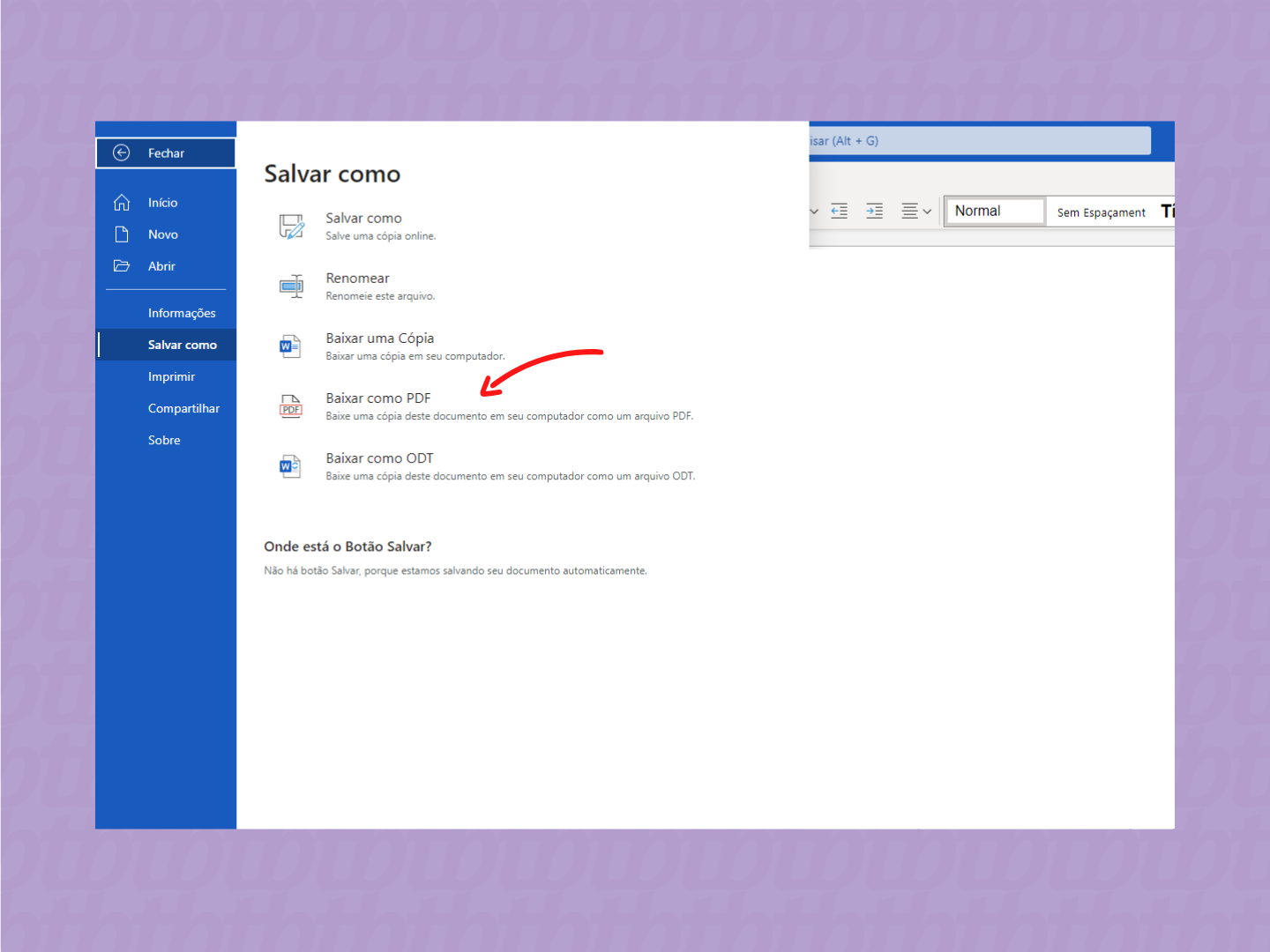
- Abra o documento no Microsoft Word (ou outro editor compatível).
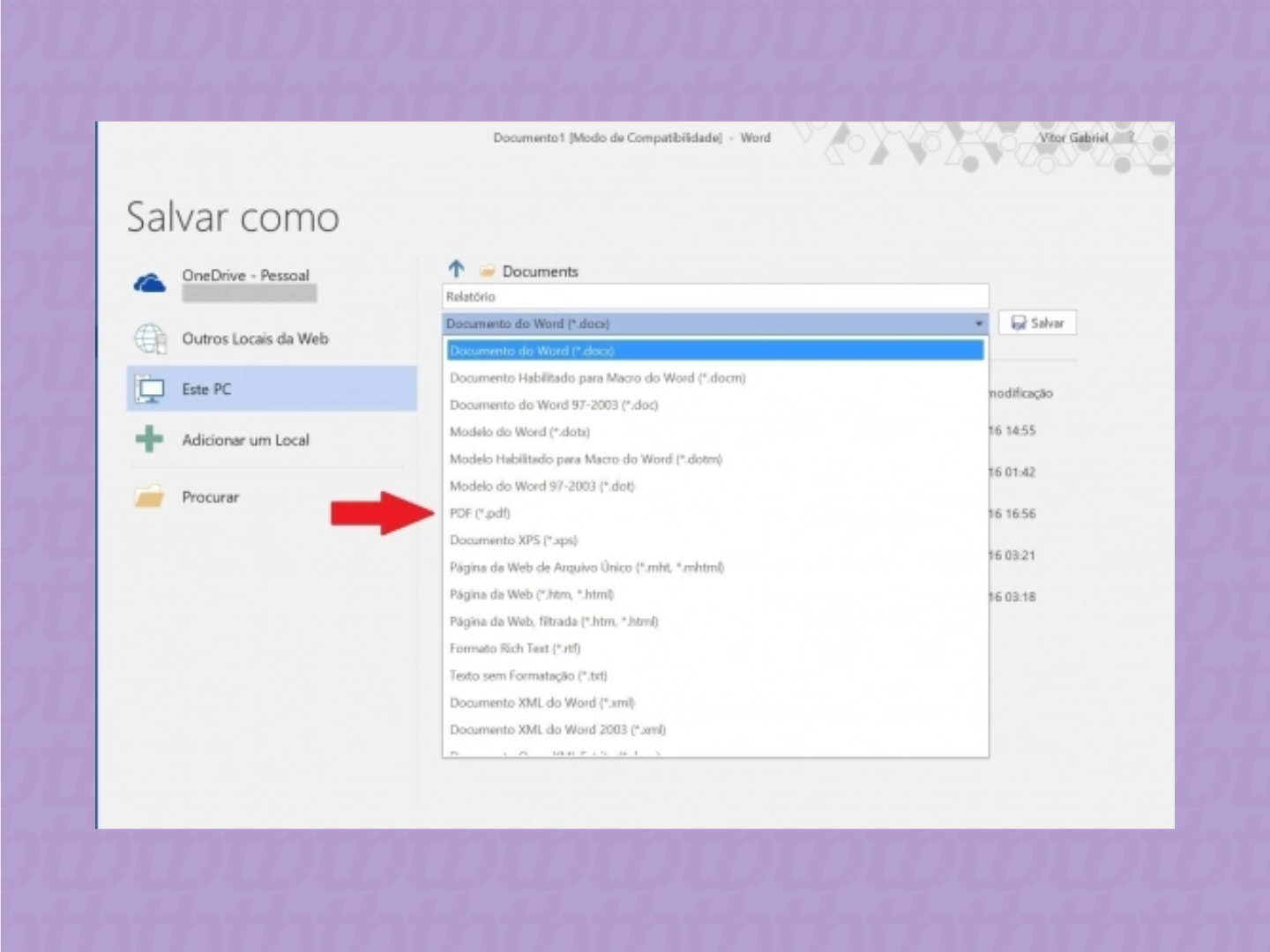
- Clique em “Arquivo” e selecione “Salvar como” ou “Exportar”.
- Escolha a localização onde deseja salvar o arquivo.
- No tipo de arquivo, selecione “PDF (*.pdf)”.
- Ajuste opções de qualidade e marca d’água, se necessário.
- Clique em “Salvar” para concluir a conversão.
Requisitos para transformar Word em Word PDF
- Computador com Windows, macOS ou Linux
- Microsoft Word 2010 ou versão posterior (Word 365 também serve)
- Permissões de administrador para instalar atualizações, se necessário
- Conexão estável com a internet ao fazer upload em serviços online
- Espaço em disco compatível com o tamanho do documento
- Visualizador de PDF instalado para testar o resultado final
Como transformar Word em Word PDF online
Se você não tem o Word instalado, pode usar conversores online. Acesse um site confiável, envie o arquivo DOC ou DOCX, ajuste as opções de qualidade e baixe o PDF resultante. É rápido, mas evite documentos sensíveis em ferramentas públicas por questões de privacidade.
Segurança e legitimidade ao transformar Word em Word PDF
Converter Word em PDF é seguro quando você usa ferramentas oficiais ou confiáveis. O Microsoft Word já inclui conversão nativa, sem riscos de malware. Em serviços online, prefira plataformas reconhecidas, leia avaliações e, se possível, processe arquivos com informações sigilosas em ambiente privado. Nunca compartilhe senhas ou dados pessoais em sites não verificados.
Dicas úteis para resultados melhores
- Revise o documento antes de converter para corrigir erros
- Insira marca d’água no PDF para identificar cópias não autorizadas
- Use a opção de otimização para reduzir o tamanho do arquivo
- Teste o PDF em diferentes visualizadores antes de enviar
- Faça backup do arquivo original em DOC ou DOCX
Perguntas frequentes
Posso transformar Word em Word PDF sem perder qualidade?
Sim, ao usar a função “Salvar como PDF” no Microsoft Word, a qualidade e a formatação são preservadas na conversão.
É seguro usar conversores online para transformar Word em Word PDF?
É seguro desde que você escolha ferramentas respeitadas, evite enviar dados sensíveis e prefira conversores offline para documentos confidenciais.
Como transformar Word em Word PDF no celular?
Use o aplicativo do Word no celular, toque em “Exportar” e selecione PDF, ou utilize aplicativos confiáveis de conversão para dispositivos móveis.
Posso colocar senha no PDF após transformar Word em Word PDF?
Sim, após converter, abra o PDF no visualizador e configure proteção por senha para restringir acessos não autorizados.
3 Formas de Converter Word em PDF [ Fácil e Rápido ]
SEJA BEM-VINDO AO CANAL RECURSOS DIGITAIS!!! Eu, Paulo Guimarães, vou te ensinar 3 maneiras simples de converter ...
