Transformar Wor Em Pdf
Converter Word em PDF é o processo de transformar documentos criados no Microsoft Word em arquivos PDF, preservando formatação, layout e compatibilidade entre dispositivos. Essa prática é comum em ambientes corporativos, acadêmicos e pessoais, especialmente quem precisa compartilhar ou arquivar textos de forma segura. Este artigo explica o que é, para quem serve, as principais características, requisitos e como fazer a conversão com segurança.
O que é converter Word em PDF
Transformar Word em PDF significa exportar um documento do Microsoft Word para o formato Portable Document Format, garantindo que ele seja visualizado da mesma maneira em qualquer computador, mesmo sem o Word instalado. O PDF mantém fontes, imagens, tabelas e formatação exatamente como no original.
Para quem serve a conversão
Esse recurso é útil para profissionais que precisam compartilhar contratos, relatórios, currículos ou apresentações sem riscos de alterações não autorizadas. Estudantes, designers e escritórios de advocacia também dependem do PDF para manter a integridade dos documentos enviados por e-mail ou em nuvem.
Principais características do arquivo PDF
- Conservação fiel da formatação em qualquer dispositivo
- Compartilhamento simplificado, anexado a e-mails ou enviado por nuvem
- Segurança com opções de senha e permissões de edição
- Compactação que reduz o tamanho sem perder qualidade
- Compatibilidade com leitores gratuitos, impressoras e sistemas operacionais
Resumo dos tópicos abordados
- O que é converter Word em PDF e por que é importante
- Características principais do formato PDF
- Passo a passo para transformar Word em PDF
- Requisitos de hardware e software
- Dicas de segurança e legitimidade
- Perguntas frequentes sobre o processo
Passo a passo para converter
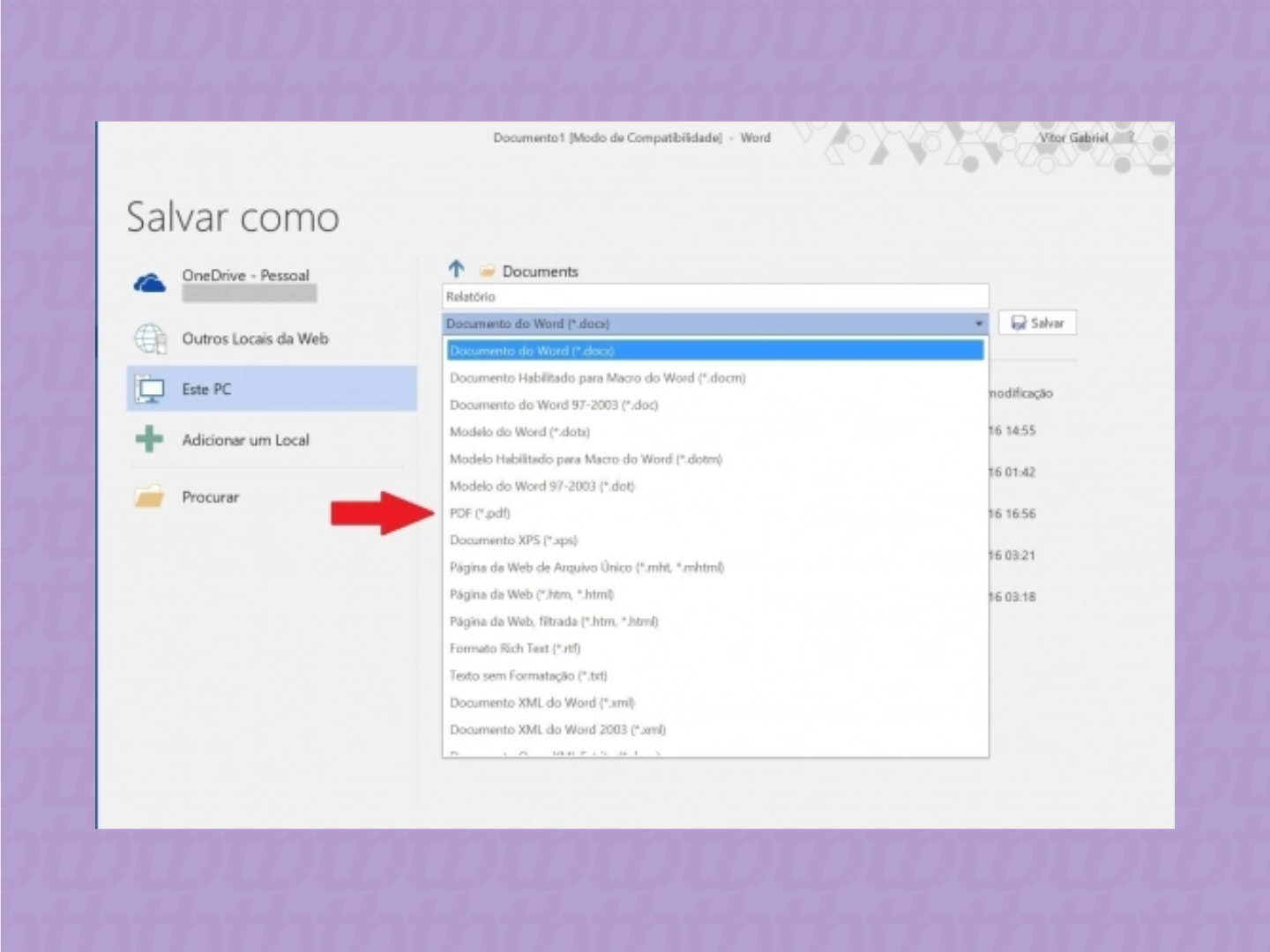
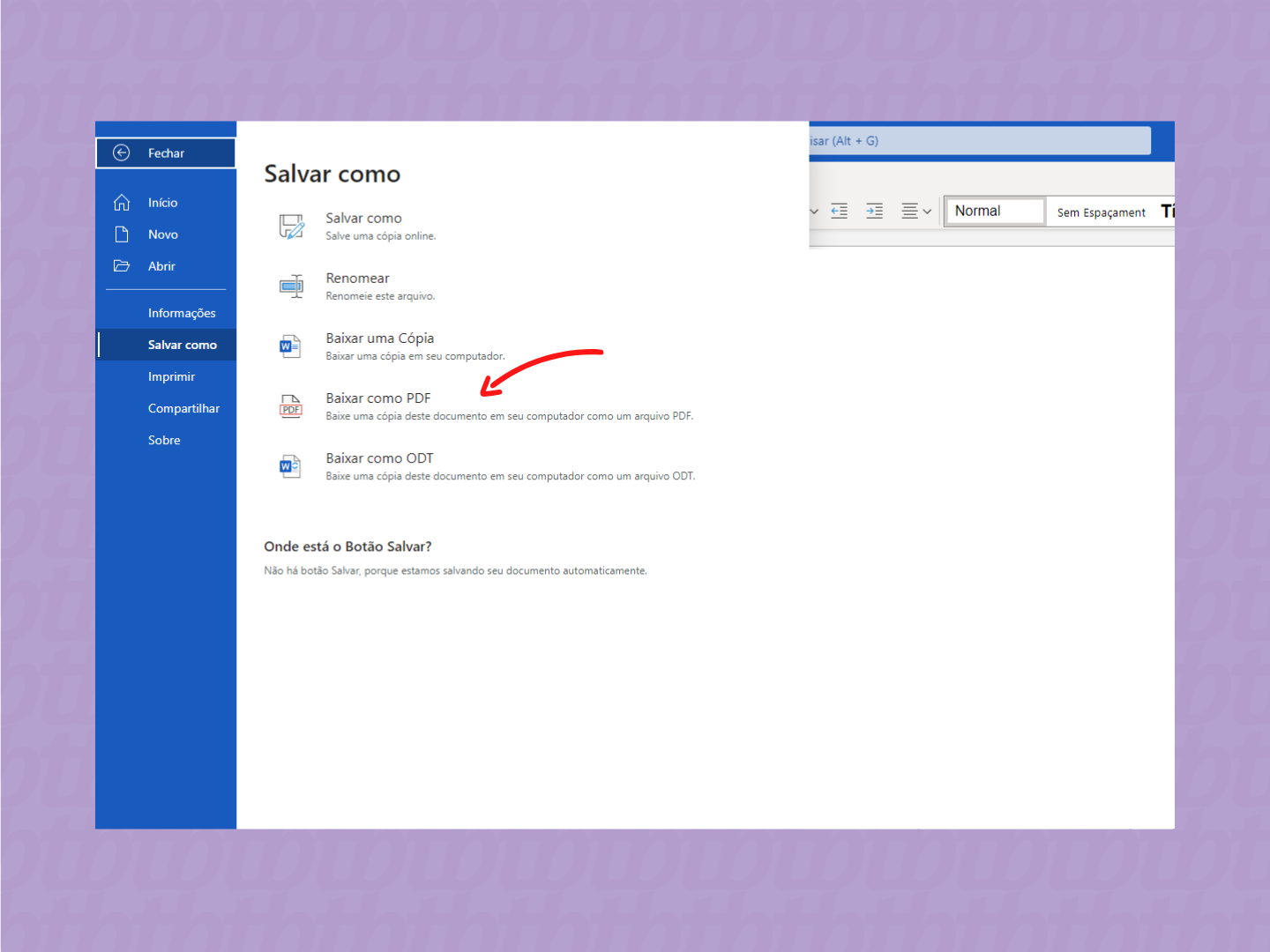
- Abra o documento no Microsoft Word ou no Word online.
- Clique em "Arquivo" e selecione "Salvar como" ou "Exportar".
- Escolha a opção "PDF" como tipo de arquivo.
- Ajuste configurações de qualidade e compactação, se desejar.
- Confirme a conversão e salve o arquivo PDF na pasta desejada.
Requisitos e especificações
- Computador com processador atual e no mínimo 2 GB de RAM
- Sistema operacional Windows 10 ou superior, macOS ou Linux com compatibilidade
- Versão recente do Microsoft Word ou aplicativo de visualização de PDF
- Conexão estável para uso em nuvem, se for o caso
- Espaço em disco suficiente para armazenar os arquivos PDF
Segurança e legitimidade
Converter Word em PDF usando ferramentas oficiais ou programas reconhecidos é seguro e mantém a integridade do conteúdo. Recomenda-se evitar aplicativos desconhecidos na internet e, sempre que possível, usar as funções nativas do Microsoft Word ou editadores PDF confiáveis para evitar perda de dados ou riscos de segurança.
Conversão alternativa com ferramentas online
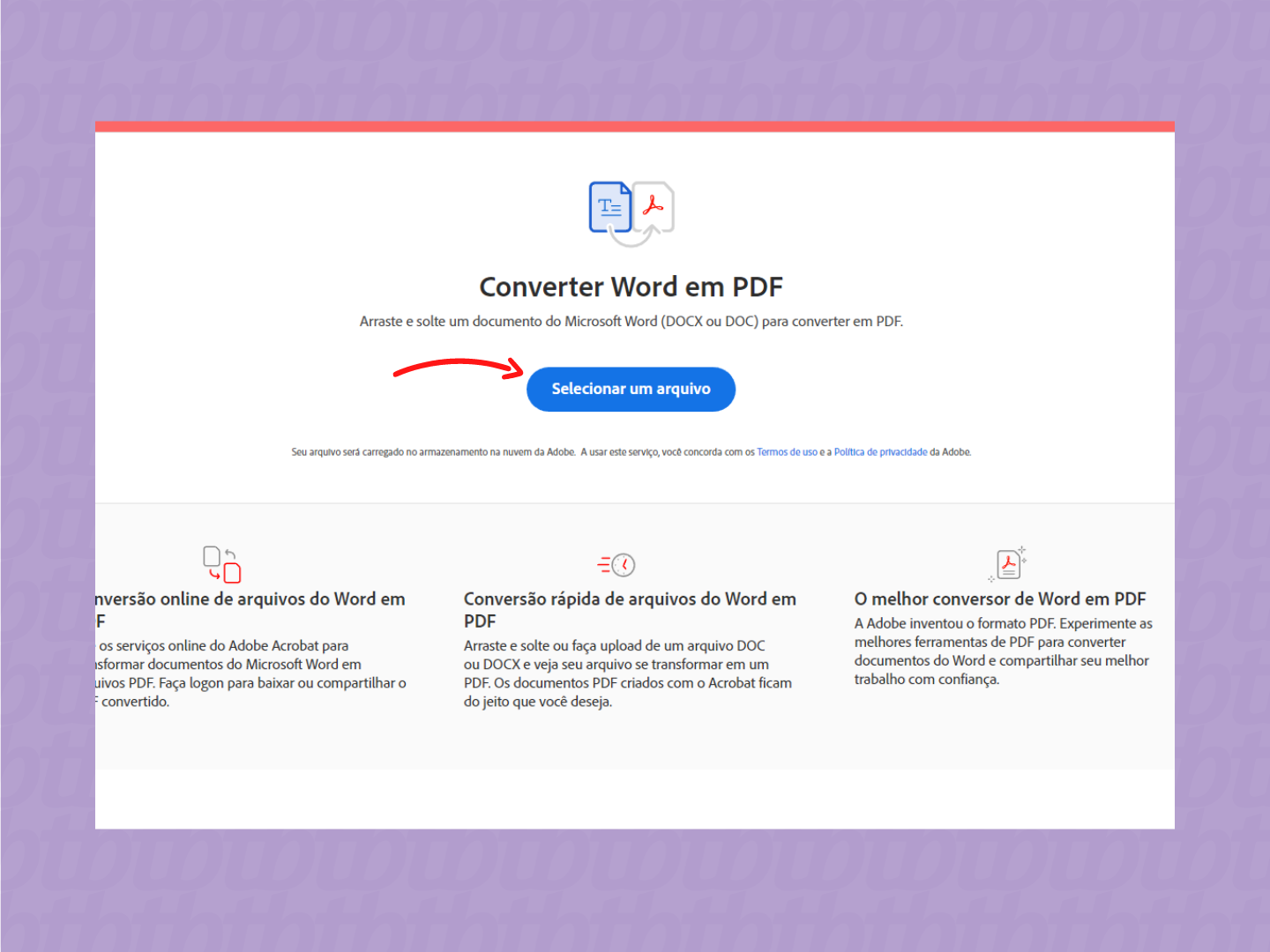
Além do Microsoft Word, existem conversores online que permitem transformar Word em PDF rapidamente. Essas ferramentas são úteis em dispositivos sem software pago, mas é preciso criptografar arquivos sensíveis e preferir plataformas com reputação comprovada para proteção de dados.
Perguntas frequentes
Posso converter Word em PDF diretamente no navegador?
Sim, usando o Word online do Microsoft 365 ou ferramentas web confiáveis, você pode exportar rapidamente sem instalar nenhum programa.

A conversão altera o conteúdo do documento?
Normalmente, não. O processo preserva texto, imagens e formatação, mas algumas funcionalidades avançadas podem ser reduzidas ao virar PDF.
É necessário pagar para transformar Word em PDF?
Não. O próprio Microsoft Word já permite exportar para PDF gratuitamente; alternativas online também oferecem essa função sem custo, em versões básicas.
Como garantir segurança ao fazer upload de arquivos na nuvem?
Use conexões HTTPS, prefira serviços reconhecidos e, se possível, proteja o documento com senha antes de enviar para conversão.