Transformar Arquivos Word Em Pdf
/i.s3.glbimg.com/v1/AUTH_08fbf48bc0524877943fe86e43087e7a/internal_photos/bs/2021/r/X/tk12g4QGaiyZwSSV7Bjw/wordtt21.jpg)
Converter arquivos Word em PDF é uma necessidade comum para quem precisa manter a formatação do documento em qualquer dispositivo ou sistema. Seja para compartilhar currículos, apresentações, contratos ou trabalhos acadêmicos, o PDF garante que o texto, as imagens e as margens fiquem exatamente como você criou. Este recurso atende desde estudantes e profissionais de escritório até quem precisa de um arquivo mais seguro para impressão ou arquivamento. Neste artigo, você encontra uma explicação clara sobre o que é, para quem serve, as principais funções e um passo a passo para transformar seus documentos com segurança.
O que é transformar arquivos Word em PDF e para quem serve?
Transformar arquivos Word em PDF significa criar uma cópia do seu documento com extensão .pdf, preservando layout, fontes e imagens. O processo pode ser feito no próprio Microsoft Word, em editores online, ou usando software específico. O formato PDF (Portable Document Format) foi criado para ser visualizado de forma consistente, independente de programa ou equipamento. Por isso, é ideal para compartilhar documentos importantes sem perder a identidade visual.
Esse recurso é útil para:
- Profissionais que precisam enviar currículos ou relatórios pela internet.
- Estudantes que entregam trabalhos e monografias com formatação rigorosa.
- Empresas que compartilhem contratos, propostas ou manuais internos.
- Pessoas que queiram arquivar documentos de forma segura, sem riscos de alteração.
Por que você deve transformar arquivos Word em PDF com frequência?
Você já percebeu que, ao enviar um arquivo Word, as fontes, imagens ou tabelas podem mudar de visual em outro computador? Isso acontece porque cada máquina pode não ter os mesmos programas ou fontes instaladas. Ao transformar arquivos Word em PDF, você elimina essa preocupação. O PDF funciona como uma "foto digital" do seu documento, mantendo tudo exatamente como você fez.
Principais benefícios de criar PDFs a partir do Word
- Consistência visual: O layout, cores e imagens permanecem idênticos em qualquer dispositivo.
- Segurança: É mais difícil alterar ou copiar texto de um PDF sem ferramentas específicas.
- Compactação: PDFs podem ser menores que o original, facilitando o envio por e-mail.
- Compatibilidade: Qualquer pessoa pode visualizar o PDF, mesmo sem ter Word instalado.
- Assinatura eletrônica: Muitos sistemas reconhecem PDFs para assinaturas digitais e validação.
Como transformar arquivos Word em PDF: guia rápido e prático
Você não precisa de programas caros ou conhecimentos avançados de informática para transformar arquivos Word em PDF. O próprio Microsoft Word já oferece essa função de forma nativa, e há também alternativas rápidas online. Siga as etapas abaixo e comece a converter seus documentos com segurança.
Passo a passo para converter no Microsoft Word
- Abra o documento no Microsoft Word.
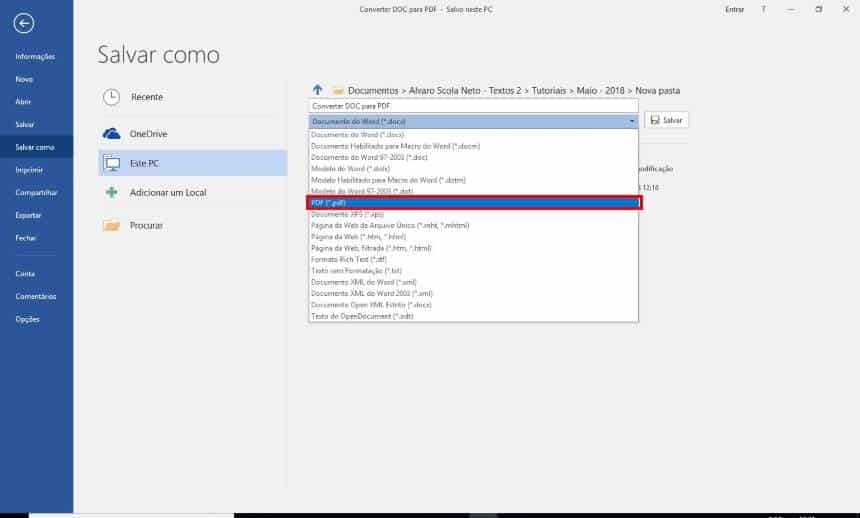
- Clique em Arquivo no canto superior esquerdo.
- Selecione a opção Salvar como ou Exportar.
- Escolha o local onde deseja salvar o arquivo.
- Na lista de formatos, selecione PDF (*.pdf).
- Clique em Salvar e aguarde a conclusão da conversão.
Método alternativo: usar ferramentas online
Se você não tem acesso ao Word ou precisa de algo ainda mais rápido, pode usar conversores online. Esses sites permitem fazer o upload do arquivo e baixar o PDF em poucos minutos.
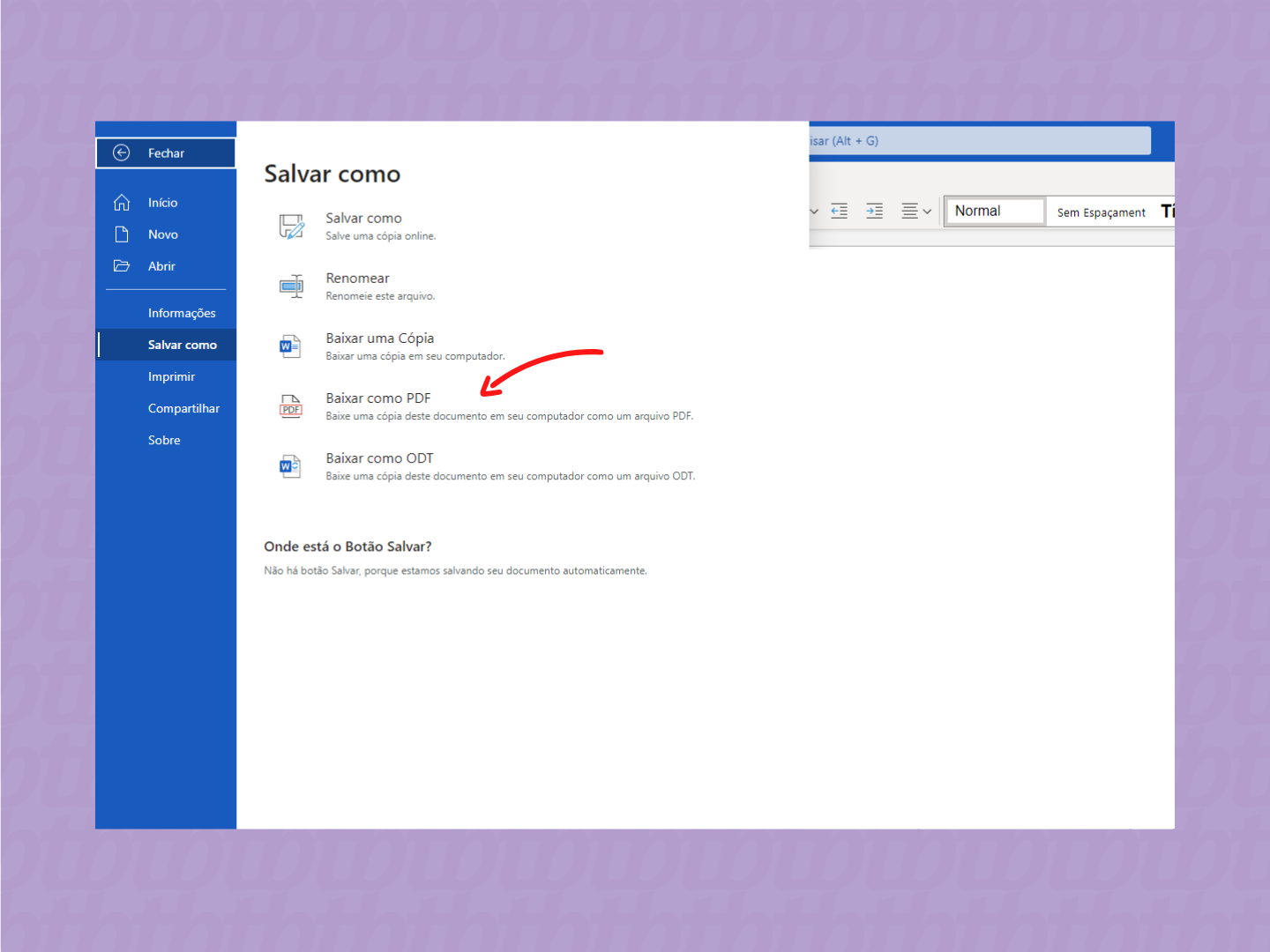
- Acesse um conversor confiável, como Smallpdf, iLovePDF ou PDF24.
- Clique em Escolher arquivo e selecione o documento Word.
- Aguarde o processamento e clique em Converter.
- Faça o download do arquivo PDF resultante.
Requisitos, dicas de segurança e verificação do arquivo final
Antes de começar a converter, é importante conhecer os requisitos básicos e garantir que seu processo seja seguro. Converter arquivos Word em PDF não requer hardware potente, mas alguns cuidados ajudam a evitar problemas de perda de dados ou vírus.
Requisitos e preparação
- Computador com acesso à internet (para métodos online ou atualizações do Word).
- Programa Microsoft Word instalado (para conversão offline).
- Espaço em disco suficiente para o arquivo original e o PDF.
- Plataforma compatível (Windows, Mac, Linux ou versões online).
Dicas de segurança e qualidade
- Use apenas conversores reconhecidos e com boa reputação online.
- Verifique se o site não pede cadastro ou dados sensíveis desnecessários.
- Antes de enviar documentos importantes, revise o PDF convertido para garantir que tudo está legível.
- Considere remover informações sensíveis ou proteger o PDF com senha, se necessário.
- Faça backup do arquivo Word original antes de iniciar a conversão.
Resumo das principais etapas para transformar arquivos Word em PDF
- Entenda o motivo de criar PDFs: manter formatação e compatibilidade.
- Use o próprio Microsoft Word para conversão rápida e segura.
- Conheça as alternativas online para situações pontuais ou rapidez.
- Verifique os requisitos de hardware e software antes de iniciar.
- Aplique práticas de segurança para proteger seus dados durante a conversão.
Perguntas frequentes sobre transformar arquivos Word em PDF
- Pergunta: Posso transformar arquivos Word em PDF sem instalar nada?
- Resposta: Sim. Existem conversores online que funcionam diretamente no navegador, sem precisar baixar ou instalar programas no seu computador.
- Pergunta: A conversão altera o conteúdo do meu documento?
- Resposta: Normalmente, não. A conversão para PDF preserva textos, imagens, tabelas e formatação. Porém, é sempre bom revisar o arquivo final para garantir que tudo está como esperado.
- Pergunta: É seguro usar sites gratuitos para converter Word para PDF?
- Resposta: Sim, desde que você escolha plataformas confiáveis e conhecidas. Evite enviar informações sensíveis ou dados privados em conversores não verificados. Para documentos importantes, prefira ferramentas offline ou programas instalados.
- Pergunta: O arquivo PDF ocupa mais espaço que o Word?
- Resposta: Não necessariamente. PDFs podem ser menores, especialmente se as imagens forem otimizadas durante a conversão. A compactação pode reduzir o tamanho sem perder qualidade visual.
- Pergunta: Posso transformar vários arquivos Word de uma vez só?
- Resposta: Sim. Algumas ferramentas permitem converter vários arquivos em lote, economizando tempo. No Word, você também pode salvar cada documento individualmente como PDF.
Transformar arquivos Word em PDF é uma prática simples, segura e indispensável para quem precisa compartilhar ou arquivar documentos com qualidade. Com as opções certas e alguns cuidados básicos, você garante que seu conteúdo fique exatamente como planejado, em qualquer lugar e em qualquer dispositivo.
3 Formas de Converter Word em PDF [ Fácil e Rápido ]
SEJA BEM-VINDO AO CANAL RECURSOS DIGITAIS!!! Eu, Paulo Guimarães, vou te ensinar 3 maneiras simples de converter ...
