Transferir De Um Celular Para Outro

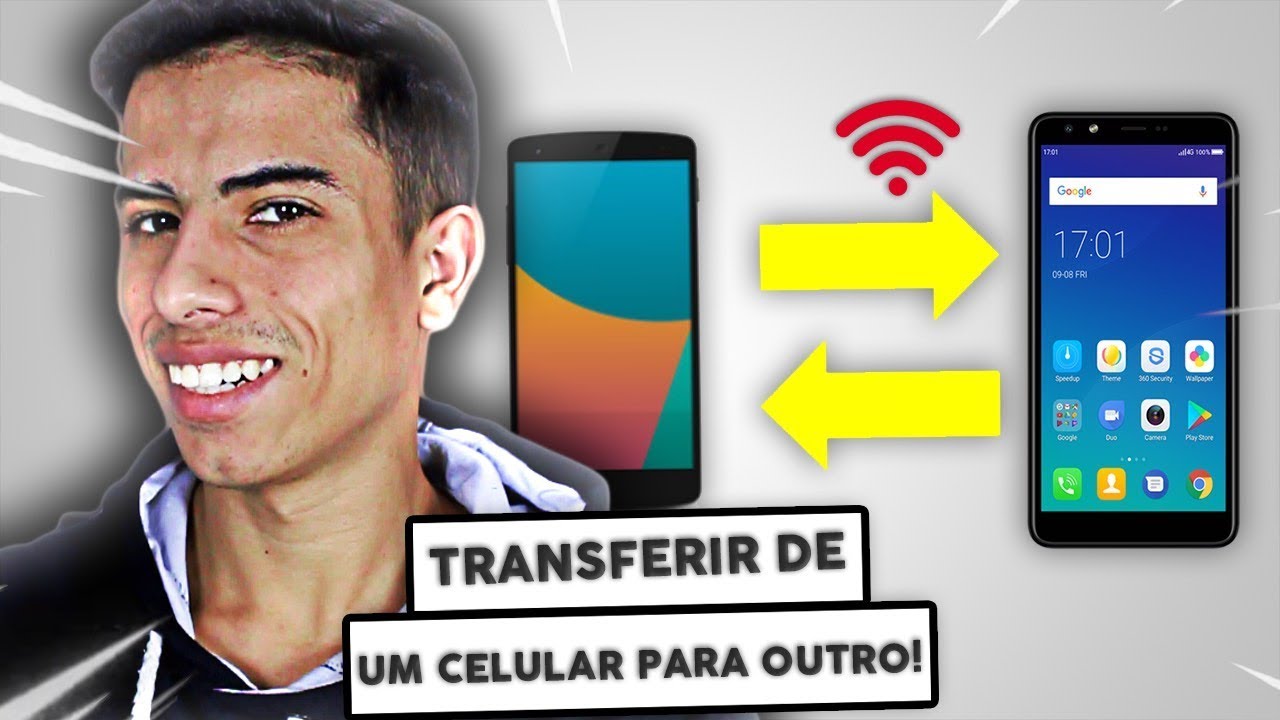
Transferir de um celular para outro pode parecer uma tarefa complicada, mas com as ferramentas certas o processo vira algo rápido e sem complicações. Seja para trocar de celular velho por um novo, fazer uma atualização de celular ou migrar entre Android e iPhone, você pode contar com recursos nativos e apps confiáveis. Neste artigo, você encontra orientações práticas para transferir fotos, vídeos, contatos, mensagens, aplicativos e configurações de forma segura, preservando seus dados e economizando tempo.
Planejamento antes de transferir
Verifique o que precisa mover
Antes de iniciar a transferência, defina quais itens realmente deseja levar para o novo celular. Considere fotos, vídeos, músicas, documentos, contatos, mensagens de aplicativos, configurações de Wi‑Fi e senhas, aplicativos instalados e preferências de jogos. Ter clareza no mapa do que transferir ajuda a escolher o método ideal e evita retrabalho.
Certifique-se da compatibilidade e da segurança
Confirme se o novo celular é compatível com o sistema de origem e se há atualizações de software disponíveis. Em dispositivos Android, verifique se ambos suportam recursos como Migração de arquivos ou Google One to One. Em iPhones, certifique-se de que o modelo tem suporte à versão mais recente do iOS. Faça backup completo antes de iniciar, usando nuvem ou computador, para garantir que nada seja perdido caso ocorra algum imprevisto.
![Como Transferir Contatos de um iPhone para Outro? [6 Formas]](https://images.imyfone.com/br/assets/article/dicas_ios/transferir-contatos-iphone.png)
Método rápido para Android com cabo USB
Conecte os celulares e inicie a transferência
Uma das formas mais rápidas de transferir de um celular para outro é usando cabo USB. Conecte o celular antigo e o novo no mesmo computador ou use um cabo USB On-The-Go para ligar diretamente. Ao reconhecer os dispositivos, use o recurso de transferência de arquivos do Android, como o Assistente de migração do Google ou ferramentas do fabricante. Esse método é eficiente para mover fotos, vídeos, músicas e pastas internas rapidamente.
Transferir sem fio entre Android e iPhone
Use migração assistida do iOS ou apps de terceiros
Quem precisa transferir de um celular para outro com sistemas diferentes, como Android para iPhone, pode usar migração assistida do iOS. Ao ligar o iPhone novo, ele detecta o Android e guia o usuário para instalar apps e conteúdo com apps como Move to iOS. Alternativamente, serviços em nuvem e apps de transferência multiplataforma ajudam a sincronizar contatos, fotos e mensagens de forma organizada, mantendo a segurança durante o trajeto.
Transferir fotos e vídeos de forma organizada
Use Google Fotos ou cópia direta para pasta local
Para transferir fotos e vídeos, considere usar Google Fotos, que sincroniza automaticamente as imagens entre celulares com acesso à mesma conta. Basta fazer login no novo celular e ativar o backup. Como alternativa, use cópia direta para pasta local via cabo USB ou Wi‑Fi. Essas opções preservam a qualidade das imagens e organizam as fotos por data, facilitando a busca mais tarde.
![Como Passar Tudo de um Celular para o Outro [Transferência de Dados]](https://br.tenorshare.com/images/guide-icarefone-itransgo/tela-inicial.jpg)
Mover contatos e mensagens de forma segura
Exporte contatos e use apps de mensagens
Contatos e mensagens são dados essenciais e devem ser transferidos com cuidado. Exporte os contatos para um arquivo vCard pelo aplicativo de contatos do Android ou iPhone e importe no novo dispositivo. Para mensagens, use apps que suportam backup criptografado, como SMS Backup & Restore para Android ou utilidades nativas do iOS. Assim, você mantém a privacidade e não perde conversas importantes durante a transferência.
Aplicativos e configurações do celular
Reinstale e reconfigure conforme necessário
Embora alguns apps possam ser transferidos automaticamente, é comum precisar reinstalar programas no novo celular. Faça login nas mesmas contas de e-mail, redes sociais e lojas de apps para sincronizar compras e downloads. Configure novamente preferências de som, Wi‑Fi, localização e notificações. Em dispositivos Android, use ferramentas como Google One to One para copiar configurações do aparelho de forma integrada.
Opções para iPhone e iPad
Utilize iCloud ou iTunes para cópia completa
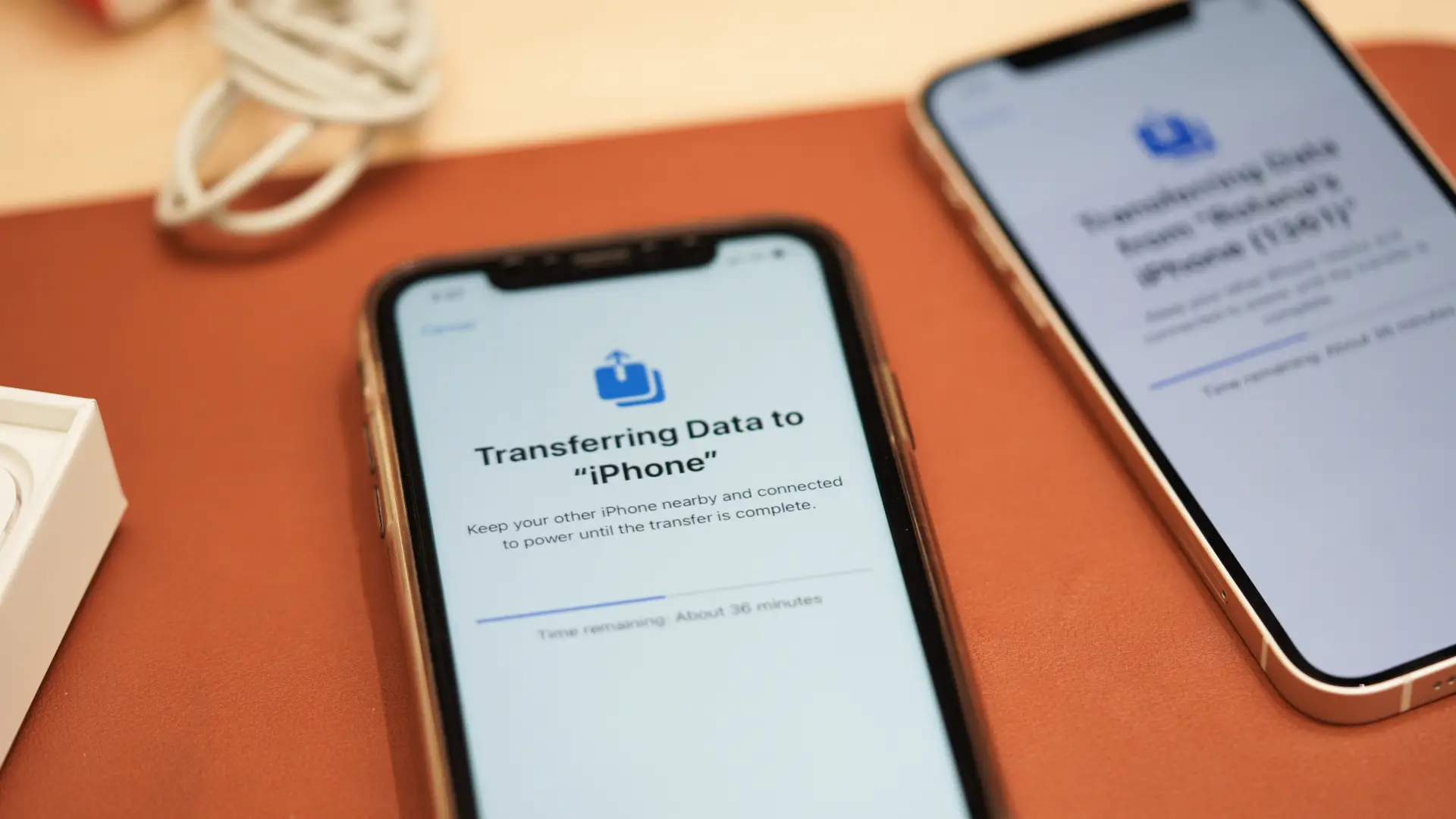
Quem usa iPhone pode transferir de um celular para outro usando iCloud ou iTunes. Com o iCloud, faça backup completo do aparelho antigo e restaure no novo conectando-se à mesma conta e Wi‑Fi. Pelo iTunes, conecte ao computador, sincronize e restaure a cópia de segurança. Esses métodos preservam não apenas fotos e vídeos, mas também configurações de sistema, apps e dados de terceiros de forma integrada.
Dicas finais e boas práticas
Teste e valide após a transferência
Após concluir a transferência de um celular para outro, teste rapidamente os principais itens: carregue fotos, abra mensagens, verifique contatos e confirme se os aplicativos funcionam. Desative o celular antigo somente após confirmar que tudo está no novo aparelho. Mantenha ambos os celulares atualizados e, se necessário, repita o processo de backup para garantir proteção contínua.
Perguntas frequentes sobre transferir de celular
Posso transferir todos os dados de uma vez?
Sim, é possível transferir praticamente todos os dados de uma vez, usando recursos como Migração de arquivos no Android, Move to iOS, iCloud ou assistentes de fábrica. A eficiência varia conforme o método e o volume de informações, por isso, organize o que importa e siga as orientações passadas a passos.
Posso transferir apps com os dados já instalados?
Dependendo do sistema, é possível migrar apps com parte dos dados, especialmente entre dispositivos do mesmo fabricante ou usando serviços em nuvem. Em geral, os aplicativos são reinstalados, e você deve fazer login nas contas para recuperar configurações e conteúdos. Verifique as opções de backup dentro de cada app para facilitar a cópia.
E se a transferência falhar pela metade?
Nesse caso, reinicie ambos os celulares e tente novamente usando uma conexão estável. Se o problema persistir, use cópias de segurança anteriores ou repita o processo com cabo USB ou nuvem. Manter o controle dos passos e fazer backup a cada conclusão parcial ajuda a evitar perda de dados.
