Transferir Dados De Um Celular Para Outro
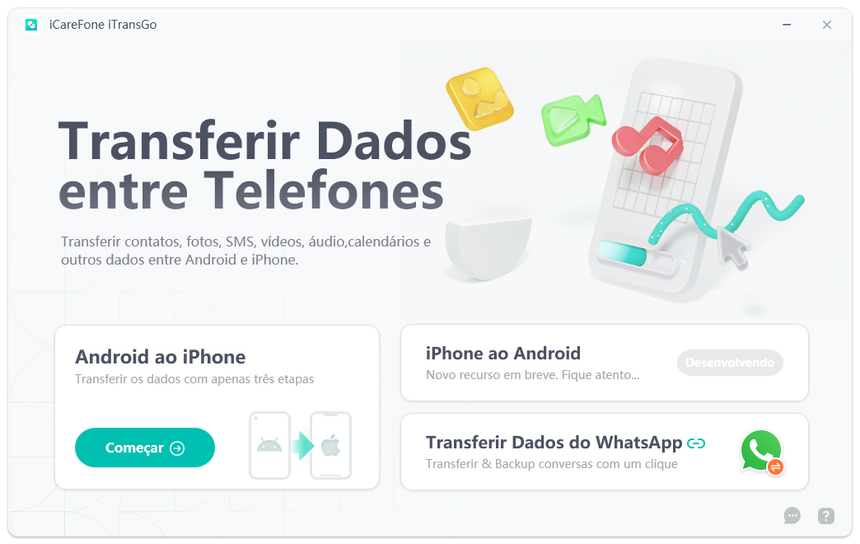
Transferir dados de um celular para outro pode parecer complicado, mas com as orientações certas você consegue mover fotos, vídeos, aplicativos, mensagens e configurações sem perder nada. Este guia explica de forma simples como fazer a transferência entre celulares, considerando diferentes sistemas e cenários.
Resumo dos principais pontos sobre transferir dados
- Escolha o método certo conforme o sistema de origem e destino (Android para Android, iOS para Android, Android para iOS).
- Use ferramentas nativas como Google One, Smart Switch, ou Move to iOS, que costumam ser as mais seguras e rápidas.
- Faça backup antes de iniciar, proteja sua conexão e fique atento aos avisos de permissão durante a cópia.
- Considere usar cabo USB para transferir grandes volumes de fotos, vídeos e arquivos com mais velocidade e controle.
- Verifique se apps essenciais e contas estão atualizados e prontos para serem reconfigurados no novo aparelho.
Por que transferir dados de um celular para outro com cuidado?
Ao trocar de celular, é comum achar que basta copiar as fotos e pronto. Na prática, a transferência envolve fotos, vídeos, mensagens, aplicativos, configurações de Wi‑Fi, senhas, agendas e até preferências de tela. Um procedimento com falhas pode deixar você sem acesso a informações importantes ou forçar que você refaça tudo manualmente. Por isso, siga o passo a passo e escolha a ferramenta ideal para o seu caso.
Quais são os pré-requisitos antes de começar a transferência?
- Carregue ambos os celulares e ative o modo de avião durante a cópia se não precisar de internet.
- Use uma conexão Wi‑Fi estável ou cabo USB para evitar interrupções.
- Verifique se há espaço suficiente no celular de destino.
- Atualize os sistemas operacionais dos dois aparelhos para a versão mais recente disponível.
- Faça backup das fotos, contatos e mensagens em nuvem ou no computador, caso algo saia errado.
Como transferir dados de Android para Android?
A maneira mais comum de transferir dados de um Android para outro é usar o assistente de cópia nativo ou o Google One. O processo costuma ser guiado por perguntas simples na tela do celular.
/i.s3.glbimg.com/v1/AUTH_08fbf48bc0524877943fe86e43087e7a/internal_photos/bs/2024/I/L/A3qsmyTsWDYRprz1TM1Q/1-migrar-para-ios-.webp)
- No celular novo, ligue-o e, ao chegar na tela de configuração, escolha a opção para migrar dados de outro dispositivo.
- No celular antigo, acesse Configurações > Sistema > Transferir dados e escolha a opção de enviar para o novo aparelho.
- Conecte os dois celulares na mesma rede Wi‑Fi e siga os avisos na tela para autorizar a transferência.
- Aguarde a cópia concluir e reinicie o novo celular se for solicitado.
Ou, se preferir usar Google One:
- No celular antigo, abra o app Google One e toque em Backup.
- Selecione os itens que deseja salvar (fotos, vídeos, apps, contatos) e inicie o backup.
- No novo celular, entre com a mesma conta Google e restaure os dados pelo Google One.
Como transferir de iPhone para Android?
Essa é uma das situações mais comuns e exige atenção para não perder fotos, mensagens e contatos. A ferramenta oficial da Apple é o Move to iOS, disponível na App Store.
- No Android, instale o app Move to iOS na Google Play Store.
- No iPhone, abra o app Move to iOS e toque em Continuar.
- Siga as instruções no Android para iniciar um novo setup e aguarde o código de migração aparecer.
- Insira o código no iPhone e aguarde a cópia terminar, incluindo fotos, vídeos, mensagens do iMessage, contatos e agendas.
- Após concluir, configure suas contas de e-mail e redes sociais manualmente, se necessário.
Lembre-se de que alguns apps específicos podem não ter equivalente no Android e precisarão ser reinstalados manualmente.
/i.s3.glbimg.com/v1/AUTH_08fbf48bc0524877943fe86e43087e7a/internal_photos/bs/2025/B/v/zRed8nSEmFf3CFimV9NA/passar-dados-de-iphone-para-outro.jpg)
Como transferir de Android para iPhone?
Se você está trocando para iPhone, o Google oferece ferramentas para trazer contatos, agendas e fotos para o iOS.
- No Android, acesse a Google Play Store e instale o app “Move to iOS” (embora o nome seja o mesmo, ele também funciona neste cenário).
- No iPhone, durante a configuração inicial, escolha a opção de migrar dados de Android.
- No Android, abra o Move to iOS, aceite os termos e insira o código que aparece no iPhone.
- Aguarde a transferência concluir e, ao terminar, restaure as fotos e vídeos no iPhone pelo Google Fotos ou pelo app “Arquivos” para dados locais.
Outra opção é sincronizar contatos e agendas com o iCloud ou Google e depigo importar para o iPhone usando as configurações de conta.
Quais ferramentas e recursos você precisa?
- Celular de origem e celular de destino com bateria acima de 30%.
- Cabo USB-C ou Lightning, caso prefira transferir via cabo.
- Acesso à mesma conta Google ou Apple ID em ambos os dispositivos.
- Aplicativos oficiais: Google One, Smart Switch (Samsung), Move to iOS.
- Opção Wi‑Fi rápido ou cabo Ethernet para rotas grandes de arquivos.
Quais são os erros mais comuns ao transferir dados?
- Não fazer backup antes e perder dados durante uma falha de conexão.
- Iniciar a transferência com pouca bateria e o celular desligar na metade do caminho.
- Ignorar as permissões de acesso a fotos, contatos e arquivos, travando a sincronização.
- Tentar transferir apps incompatíveis sem verificar a disponibilidade na loja de apps do novo sistema.
- Esquecer de reconfigurar contas de e-mail, redes sociais e serviços em nuvem após a cópia.
Para evitar problemas, leia as mensagens no celular com atenção, aceite todas as permissões necessárias e não interrompa o processo depois de iniciado. Se algo falhar, reinicie ambos os celulares e tente novamente, preferencialmente usando cabo USB para maior controle.

Como garantir que tudo foi transferido corretamente?
Depois de concluir a transferência, revise esses itens no novo celular:
- Galeria de fotos e vídeos, incluindo imagens excluídas recentemente que podem estar no lixo.
- Aplicativos essenciais e o progresso dentro deles (por exemplo, jogos com salvamentos na nuvem).
- Contatos, agendas e favoritos de navegador.
- Mensagens de SMS e WhatsApp, conferindo se as conversas mais recentes estão presentes.
- Configurações de Wi‑Fi, senhas salvas e preferências de som e tela.
Se faltar algo, use o backup que você fez antes da transferência ou refaça os passos com a ferramenta específica. Com paciência e atenção, você evita dores de cabeça e aproveita ao máximo seu novo celular.
Perguntas frequentes sobre transferir dados de celular para celular
- Posso transferir tudo sem usar cabo? Sim, desde que ambos os celulares estejam na mesma rede Wi‑Fi e você use ferramentas como Google One, Smart Switch ou Move to iOS, dependendo dos sistemas.
- E se o celular antigo estiver com pouca memória? Transfira apenas itens essenciais primeiro, use cabo USB para pastas grandes e armazene o excesso em nuvem ou no computador.
- Minhas fotos do iCloud vão aparecer no Android? O Move to iOS traz as fotos do iCloud para o Android, mas alguns formatos podem precisar de ajustes manuais na galeria.
- Posso transferir apps diretamente? Os próprios aplicativos precisam ser reinstalados na loja do novo celular; o que pode ser transferido são dados de app, configurações e login, quando compatíveis.
- Quanto tempo costuma levar? Depende da quantidade de dados, mas geralmente termina em poucos minutos para até algumas gigabytes e pode levar mais para grandes coleções de mídia.
Com as orientações certas e um pouco de planejamento, você pode trocar de celular sem perder nada importante. Siga os passos, use as ferramentas oficiais e aproveite seu novo dispositivo com toda a sua vida digital já organizada.
![Como Transferir Contatos de um iPhone para Outro? [6 Formas]](https://images.imyfone.com/br/assets/article/dicas_ios/transferir-contatos-iphone.png)
Backup Completo! Transferir Tudo De Um Celular Para Outro De Marcas Diferentes
Tutorial de como formatar qualquer Samsung: https://youtu.be/VWKAQXfV2F8 Tutorial de como formatar qualquer Motorola: ...
