Transcrever Audio No Whatsapp Web
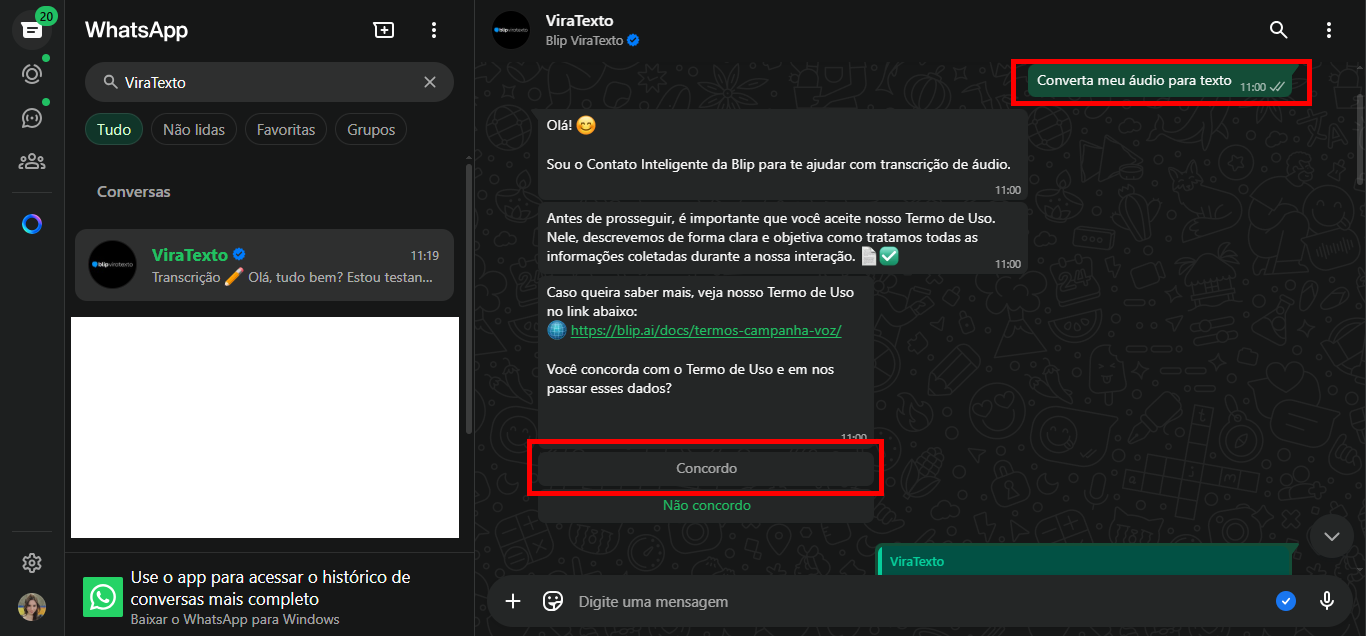
Transcrever áudio no WhatsApp Web é uma das funcionalidades mais procuradas por quem precisa transformar mensagens de voz em texto diretamente no computador. Se você já se perguntou como transcrever áudio no WhatsApp Web de forma rápida, precisa e sem complicações, este guia completo foi feito para você. Vamos abordar desde o básico até estratégias avançadas, cobrindo recursos nativos, atalhos de teclado, limitações e alternativas para melhorar sua produtividade. Ao final, você terá claro como usar e integrar a transcrição de áudio no WhatsApp Web no seu fluxo diário, seja para trabalho, estudo ou uso pessoal.
O que é transcrever áudio no WhatsApp Web
Transcrever áudio no WhatsApp Web significa converter a fala presente em mensagens de voz gravadas dentro da conversa em texto legível na tela do computador. Enquanto o aplicativo móvel reproduz o áudio, a versão web exibe a transcrição automaticamente gerada pelo sistema de reconhecimento de fala da plataforma. Esse recurso está disponível para a maioria dos dispositivos e versões atualizadas, desde que as permissões de microfone e acesso a mídia estejam configuradas corretamente. Entender como esse recurso funciona ajuda a antecipar possíveis falhas, como ruídos de fundo, sotaques rápidos ou conexões instáveis que podem prejudicar a qualidade da transcrição.
Como funciona a transcrição automática
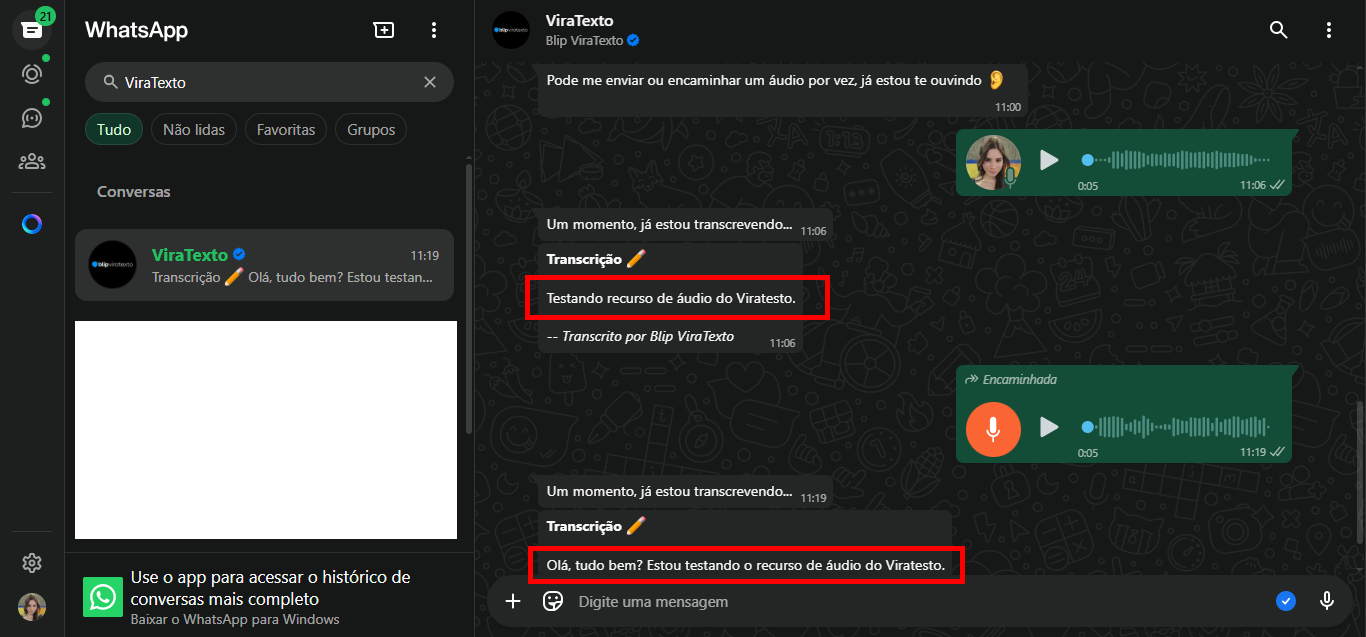
O WhatsApp Web utiliza processamento de linguagem natural e algoritmos de reconhecimento de fala para transformar o som em palavras escritas em tempo real ou quase isso. Quando você reproduz uma mensagem de voz, o sistema analisa os padrões de frequência e contexto linguístico para gerar o texto correspondente. A precisão depende da clareza da fala, do idioma usado (geralmente português brasileiro) e da qualidade do microfone. Esse recurso é integrado diretamente à interface, sem a necessidade de instalar extensões adicionais, desde que você esteja usando uma versão recente do navegador e do próprio WhatsApp Web.
Requisitos e configurações iniciais
Antes de tentar transcrever áudio no WhatsApp Web, é essencial garantir que seu computador, navegador e próprio aplicativo estejam preparados. Um dos requisitos básicos é usar navegadores modernos como Chrome, Edge ou Firefox, que oferecem melhor compatibilidade com a API de áudio do WhatsApp. Além disso, as permissões de acesso ao microfone e à câmera devem estar habilitadas para que a captação e a reprodução funcionem corretamente. Verifique também se o WhatsApp Web está atualizado e se a conexão com a internet é estável, pois interrupções podem causar falhas na transcrição.
Passo a passo para ativar as permissões
- Abra o navegador e acesse a página oficial do WhatsApp Web;
- Clique em "Configurações" ou no ícone de três pontos no canto superior direito;
- Selecione "Permissões" e certifique-se de que "Microfone" e "Áudio" estejam ativados;
- Confirme também nas configurações do sistema operacional, especialmente no Windows ou macOS;
- Teste a gravação e a reprodução antes de iniciar uma sessão longa de transcrição.
Como transcrever áudio no WhatsApp Web passo a passo
Transcrever áudio no WhatsApp Web é mais simples do que parece. Basta reproduzir a mensagem de voz e acompanhar a transcrição que aparece em tempo real abaixo da mensagem. Em algumas versões, a transcrição é exibida apenas ao passar o mouse sobre a mensagem de voz ou após um pequeno atraso enquanto o sistema processa o áudio. Entender onde e como aparece a transcrição ajuda a interpretar corretamente o conteúdo, especialmente em conversas rápidas ou com ruídos de fundo.
Dicas para melhorar a visualização da transcrição
- Use uma janela grande o suficiente para ver o texto completo;
- Reduza o ruído de fundo antes de reproduzir áudios longos;
- Ative legendas ou modo de tela cheia se disponível;
- Copie o texto para um editor externo para organizar e arquivar;
- Teste com diferentes tipos de áudio para calibrar sua compreensão.
Atalhos de teclado e recursos ocultos
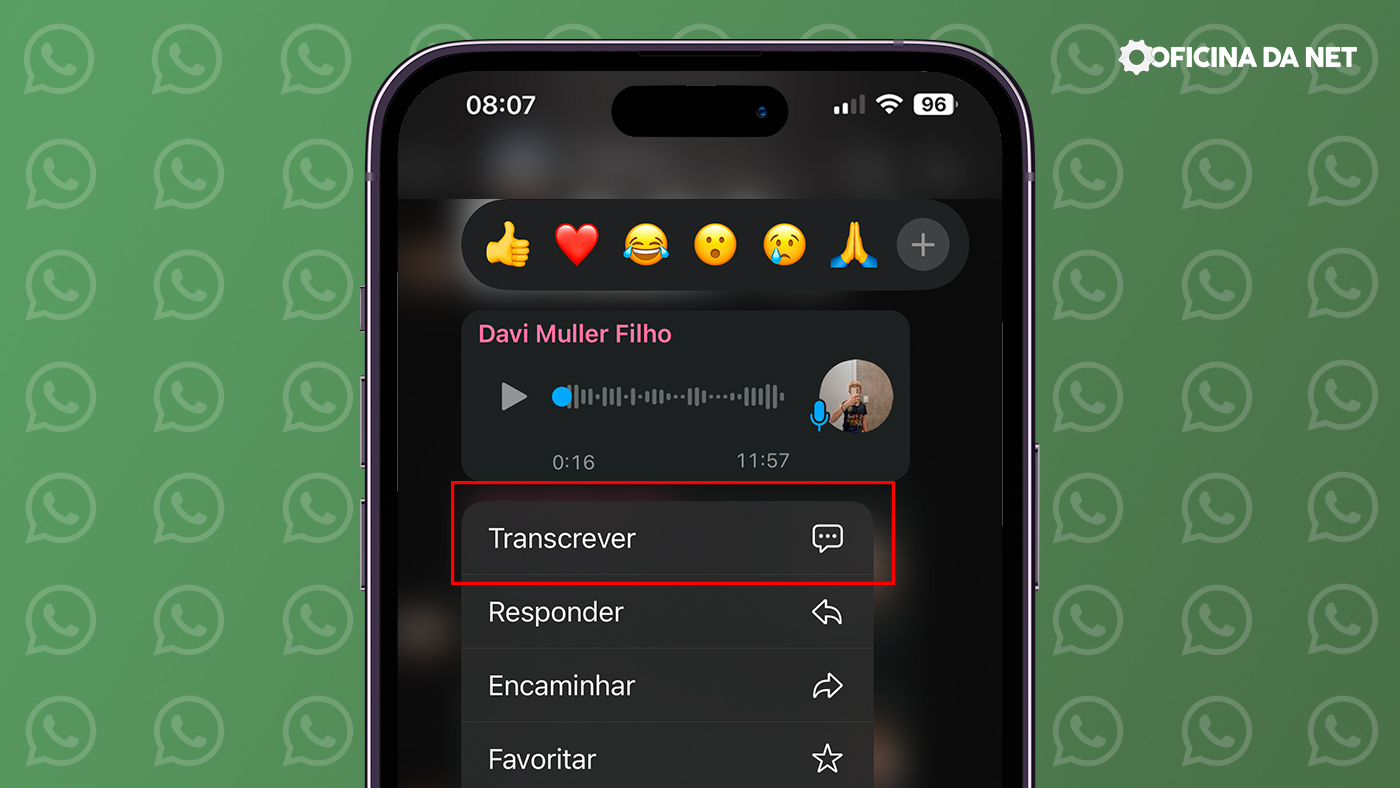
Além de reproduzir e acompanhar a transcrição, o WhatsApp Web oferece atalhos que facilitam a interação com mensagens de voz. Conhecer esses atalhos permite controlar a reprodução, pausar e avançar dentro da mensagem sem precisar usar o mouse. Em algumas versões, segurar a tecla "Shift" enquanto clica no ícone de voz ativa um modo de escuta mais preciso, enquanto o "Space" pode reproduzir ou pausar rapidamente. Esses recursos são particularmente úteis para revisar trechos longos ou rapidamente identificar trechos importantes.
Atalhos úteis para transcrição rápida
- Reproduzir: Clique duas vezes na mensagem de voz ou pressione "Enter";
- Pausar: Clique novamente ou pressione "Space" durante a reprodução;
- Avançar/Voltar: Use as setas do teclado para ajustar o ponto de reprodução;
- Alternar modo de áudio: Pressione "Shift" para destacar mensagens não lidas;
- Copiar texto: Se a transcrição estiver visível, selecione e copie com "Ctrl+C".
Limitações e desafios comuns
Apesar de prático, transcrever áudio no WhatsApp Web nem sempre é perfeito. O sistema pode falhar com sotaques regionais, ruídos de fundo, conexões lentas ou áudios com baixa qualidade. Em grupos movimentados, mensagens sobrepostas ou interrupções podem gerar transcrições truncadas ou confusas. É comum o reconhecimento trocar palavras semelhantes ou inverter frases, exigindo que você revise o conteúdo antes de compartilhar informações importantes. Conhecer essas limitações ajuda a planejar alternativas quando a precisão precisa ser maior.
Principais desafios
- Áudios com ruído externo ou fundo ativo;
- Fala rápida, baixa ou com sotaque forte;
- Conexão instável ou lenta;
- Mensagens sobrepostas em grupos;
- Dispositivos com recursos limitados ou navegadores desatualizados.
Alternativas e ferramentas complementares
Quando a transcrição automática do WhatsApp Web não atende às suas necessidades, existem alternativas para melhorar a precisão e eficiência. Você pode usar aplicativos de transcrição dedicados, ferramentas de terceiros ou até mesmo integrar assistentes de voz que funcionam em conjunto com o WhatsApp. Essas opções oferecem maior controle, suporte a vários idiomas e recursos avançados de edição, como marcação de trechos-chave, remoção de pausas e formatação automática. Embora possam exigir etapas adicionais, vale a pena considerar quando a qualidade da transcrição for crucial para seu trabalho ou estudo.
Soluções complementares recomendadas
- Ferramentas baseadas em nuvem como Otter.ai e Rev;
- Assistentes de voz como Google Assistant e Siri para reprodução e controle;
- Extensões de navegador que integram serviços de transcrição;
- Aplicativos móveis que exportam áudios com texto pronto;
- Edição manual em plataformas de colaboração como Google Docs ou Notion.
Perguntas frequentes sobre transcrever áudio no WhatsApp Web
Esclarecer dúvidas comuns ajuda a usar a função com confiança e evitar frustrações. Muitas pessoas querem saber se é possível transcrever offline, se há limite de tempo para os áudios ou se a transcrição salva automaticamente. Entender como o sistema lida com privacidade, armazenamento e sincronização entre dispositivos também é importante para integrar a funcionalidade ao seu fluxo cotidiano. Essas respostas rápidas garantem que você aproveite ao máximo cada recurso disponível.
FAQ: dúvidas frequentes
- É possível transcrever áudio offline no WhatsApp Web? Não, a transcrição requer conexão à internet, pois depende de processamento em servidores da plataforma.
- O tamanho máximo do áudio afeta a transcrição? Áudios muito longos podem ser processados em partes, mas a precisão pode diminuir com ruídos ou sotaques ao longo do tempo.
- A transcrição é salva automaticamente? O texto aparece na tela, mas não é salvo automaticamente; você precisa copiar e colar em outro local para arquivar.
- Posso transcrever áudios de voz em grupo? Sim, mas a sobreposição de mensagens pode reduzir a precisão, sendo melhor para áudios enviados individualmente.
- O reconhecimento fala português brasileiro? Sim, o sistema oferece bom suporte ao português do Brasil, mas pode haver variações com sotaques regionais intensos.
Como Transcrever Audio do Whatsapp Web
Veja como transcrever de audio para texto suas mensagens de voz recebidas no web whatsapp.
