Tirar Print Computador

Tirar print do computador é a ação de capturar exatamente o que aparece na tela e salvar como imagem, seja para guardar informações, compartilhar conteúdo ou solucionar problemas. Essa função é comum em ambientes de trabalho, estudo e uso pessoal, pois permite transformar momentos passageiros na tela em algo concreto e reutilizável. Existem diferentes maneiras de fazer isso, desde atalhos básicos até ferramentas mais avançadas integradas ao sistema ou a programas externos.
Resumo dos principais pontos sobre tirar print do computador
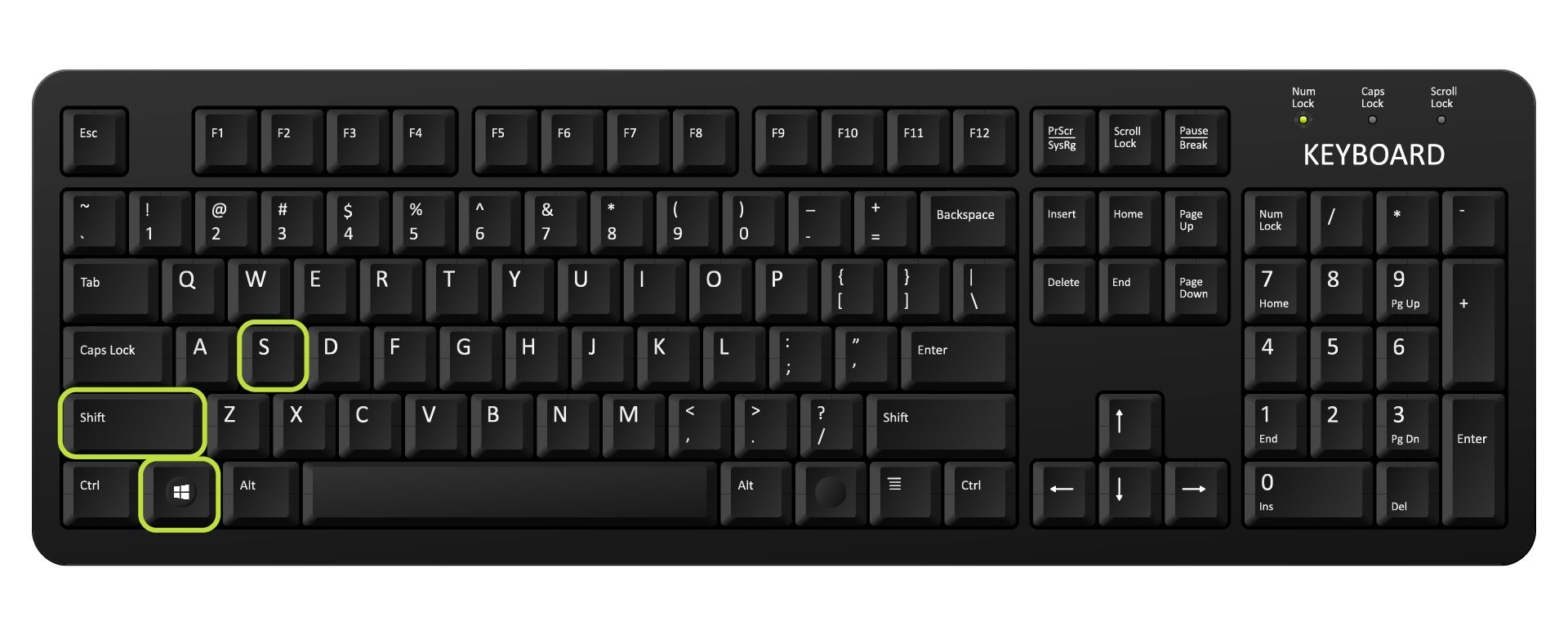
- Comando simples: as teclas Print Screen, Alt + Print Screen ou Windows + Shift + S são formas rápidas de capturar a tela.
- Ferramentas nativas: o Snipping Tool, o Game Bar e as funções de recorte e gravação de tela no Windows ajudam em capturas mais específicas.
- Armazenamento e edição: por padrão, as imagens vão para a área de transferência ou para a pasta Imagens, e podem ser editadas antes de serem salvas ou compartilhadas.
Por que você pode precisar tirar print do computador com frequência?
Você já precisou mostrar uma mensagem de erro para o suporte técnico, registrar um dado importante de uma planilha ou guardar aquela dica de receita que apareceu na tela? Tirar print do computador resolve essas situações do dia a dia de forma prática. Além disso, imagens capturadas ajudam na organização de documentos, na criação de tutoriais e no registro de informações que podem sumir com o tempo, como maps, feeds de notícias ou conversas em chat.
Quais são as formas mais comuns de tirar print no Windows?
No sistema da Microsoft, existem pelo menos quatro modos principais de capturar a tela, cada um com uma finalidade específica. Entender a diferença entre eles é a chave para escolher a que melhor se adapta ao que você precisa no momento.

Tecla Print Screen (PrtScn)
A tecla Print Screen, geralmente localizada no canto superior direito do teclado, captura toda a tela e copia a imagem para a área de transferência. Para salvar a foto, você cola em um programa de imagem, como o Paint, e salva no formato que preferir.
Tecla Alt + Print Screen
Se você quer tirar print de apenas a janela ativa, como um navegador ou um aplicativo aberto, use Alt + Print Screen. Isso evita que outras janelas ou a área de trabalho entrem na captura e deixa a imagem mais organizada.
Windows + Shift + S (Modo de Snip)
Com a combinação Windows + Shift + S, a tela escurece e surgem opções de recorte: retangular, livre, em janela ou em tela cheia. A captura é salva automaticamente na área de transferência e pode ser colada em qualquer lugar rapidamente.

Snipping Tool e Snip & Sketch
O Snipping Tool (e sua versão mais moderna, Snip & Sketch) oferece uma interface para capturar telas com atalhos diretos e ferramentas de anotação. É útil quando você precisa de mais controle, como destacar ou adicionar setas antes de salvar.
E se eu estiver usando macOS ou Linux, como faço para tirar print?
Embora muitas pessoas usem Windows, é importante saber que outros sistemas têm seus próprios atalhos e recursos. No macOS, as opções incluem Command + Shift + 3 para tela cheia e Command + Shift + 4 para selecionar uma área, com visualização imediata na área de transferência. Já no Linux, as combinações variam conforme o ambiente gráfico, mas geralmente usam Print Screen ou Shift + Print Screen para janelas específicas, enquanto ferramentas como o Gnome Screenshot adicionam modos de região e de temporizador.
Como editar e compartilhar as imagens depois de tirar print?
Depois de capturar a tela, você pode colar a imagem em editores simples, anotá-la e, em seguida, salvá-la em formatos como PNG ou JPG. Programas como Paint, GIMP, Canva ou até mesmo editores online permitem adicionar texto, setas ou destaques. Para compartilhar, envie o arquivo por e-mail, mensagens ou serviços de nuvem, ajustando o tamanho conforme necessário para não sobrecarregar o destinatário.

Quais são os principais erros ao tentar tirar print do computador e como evitá-los?
Algumas situações podem gerar frustração, como a captura sair em branco, a imagem sair cortada ou o arquivo ficar muito pesado. Para evitar isso, confira se a janela está ativa antes de pressionar as teclas, use modos de recorte que permitam ajustar a área e, se precisar de qualidade, prefira salvar em PNG; para compartilhamento rápido, JPG costuma ser mais leve. Testar diferentes métodos ajuda a encontrar a solução mais ágil para cada caso.
Perguntas frequentes sobre tirar print no computador
Como faço para tirar print de apena uma janela aberta?
Use Alt + Print Screen no Windows ou Command + Shift + 4 no macOS para capturar apenando a janela ativa, evitando áreas desnecessárias da tela.
Onde as minhas fotos de tela vão parar por padrão?
No Windows, as capturas feitas com Windows + Shift + S ficam na área de transferência e podem ser coladas em qualquer programa; já as teclas Print Screen salvas manualmente normalmente vão para a pasta Imagens, a menos que você cole e salve em outro local.
Como gravar a tela do computador além de tirar print?
Use ferramentas como o Game Bar no Windows (Win + G) ou o Snipping Tool com opção de gravação, além de programas externos que oferecem captura de vídeo com áudio e recursos de edição avançados.
Como compartilho a imagem rapidamente com colegas ou clientes?
Cole a foto em uma mensagem, e-mail ou em um serviço de nuvem e envie o link, assim o destinatário vê a imagem sem precisar baixar arquivos ou passar por etapas extras.
COMO TIRAR PRINT NO PC OU NOTEBOOK
Nesse vídeo eu ensino como tirar print no pc (computador) ou notebook! Além de tirar print da tela inteira do computador, também ...
