Tirar O Modo De Segurança
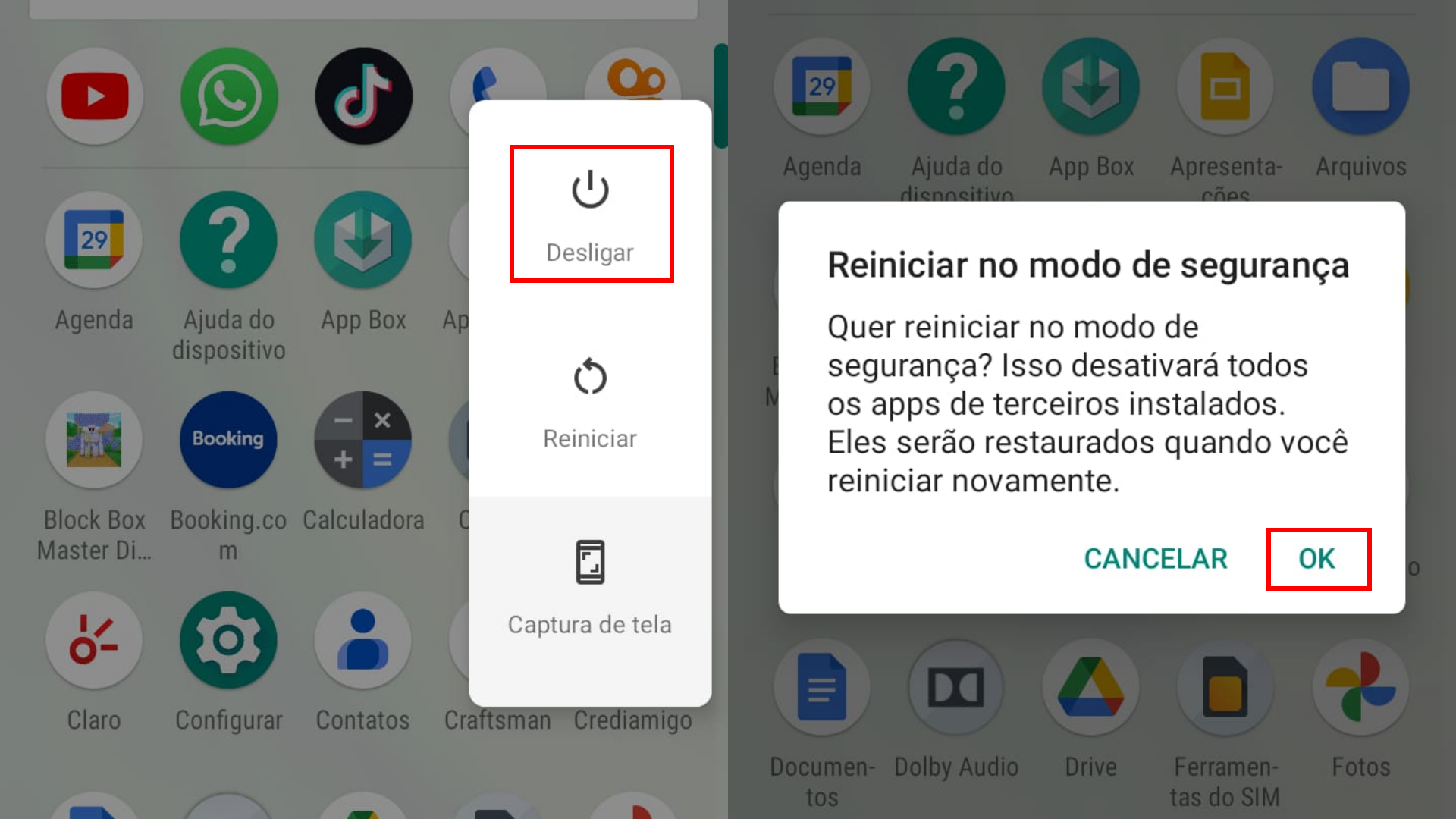
Se você está se perguntando como tirar o modo de segurança no Android, este guia completo foi feito para você: acompanhe as etapas a seguir e entenda o que fazer quando o celular permanece travado nesse bloqueio, identificando causas comuns e soluções práticas para devolver total acesso ao sistema.
O que é o modo de segurança e por que o celular entra nele
O modo de segurança é uma função do Android que inicia o aparelho com aplicativos de terceiros desativados, ajudando a diagnosticar problemas de software, como travamentos ou comportamentos anormais provocados por apps conflitantes. Ele pode ser ativado de forma intencional ou, mais comumente, aparecer após uma falha durante a inicialização, na qual o sistema assume automaticamente essa configuração para evitar que possíveis vírus ou softwares problemáticos operem.
Por que o meu celular está com a tela de modo de segurança
Antes de remover o modo de segurança, é fundamental identificar a causa. Os gatilhos mais frequentes são a instalação recente de um app incompatível, uma atualização mal-sucedida ou a remoção acidental de perfis de segurança, como o Samsung Knox, em aparelhos Samsung. Em alguns casos, o problema ocorre após uma queda ou exposição a umidade, que danificam componentes internos, forçando o sistema a trabalhar em modo limitado.
Quais são os requisitos e ferramentas necessárias
- Smartphone ou tablet Android com tela funcional, mesmo que em modo restrito
- Bateria com carga acima de 30% para evitar desligamento durante o processo
- Acesso à conexão Wi‑Fi ou móvel para buscar orientações ou atualizações
- Computador (opcional) para uso de ferramentas como Odin, ADB ou Smart Switch, dependendo do modelo
- Cabos USB originais ou certificados e, se aplicável, carregador compatível
- Backup em nuvem (Google Conta, Samsung Cloud, OneDrive, etc.) ou armazenamento local antes de prosseguir
Como identificar se o problema é software ou hardware
Observe os sintomas: se o celular liga, mas mantém a tela de modo de segurança persistente e não permite instalar ou abrir aplicativos, o problema é majoritariamente de software. Já se há travamentos frequentes, reinicializações espontâneas, tela escura mesmo com carga, ou o dispositivo não responde ao toque, pode indicar falha em componentes como a placa-mãe, memória RAM ou bateria. Nesses casos, recomenda-se buscar assistência técnica profissional antes de tentar soluções avançadas.
Como entrar no modo de segurança intencionalmente (para testes)
Embora o foco seja remover o modo de segurança não intencional, saber como acessar esse recurso manualmente ajuda a diagnosticar problemas. Geralmente, o procedimento envolve desligar o aparelho e ligar novamente pressionando uma combinação específica de botões, como Volume para baixo + Power, mas os atalhos variam conforme o fabricante. Consultar o manual ou o site oficial do modelo é a forma mais segura de confirmar a sequência exata.
Passo a passo: como tirar o modo de segurança no Android
- Reinicialização simples: pressione e segure o botão Power, selecione Reiniciar e aguarde o aparelho ligar novamente; muitas vezes, isso já resolve o bloqueio temporário.
- Limpeza de cache da partição: desligue o celular, ligue segurando as teclas de Volume para cima + Power + Home (ou Volume para cima + Power, dependendo do modelo), use as setas para selecionar “Wipe cache partition” e confirme com Power; após concluir, reinicie normalmente.
- Verificação de apps problemáticos: se o modo de segurança foi ativado recentemente, acesse Configurações > Apps > Baixados, identifique aplicativos instalados no período anterior e desative-os ou remova-os em Modo de segurança.
- Redefinição de configurações de fábrica (último recurso): caso nada funcione, faça backup dos dados e acesse Configurações > Sistema > Redefinição > Redefinir configurações de fábrica; isso apaga todos os dados pessoais e retorna o Android ao estado original, resolvendo conflitos profundos de software.
O que fazer quando o método padrão não resolve
Em modelos Samsung, pode ser necessário usar o Odin para flashar uma firmware original, enquanto em dispositivos Xiaomi pode ser exigido desbloquear o bootloader oficialmente. Para iPhones com tela de modo de segurança incorreta, um restore via iTunes ou Finder costuma resolver. Em todos os casos, baixe sempre arquivos oficiais e siga tutoriais específicos do seu modelo, pois procedimentos incorretos podem causar danos irreversíveis.

Dicas para evitar problemas futuros
- Instale apps apenas de fontes confiáveis, como Google Play Store, e leia avaliações antes de autorizar permissões.
- Mantenha o sistema atualizado com as últimas versões oficiais disponibilizadas pelo fabricante.
- Faça backup automático regular para nuvem ou armazenamento externo.
- Evite root ou modificações profundas no sistema sem conhecimento avançado.
- Use proteção contra quedas e umidade para reduzir falhas de hardware que disparam o modo de segurança.
Perguntas frequentes
Pergunta: o modo de segurança some sozinho após reiniciar?
Sim, se a causa for um app temporariamente problemático, reiniciar normalmente geralmente resolve, pois o sistema carrega apenas os serviços essenciais na inicialização.
Pergunta: posso remover o modo de segurança sem apagar meus dados?
Na maioria dos casos, sim, especialmente ao limpar cache ou desativar apps problemáticos; a redefinição de fábrica apaga dados, então utilize-a apenas após fazer backup completo.
Pergunta: quando devo levar o celular a uma assistência técnica?
Procure um técnico se o celular não liga, apresenta tela preta mesmo com carga, ou se os procedimentos de software não resolvem e há indícios de falha em componentes internos.
/i.s3.glbimg.com/v1/AUTH_08fbf48bc0524877943fe86e43087e7a/internal_photos/bs/2025/d/j/JdO7QuSGOt3MHipVcP0Q/design-sem-nome-54-.png)
COMO tirar o MODO SEGURANÇA do celular do em 5 segundos (2024)
Olá pessoal, neste vídeo de hoje vim trazer para vocês COMO tirar o MODO SEGURANÇA do celular do em 5 segundos (2024) ...
