Testar Webcam E Microfone
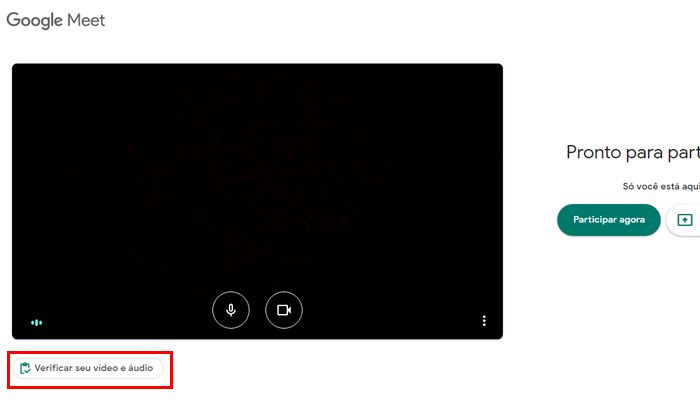
Testar webcam e microfone é o processo de verificar se a câmera e o áudio do seu computador estão funcionando corretamente antes de participar de chamadas de vídeo, transmissões ao vivo ou gravações. Esse procedimento garante que sua imagem e som sejam transmitidos com qualidade, evitando interrupções durante reuniões, aulas online ou conteúdos produzidos. O teste envolve conferir a visualização, a captura de movimento, a qualidade do áudio e a configuração do dispositivo, seja por software integrado, navegador ou aplicativo específico.
O que é testar webcam e microfone e por que isso importa?
Testar webcam e microfone significa validar o funcionamento desses dois periféricos antes de usá-los em situações reais. Uma webcam com problemas pode apresentar imagem travada, baixa resolução ou cores distorcidas, enquanto um microfone com defeito pode deixar seu áudio distorcido, com eco ou ruídos de fundo indesejados. Identificar falhas antes de um evento importante evita constrangimentos e garante que sua comunicação seja clara e profissional.
- Qualidade de imagem e áudio: obter visualização nítida e som sem interferências.
- Configuração correta: escolher o dispositivo adequado entre câmera e microfone integrados ou externos.
- Compatibilidade: assegurar que o equipamento funcione com o sistema operacional, navegador ou aplicativo usado.
- Economia de tempo: resolver problemas antes de iniciar uma conversação ao vivo.
Na prática, testar envolve abrir um ambiente de software, posicionar a câmera em um local com boa iluminação e falar algumas frases enquanto verifica-se o nível de som. Se o teste for bem-sucedido, você pode seguir com confiança para sua atividade principal, sabendo que vídeo e áudio estão sincronizados e funcionando.

Como funciona o teste de webcam e microfone na prática?
O funcionamento do teste de webcam e microfone depende da interação entre hardware, software e configurações de acessibilidade. Quando você inicia um teste, o sistema ativa a câmera para capturar frames e o microfone para registrar ondas sonoras, exibindo uma pré-visualização e reproduzindo o som em tempo real. Isso permite ajustes rápidos de posição, ganho de volume e sensibilidade.
Passos básicos para realizar um teste simples
- Conecte câmera e microfone, se forem externos, e permita o acesso ao navegador ou aplicativo.
- Abra uma ferramenta de teste, como a câmera do sistema operacional, extensão de navegador ou serviço online.
- Observe a imagem e veja se está nítida, sem cortes ou travamentos.
- Fale e ouça o som de retorno para conferir volume, clareza e ausência de eco.
- Ajuste configurações de brilho, contraste, ganho de áudio e posicionamento até atingir o resultado desejado.
Esses passos podem ser adaptados conforme o contexto, seja para um teste rápido antes de uma reunião ou uma avaliação mais detalhada com gravação. A chave é validar tanto o visual quanto o auditivo para evitar surpresas na hora de transmitir.
Onde e como testar webcam e microfone de forma eficaz?
Você pode testar webcam e microfone em diferentes ambientes, desde ferramentas nativas do sistema até aplicativos e serviços online. A escolha do local depende da praticidade, do dispositivo disponível e do nível de detalhe que você precisa. Abaixo, listamos as opções mais comuns e seus pontos fortes.
Testes rápidos com recursos do sistema operacional
Sistemas como Windows e macOS já incluem aplicativos para testar câmera e som sem instalar nada. No Windows, o aplicativo "Câmera" permite visualizar o vídeo e gravar um áudio de teste. No macOS, o "QuickTime Player" pode capturar vídeo e som de forma simples. Essas opções são ideais para validar o funcionamento básico antes de entrar em uma conversa.
Testes via navegador web
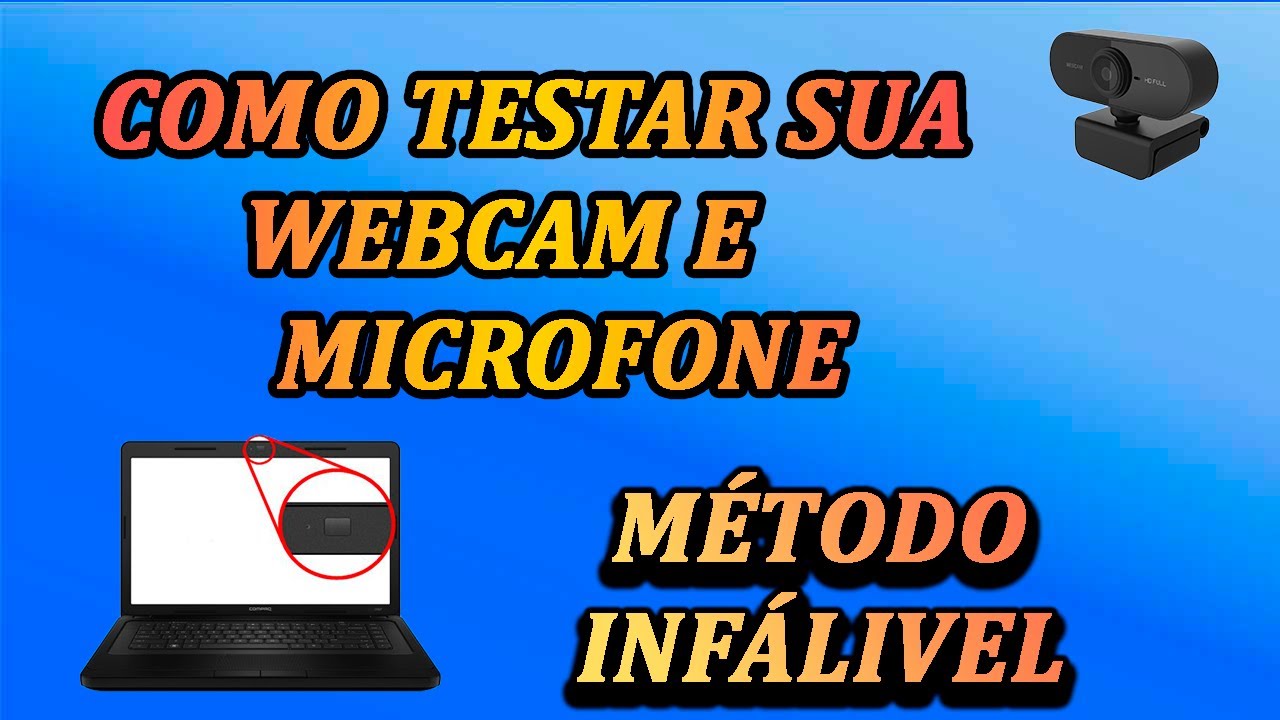
O navegador é uma forma rápida de testar webcam e microfone sem instalar programas. Basta acessar um verificador de câmera online, permitir as permissões e pronto: você vê sua imagem e pode falar para testar o áudio. Plataformas como WebRTC e algumas ferramentas de terceiros oferecem essa função de forma segura, sem exigir login ou instalação.
Testes com aplicativos específicos
Se você vai usar software de conferência, como Zoom, Teams ou Google Meet, esses próprios aplicativos possuem modos de teste antes de entrar em uma reunião. Eles exibem sua câmera, permitem ajustar o som e verificar se o microfone está captando corretamente. Testar dentro do próprio ambiente de reunião ajuda a evitar problemas durante o evento real.
| Método | Onde usar | Vantagens | Desvantagens |
|---|---|---|---|
| Recursos nativos | Computador com Windows ou macOS | Rápido, sem instalação | Funcionalidades básicas |
| Navegador web | Qualquer navegador moderno | Acesso imediato, versátil | Requer conexão e permissões |
| Aplicativos específicos | Plataformas como Zoom, Teams | Teste no próprio ambiente de uso | Precisa instalar e fazer login |
Perguntas frequentes sobre testar webcam e microfone
Antes de começar a testar, é comum surgirem dúvidas sobre configuração, falhas comuns e a melhor forma de validar os equipamentos. Respondemos às questões mais frequentes para ajudar você a evitar problemas e se sentir confiante na hora de usar webcam e microfone.
- Como saber se meu microfone está funcionando?
Grave um áudio curto com um aplicativo de gravação ou no próprio teste de som do navegador e veja se consegue ouvir sua voz reproduzida. Verifique se o volume está ativado e o cabo, se houver, está conectado corretamente. - O que fazer se a webcam não mostrar imagem?
Confira se o dispositivo está conectado, se as permissões do aplicativo ou navegador estão liberadas e se nenhuma outra câmera está em uso. Reinicie o equipamento e o software caso o problema persista. - Por que meu som tem eco ou está distorcido?
Use fones de ouvido para evitar feedback, reduza o ganho do microfone se o som estiver muito alto e mantenha o computador longe de caixas de som para minimizar distorções. - Testar antes de cada uso é necessário?
Sim, principalmente antes de reuniões importantes, transmissões ao vivo ou gravações. Um teste rápido evita retrabalho e garante que você esteja sempre pronto para participar.
Testar webcam e microfone é um hábito que pouca gente faz, mas que faz toda a diferença na qualidade da comunicação. Ao validar esses equipamentos com antecedência, você evita constrangimentos técnicos e transmite profissionalismo, seja em uma live, uma aula online ou uma reunião corporativa. Invista alguns minutos antes de começar e garanta que sua tecnologia esteja à altura das suas necessidades.
Como testar a webcam no PC Notebook para usar em aplicativos de vídeo conferência ou aulas online
E o pessoal tudo bem Hoje mais um vídeo da recarga informática dessa vez Vamos mostrar aí como faz para testar a webcam tá ...
