Testar Camera Notebook

Testar camera notebook é o processo de verificar se a câmera integrada do seu computador portátil está funcionando corretamente para captura de vídeo e fotos, garantindo qualidade de imagem, foco e áudio. A câmera do notebook é um recurso essencial para videoconferências, streaming, gravação de conteúdo e uso de aplicativos que dependem de imagens ao vivo. Neste artigo, você entenderá o que é testar a camera de um notebook, quais suas principais características, como funciona o processo de teste, passos práticos para realização e soluções para problemas comuns, tudo com referências a padrões de mercado e boas práticas de uso.
O que significa testar camera notebook
Testar camera notebook significa validar o funcionamento da câmera embutida em um computador portátil por meio de testes de qualidade de imagem, som e integração com software. Esse procedimento garante que a lente, o sensor, o microfone e os drivers estejam operacionais para uso em diferentes cenários, como reuniões, aulas online e gravações. Entender o significado por trás desse teste ajuda a identificar falhas de hardware ou software antes de uma apresentação importante.
- Verificação de foco e nitidez da imagem
- Teste de captura de vídeo em diferentes resoluções
- Análise de qualidade de áudio integrado
- Compatibilidade com aplicativos e sistemas operacionais
Características principais da camera do notebook
A camera do notebook moderna apresenta especificações que variam entre modelos e fabricantes, influenciando diretamente na experiência do usuário ao testar camera notebook. Saber quais são as características mais comuns ajuda a entender as expectativas de qualidade e a escolher ajustes adequados para cada situação.
- Resolução: comum Full HD (1080p) ou 720p, com alguns modelos oferecendo 4K
- Campo de visão: ângulos que variam entre 60 e 90 graus, dependendo do modelo
- Frame rate: taxa de quadros que pode chegar a 30 ou 60 fps para vídeos suaves
- Iluminação adaptativa e correção de cores
Como funciona a captura de imagem em um notebook
O funcionamento da câmera em um notebook envolve a interação entre hardware e software, desde a captura da luz até a exibição ou gravação da imagem. Durante um teste de camera notebook, esse fluxo é analisado para garantir que não haja gargalos ou falhas em nenhuma etapa.
Processo de captura e transmissão
- O sensor da câmera capta a lreflexão proveniente do ambiente
- O processador de imagem do notebook processa os dados brutos
- Os frames são comprimidos e enviados para o sistema operacional
- O software de câmera ou aplicativo exibe ou grava o vídeo
Passo a passo para testar a camera do notebook
Testar camera notebook de forma prática exige seguir uma sequência organizada para cobrir todos os aspectos técnicos e garantir que o dispositivo esteja plenamente operante. Esses passos podem ser realizados em diferentes sistemas operacionais, com ajustes específicos para cada plataforma.
Preparação e configuração inicial
- Certifique-se de que o notebook esteja ligado e com a bateria carregada
- Verifique se os drivers da câmera estão atualizados no gerenciador de dispositivos
- Permita o acesso à câmera nas configurações de privacidade do sistema operacional
- Limpe a lente com um pano macio para evitar obstruções
Testes práticos recomendados
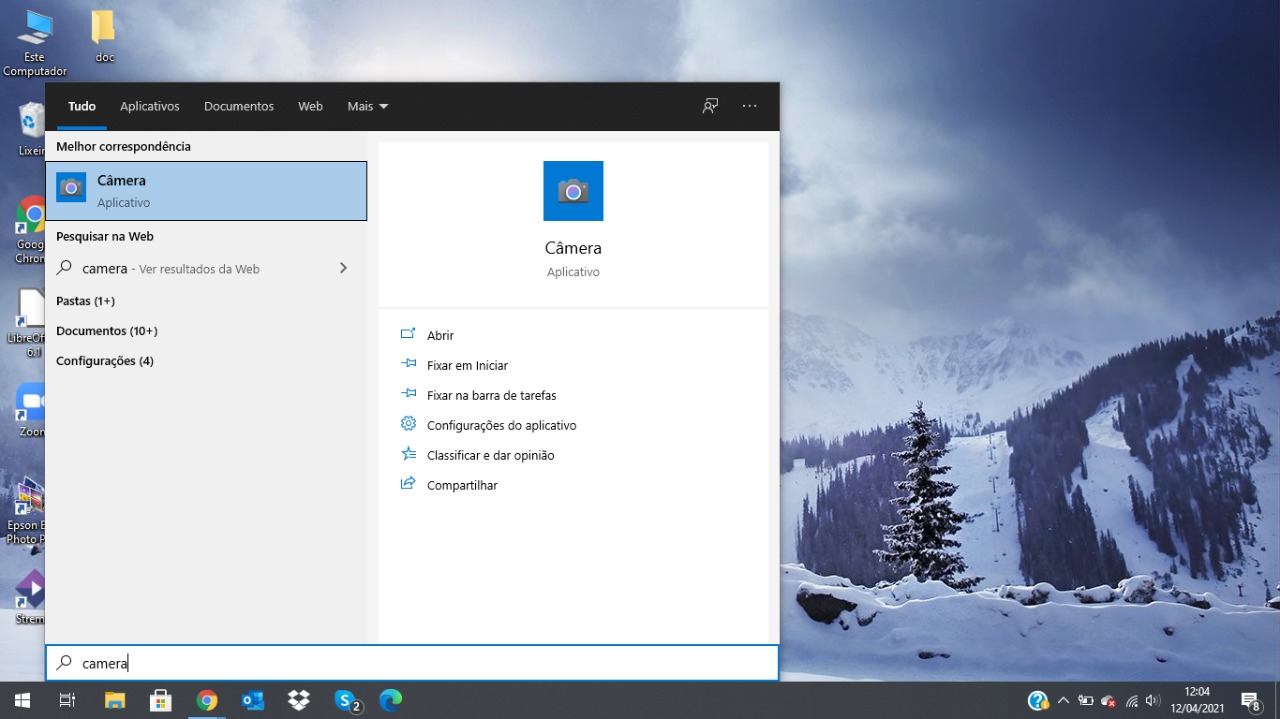
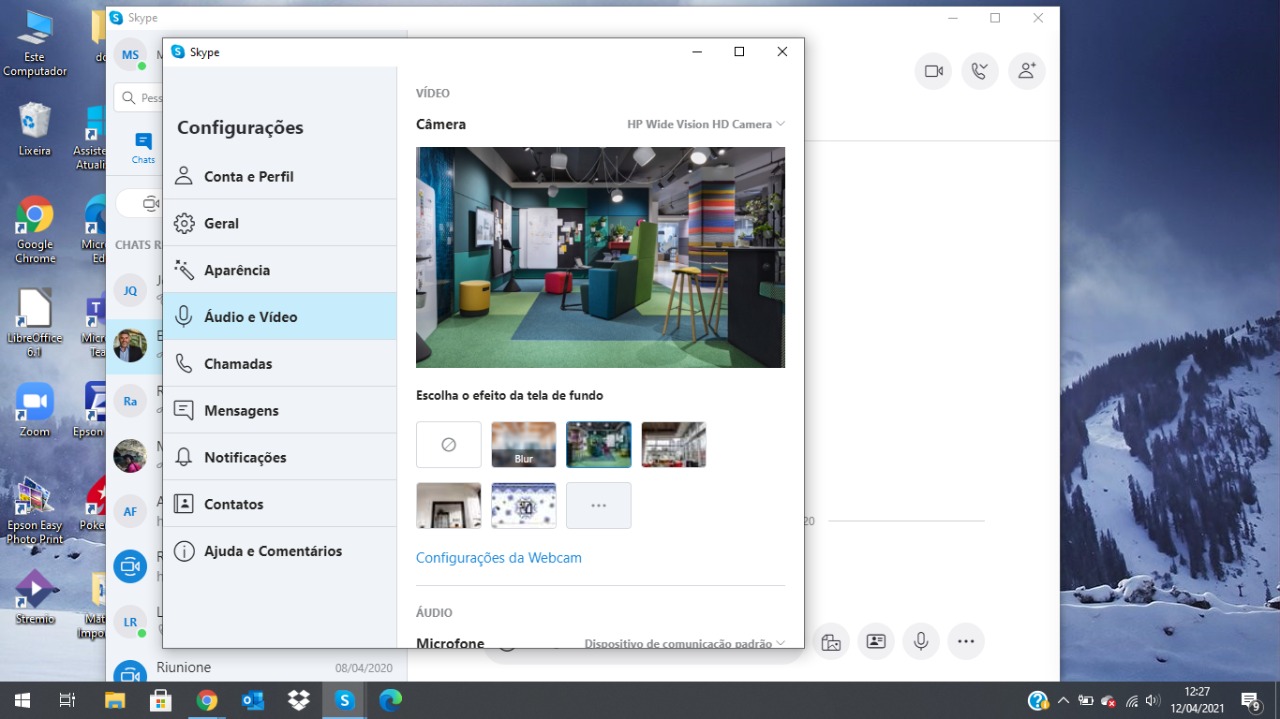
- Use aplicativos nativos ou softwares como Zoom, Skype ou OBS para visualizar o vídeo
- Grave um pequeno clipe para analisar a qualidade de imagem e áudio
- Teste em diferentes condições de iluminação
- Avalie o campo de visão e o foco em diferentes distâncias
Soluções de problemas comuns ao testar camera notebook
Durante o teste de camera notebook, é comum encontrar desafios que impactam a experiência de uso. Identificar a causa raiz permite aplicar soluções rápidas e eficazes, evitando retrabalho em momentos críticos.
- Tela preta ou sem imagem: verifique permissões de acesso e se a câmera está habilitada no BIOS
- Áudio ausente ou baixo: confira os níveis de som e se o microfone integrado está selecionado
- Vídeo travado ou com qualidade ruim: atualize drivers e feche aplicativos em segundo plano
- Distorsão ou cores estranhas: ajuste configurações de exposição e balanço de branco
Ferramentas e aplicativos para teste de camera
Vários aplicativos e ferramentas estão disponíveis para facilitar o teste de camera notebook, oferecendo recursos adicionais para análise detalhada de qualidade de imagem e desempenho.
- Windows Camera: aplicativo nativo do Windows para testes rápidos
- Mac Camera Access: utilitário integrado no macOS para verificação de câmera
- Softwares de terceiros como ManyCam, OBS Studio e YouCam
- Plataformas online que testam câmera diretamente pelo navegador
Quando testar a camera do notebook é essencial
Testar camera notebook torna-se crucial em situações específicas, antes de compromissos importantes ou após alterações no sistema. Esses momentos exigem confiabilidade total do equipamento.
- Antes de uma reunião ou apresentação online importante
- Após atualizações de sistema ou reinstalação do Windows/macOS
- Após limpeza física ou queda do notebook
- Ao instalar novos drivers ou software de câmera
Dicas para manter a camera do notebook em excelente estado
Manter a camera do notebook em bom estado de funcionamento exige atenção contínua com limpeza, configurações de privacidade e práticas de uso que preservem os componentes eletrônicos.
- Limpe a lente regularmente com tecido macio e seco
- Desative a câmera quando não estiver em uso por questões de privacidade
- Mantenha os drivers atualizados periodicamente
- Evite exposição a poeira, umidade e quedas
- Use apenas capas protetoras aprovadas pelo fabricante
Perguntas frequentes sobre testar camera notebook
Esclarecer dúvidas frequentes ajuda a garantir que o usuário execute o teste de camera notebook da forma mais eficaz possível, evitando erros e aproveitando ao máximo o recurso.
- Precisa testar a camera com frequência? Recomenda-se testar a cada nova atualização de sistema ou após qualquer alteração relevante no hardware.
- O teste funciona em qualquer notebook? Sim, desde que a câmera esteja integrada e os drivers estejam instalados corretamente.
- Como saber se o microfone da câmera está funcionando? Use aplicativos de gravação de áudio ou testes de vídeo que incluem som para verificar a captura de áudio.
- Posso testar a câmera sem instalar programas? Sim, utilizando aplicativos nativos do sistema operacional ou sites que acessam a câmera via navegador.
Testar camera notebook de forma regular é uma prática que evita surpresas em momentos importantes, garantindo que você esteja preparado para videoconferências, gravações e interações online com qualidade. Com as orientações apresentadas, você pode diagnosticar rapidamente problemas e ajustar configurações para obter os melhores resultados a cada uso.
