Tema Escuro Instagram Iphone
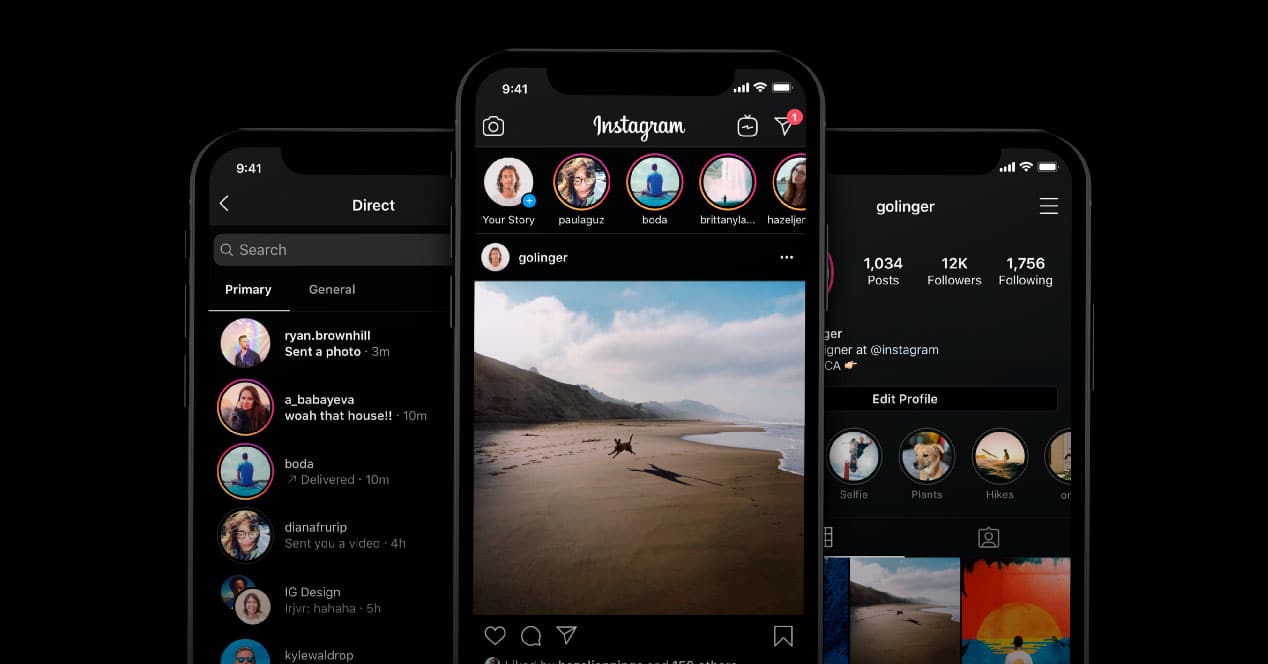
Ativar o tema escuro no Instagram no iPhone ajuda a reduzir a fadiga visual, economizar bateria e deixar a aparência da tela mais moderna e agradável, especialmente em ambientes com pouca luminosidade. Este guia prático explica de forma clara como configurar o modo escuro no aplicativo do Instagram diretamente no seu iPhone.
Como ativar o tema escuro no Instagram no iPhone
- Abra o aplicativo Instagram no seu iPhone e toque no seu perfil no canto inferior direito.
- No canto superior direito, toque nas três linhas horizontais e selecione Configurações.
- Em Configurações, toque em Tema e escolha a opção Escuro para ativar o tema escuro no Instagram.
- Retorne à tela inicial e verifique que o fundo das abas e menus está com o visual escuro, indicando que o tema escuro está ativado.
É necessário ativar o tema escuro no sistema do iOS primeiro?
O Instagram respeita a configuração de tema do seu iPhone, mas você pode forçar o modo escuro no aplicativo mesmo que o sistema esteja no modo claro. Entenda as duas abordagens a seguir.
Opção 1: Seguir o tema do sistema (recomendado)
- Vá para Configurações no iPhone, toque em Tela e brilho e selecione Escuro no modo de exibição.
- Abra o Instagram e o aplicativo automaticamente adotará o tema escuro se estiver atualizado e configurado para seguir o sistema.
Opção 2: Forçar o tema escuro apenas no Instagram
- Dentro de Configurações no Instagram, escolha a opção Escuro independentemente da configuração geral do iPhone.
- Isso mantém o restante do sistema no modo claro, caso você prefira apenas o visual escuro no aplicativo de redes sociais.
Ferramentas e requisitos para ativar o tema escuro
- iPhone com iOS 12 ou superior para garantir compatibilidade total com temas escuros.
- Instagram atualizado na App Store; atualize o aplicativo caso não veja a opção Tema ou esteja com versão desatualizada.
- Caso não encontre Tema nas Configurações, atualize o Instagram ou reinicie o aplicativo para recarregar as opções de visual.
Erros comuns e como evitá-los
Tema escuro não aparece no Instagram
Verifique se o aplicativo está atualizado e se você está usando a versão mais recente. Reinicie o Instagram e o iPhone para recarregar as configurações de tema.
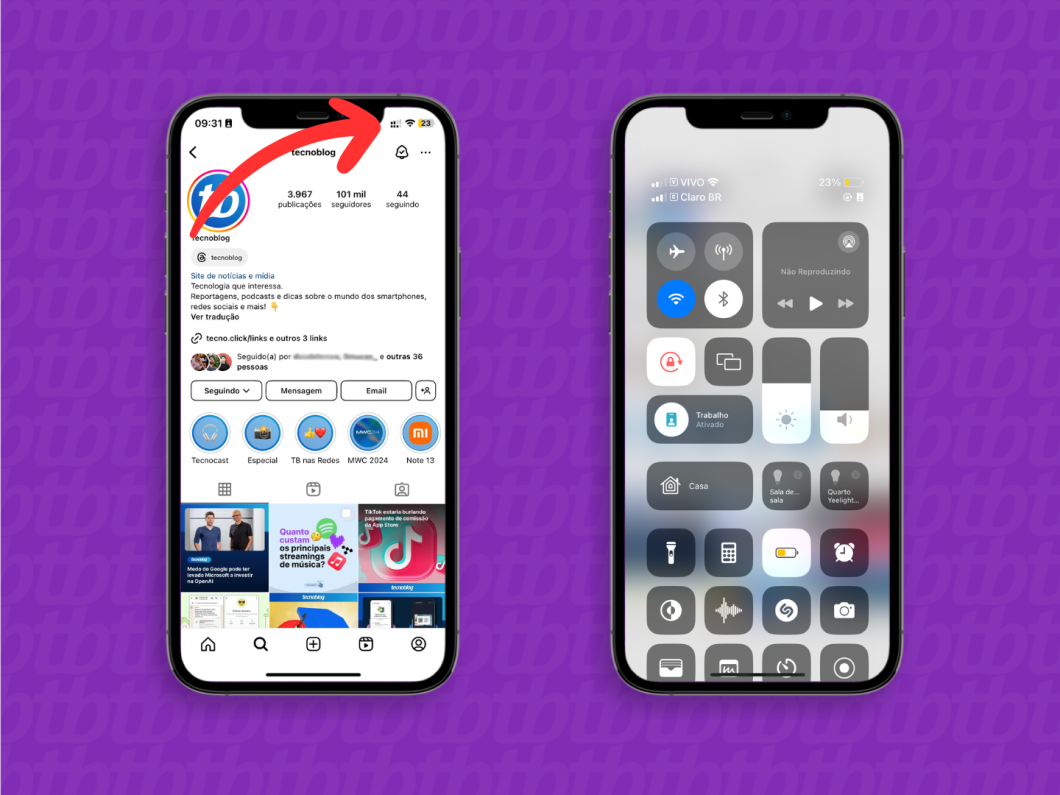
Dúvida entre alterar o tema no sistema ou no Instagram
Se você prefere o escuro apenas no Instagram, forçe o tema dentro do aplicativo; caso queira escuro em toda a tela, altere no modo de exibição do iPhone e mantenha o Instagram seguindo o sistema.
O tema escuro economiza bateria no iPhone?
Em telas OLED, como as do iPhone com tecnologia Super Retina XDR, o tema escuro reduz o consumo de energia, pois pixels escuros são desligados, aumentando a autonomia em ambientes com pouca luz.
Perguntas frequentes
Como ativo o tema escuro no Instagram se a opção está cinza ou indisponível?
Atualize o Instagram na App Store, reinicie o aplicativo e, se o problema persistir, reinicie o iPhone para recarregar as configurações de sistema e do aplicativo.
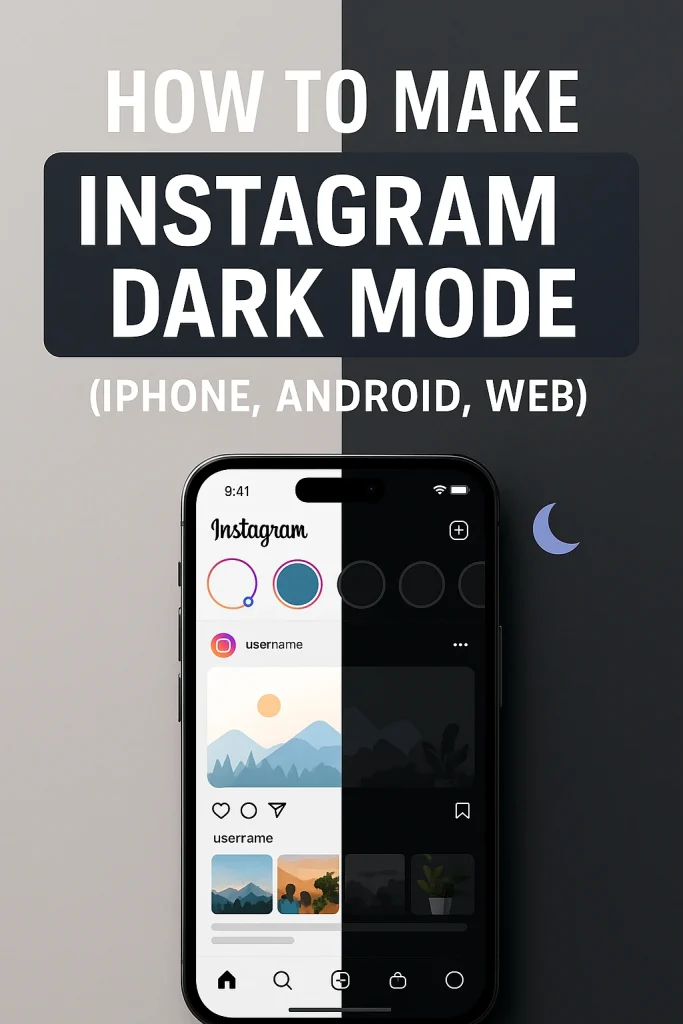
Posso usar o tema escuro apenas à noite no Instagram no iPhone?
Sim, é possível agendar o modo escuro no iOS em horários específicos em Configurações > Tela e brilho > Noite, ou usar a opção Temo Escuro no Instagram e ajustar manualmente sempre que quiser.
O tema escuro do Instagram funciona da mesma forma em todos os iPhones?
Em dispositivos com telas OLED (iPhone 12, 13, 14, 15 e modelos mais recentes), o tema escuro economiza energia; em telas LCD, a economia é mínima, mas o visual continua agradável.
Como volto ao tema claro no Instagram no iPhone?
Retorne às Configurações do Instagram, toque em Tema e selecione Claro, ou ajuste no modo de exibição do iPhone para seguir o sistema ou claro permanentemente.

