Tem Como Espelhar O Celular No Notebook

Tem como espelhar o celular no notebook e acompanhar tudo na tela maior com facilidade. Neste guia, você descobre as formas mais seguras e rápidas para espelhar seu celular Android ou iPhone diretamente no computador.
Resumo dos principais métodos
- Use cabos USB e ferramentas nativas para conexão estável e baixa latência.
- Opte por apps e extensões que funcionam via Wi‑Fi quando não quiser cabos.
- Configure segurança e permissões para evitar acessos indesejados durante o espelhamento.
Por que espelhar o celular no notebook
Espelhar o celular no notebook torna tarefas como responder mensagens, navegar em redes sociais e assistir vídeos mais confortáveis, graças à tela maior. Além disso, facilita o multitarefa, pois você pode usar aplicativos do celular lado a lado com programas do computador.
Requisitos e ferramentas necessárias
- Celular com Android 8 ou superior ou iPhone com iOS 12+.
- Notebook com Windows 10/11, macOS ou distribuição Linux compatível.
- Cabos USB-C, Lightning ou microUSB, conforme o modelo do celular.
- Conexão Wi‑Fi estável para alternativas sem fio.
- Apps como Scrcpy, AirDroid, LonelyScreen ou QuickTime Player (para iOS).
Passo a passo para espelhar com fio
-
Conecte o celular ao notebook via cabo USB
Use um cabo original ou certificado e habilite a depuração USB nas configurações do celular para Android.

APRENDA A COMO ESPELHAR A TELA DO CELULAR NO PC OU NOTEBOOK - YouTube -
Instale as ferramentas necessárias no computador
No Windows, pode usar Scrcpy (gratuito e open source) ou o Samsung DeX em alguns modelos. No macOS, o LonelyScreen ou o QuickTime Player permitem espelhar iPhone.
-
Ative as opções de desenvolvedor e depuração USB (Android)
Vá em Configurações → Sobre o telefone → Toque em Número da versão até ativar os desenvolvedores. Depois, em Configurações → Sistema → Desenvolvedor, ative Depuração USB.
-
Inicie o espelhamento
Execute o aplicativo no notebook; o celular deve aparecer automaticamente. No iPhone, abra o QuickTime, selecione “Arquivo → Novo Filme de iPhone” e confirme na tela do celular.
![[Guia completo] Como espelhar iPhone no Notebook facilmente?](https://images.imyfone.com/br/assets/article/espelhar-celular-no-pc/reflector.jpg)
[Guia completo] Como espelhar iPhone no Notebook facilmente? -
Ajuste qualidade e desempenho
Reduza a resolução ou o bitrate se o fluxo estiver travando. Use fios USB 2.0 ou 3.0 conforme necessidade e evite usar hubs muito baratos.
Espelhar via Wi‑Fi sem cabo
Opção 1: apps de terceiros (Android e iOS)
Soluções como AirDroid ou ApowerMirror permitem que você espelhe o celular sem cabo, bastando instalar o app no celular e no notebook, ambos conectados à mesma rede Wi‑Fi.
Opção 2: Scrcpy com conexão wireless
Mesmo sendo tradicionalmente com fio, o Scrcpy oferece modo wireless. Após a ligação inicial com cabo, execute o comando para ativar o Wi‑Fi e espelhe livremente, desde que estejam na mesma rede.

Opção 3: AirPlay e Miracast
- iPhone: Use AirPlay para enviar tela para Apple TV ou Smart TVs compatíveis; alguns notebooks com Windows oferecem suporte via adaptadores.
- Android: Ative Miracast nas configurações de exibição e conecte diretamente a monitores ou TVs que ofereçam essa função.
Dicas de segurança e erros comuns
Proteja sua conexão
Sempre use redes privadas e, se for usar apps baseados em nuvem, ative a autenticação de dois fatores. Em ambientes públicos, prefira cabos ou redes com senha forte para evitar interceptação.
Erros frequentes ao espelhar celular no notebook
- Conexão instável: cabo danificado ou driver desatualizado causa travamentos.
- Permissões negadas: não concedeu depuração USB ou autorização de tela.
- Latência alta: sinal Wi‑Fi fraco ou limitações de hardware.
- Compatibilidade: versões muito antigas de sistema podem não rodar as ferramentas mais recentes.
Perguntas frequentes
Posso espelhar iPhone no notebook sem usar cabo?
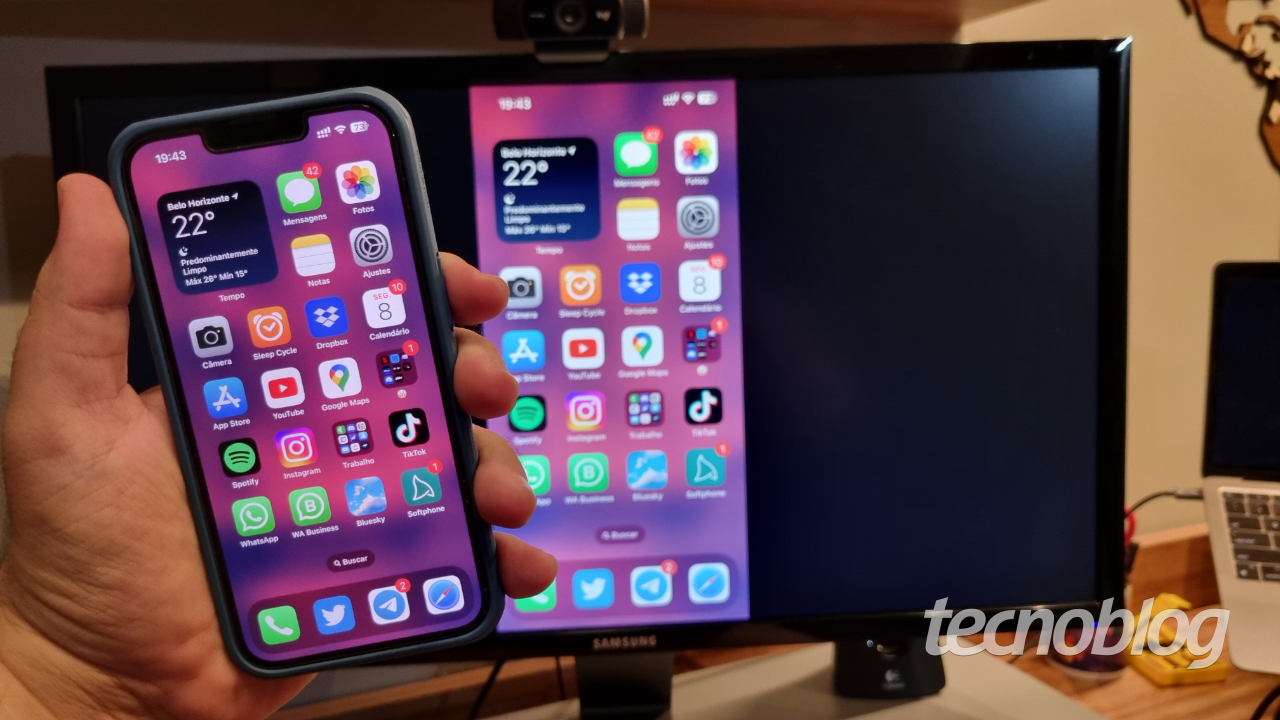
Sim, com AirPlay para TVs ou monitores compatíveis; no computador, o app LonelyScreen ou o QuickTime podem capturar a tela do iPhone via Wi‑Fi, desde que estejam na mesma rede.
O espelhamento consome muita bateria do celular?
Geralmente, sim, pois a tela e a conexão ativa consomem energia. Reduza a taxa de atualização e use carregador para minimizar o impacto durante longas sessões.
Tem como espelhar celular no notebook com Android usando Wi‑Fi?
Sim, após conectar via cabo uma vez, o Scrcpy permite espelhamento sem fio. Outras opções incluem apps como AirDroid, que funcionam totalmente pela rede local.
É seguro usar programas de espelhamento?
Use apenas ferramentas oficiais ou bem avaliadas, mantenha o sistema atualizado e evite conectar a computadores públicos sem proteção, pois a tela espelhada pode expor dados sensíveis.
Como Espelhar tela do Celular no PC! ( Sem fio e sem Programas )
Acesse o Movavi Video Editor 2025 gratuitamente e experimente! ➡️https://mova.vi/XerifeTechAIQ Assista também esse ...
