Tem Como Esconder Um Aplicativo No Celular
Este guia explica de forma prática como esconder aplicativos no seu celular, cobrindo recursos nativos, pastas especiais e configurações de privacidade. Você vai entender as opções mais comuns para manter programas visíveis apenas para você.
Resumo dos principais métodos
- Use pastas ocultas ou renomeie o nome do app para uma combinação pouco óbvia.
- Ative o recurso de pasta secreta ou espaço privado disponível em algumas fabricantes.
- Utilize apps de segurança que oferecem bloqueio por senha ou impressão digital.
- Mova apps para cartões SD ou utilize perfis de trabalho para isolar conteúdo.
- Sempre mantenha o sistema atualizado e revise as permissões de acesso.
Requisitos e ferramentas necessárias
- Dispositivo compatível: verifique se o fabricante oferece recursos de privacidade, como pasta secreta, Safe Folder ou áreas protegidas.
- Sistema atualizado: mantenha o Android ou iOS com as últimas versões para melhorar segurança e recursos nativos.
- Apps de terceiros: instale gerenciadores de pasta, apps de bloqueio ou softwares de segurança reconhecidos, se precisar de mais controle.
- Cartão SD ou armazenamento externo: útil para mover apps e reduzir visibilidade na memória principal.
- Organização: anote quais aplicativos foram escondidos e como acessá-los para evitar bloqueio ou perda de dados.
Como ativar pastas e nomes discretos
Uma das formas mais simples de esconder aplicativo no celular sem instalar programas externos é usar pastas e nomes que chamem menos atenção.
Criação de pastas estratégicas
- Agrupe apps em pastas com nomes neutros, como “Ferramentas”, “Estudos” ou “Fotos”, evite termos como “Privado” ou “Secret”.
- Mova apps pouco usados para o final da tela ou para uma pasta em uma aba secundária, dificultando a localização visual.
Renomeação de aplicativos
- Em alguns lançadores, é possível renomear atalhos; use combinações aleatórias ou nomes de outra categoria, por exemplo, “Calculadora” pode virar “Lista_Tarefas_XY”.
- Tenha cuidado para não alterar nomes de forma que comprometam a identificação quando for acessar o app.
Pastas secretas e recursos nativos de privacidade
Diversas marcas incluem funções que permitem esconder app no celular de modo mais avançado, usando bloqueio por senha, reconhecimento facial ou digital.
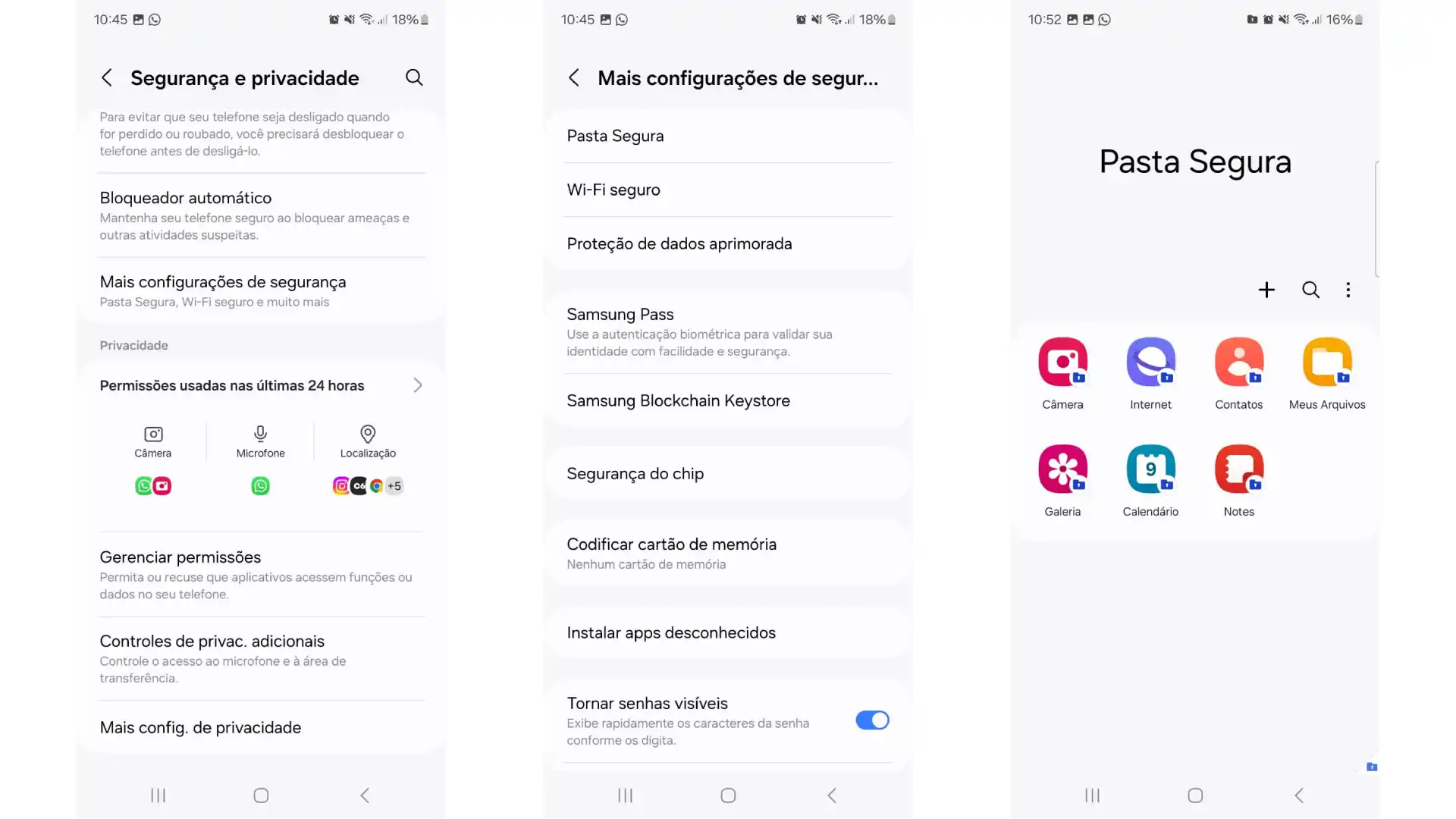
Samsung e Safe Folder
- O recurso Secure Folder cria um espaço separado com apps próprios, exigindo senha, PIN ou biometria para acesso.
- É possível mover aplicativos inteiros para dentro dessa pasta, mantendo conteúdo isolado da área principal.
Outros fabricantes e Android Go
- Algumas linhas de aparelhos têm opções como “Pasta secreta” ou “Aplicativos privados”, acessíveis via Configurações > Segurança ou Conta.
- Em versões leves (Android Go), verifique se há recursos simplificados de proteção ou se vale a pena usar apps de terceiros leves.
Uso de aplicativos de bloqueio e proteção
Soluções externas podem ser úteis para esconder app no celular com mais camadas de segurança, especialmente em aparelhos sem pasta secreta.
Tipos de apps recomendados
- Apps que criam um cofre digital, exigindo autenticação para visualizar programas específicos.
- Ferramentas que disfarçam ícones ou telas iniciais, apresentando uma aparência de tela bloqueada ou inicial diferente.
- Programas que integram proteção anti-roubo, permitindo localizar, bloquear ou apagar dados remotamente.
Configurações de acesso
- Ative bloqueio por senha forte, autenticação biométrica e timeout curto após inatividade.
- Revise as permissões de acesso a arquivos e outros apps, evitando que programas desnecessados visualem dados sensíveis.
Técnicas avançadas: mover apps e usar perfis
Se a ideia for esconder app no celular de forma que ninguém veja na tela inicial, considere mover aplicativos para armazenamento externo ou usar perfis de trabalho/família.
Cartão SD e armazenamento adaptável
- Mova apps para cartão SD (apenas alguns suportam movimentação total), mantendo ícones fora da memória interna.
- Em Configurações > Apps, use a opção “Mover para cartão SD” quando disponível.
Perfis de trabalho e família
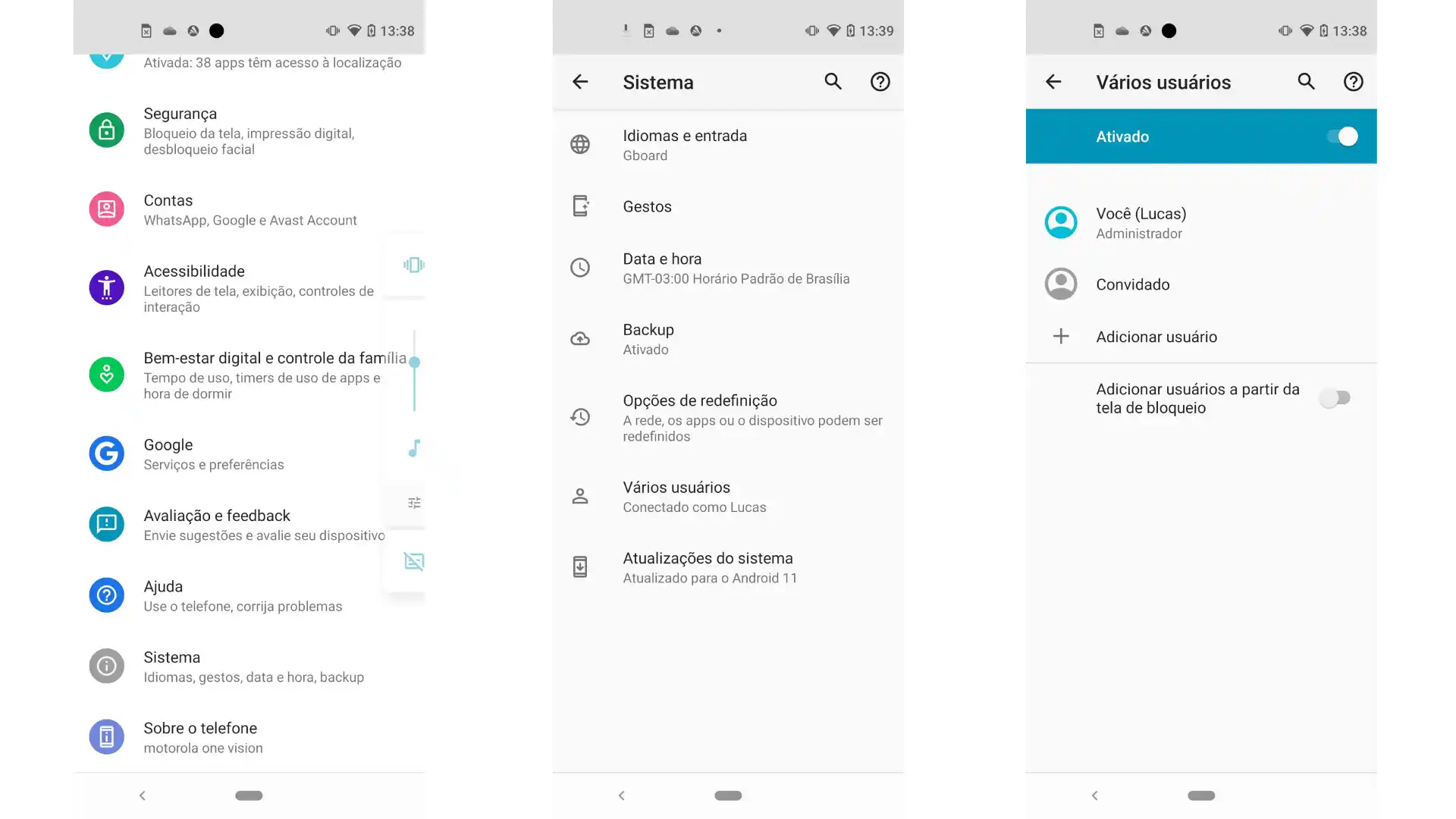
- Crie perfis separados no seu dispositivo, de modo que apps pessoais fiquem em um espaço e não apareçam em outro.
- Use controles parentais e permissões distintas para cada perfil, aumentando a privacidade em dispositivos compartilhados.
Cuidados comuns e erros a evitar
- Não exagere em nomes que podem chamar suspeitas; evite termos como “segredo” ou “proibido” no próprio aparelho.
- Evite instalar apps de duudú origem ou “root” para esconder pastas, pois isso pode comprometer segurança e estabilidade.
- Tenha cuidado ao mover apps essenciais para SD; remoção do cartão pode deixar o sistema ou apps inutilizáveis.
- Não armazene senhas ou dados sensíveis apenas por trás de nomes discretos; utilize bloqueio real e criptografia quando necessário.
- Reveja regularmente quais apps estão escondidos e atualize senhas, especialmente após trocar de aparelho ou fazer root/jailbreak.
Perguntas frequentes
- Tem como esconder aplicativo no celular sem instalar nada? Sim, use pastas, renomeie atalhos, ative funções de pasta secreta da fabricante ou mova para outro perfil, sem precisar de apps adicionais.
- Os apps escondidos aparecem em backups ou nuvem? Backups podem incluir configurações de apps, mas o conteúdo protegido por senha em pastes especiais geralmente não é sincronizado se você não autorizar.
- Posso esconder apps no iOS da Apple? Sim, use a pasta “Não Quer que Vejam”, ative Controle de Acesso, utilize App Limits e mantenha o iOS atualizado; a proteção nativa é mais limitada que no Android, mas ajuda.
- Esconder apps aumenta a segurança do celular? Aumenta a obscurity, mas não substitui bloqueio de tela, atualizações e boas práticas; combine com senhas fortes e, se possível, apps de segurança confiáveis.
- E se eu esquecer como acessar um app escondido? Anote em local seguro as etapas e senhas; evite usar nomes extremamente obscuros que possam dificultar a recuperação.
Seguir essas orientações permite personalizar a visibilidade dos programas no seu celular, equilibrando praticidade e privacidade. Teste as opções que melhor se adaptam ao seu aparelho e necessidades, sempre priorizando segurança e organização.

