Tem Capcut Para Pc
Você aprenderá, de forma detalhada, como usar o CapCut para PC com segurança e produtividade, baixando, instalando e editando vídeos como um profissional, mesmo sem experiência prévia.
O que é o CapCut para PC e por que você precisa instalar
O CapCut para PC é a versão desktop do editor de vídeo mobile mais popular do mundo, desenvolvido originalmente pela ByteDance. Ele traz para a área de trabalho do seu computador uma interface intuitiva e recursos poderosos de edição de vídeo, corte, colagem, ajuste de velocidade, efeitos visuais, transições e muito mais. Enquanto muitos procuram por "tem capcut para pc" ou "baixar capcut para pc", a plataforma chegou de forma oficial e madura, oferecendo uma experiência mais precisa, com teclado e mouse, ideal para quem cria conteúdo no YouTube, reels, TikTok ou para uso pessoal.
Como baixar e instalar o CapCut para Windows e macOS
A primeira etapa para usar o CapCut para computador é garantir a versão mais atual e oficial. Existem duas formas principais de fazer isso, dependendo do sistema operacional.

Opção 1: Site oficial (recomendado)
- Acesse o site oficial do CapCut para PC.
- Clique no botão de download conforme seu sistema (Windows ou macOS).
- Execute o arquivo baixado e siga as instruções de instalação.
Opção 2: Microsoft Store (apenas Windows)
Na barra de pesquisa do Windows, procure por "CapCut" e selecione o aplicativo publicado pela ByteDance. Clique em "Obter" para instalar diretamente pela Microsoft Store, o que garante atualizações automáticas e uma camada extra de segurança.
Quais são os requisitos de hardware e sistema para rodar o CapCut no PC
Antes de iniciar o download capcut pc, verifique se seu computador atende aos requisitos mínimos para garantir uma edição fluida.
- Sistema Operacional: Windows 10 (versão 20H2 ou superior) ou macOS 11.0 (Big Sur) ou mais recente.
- Processador: Intel Core i5 ou AMD equivalente, ou superior. Para vídeos em 4K, recomenda-se i7 ou Ryzen 7.
- Memória RAM: Mínimo de 8 GB; para projetos complexos ou multitarefa, 16 GB é ideal.
- Armazenamento: Espaço livre de pelo menos 5 GB para a instalação e cache dos projetos.
- Placa de Vídeo: Integrada ou dedicada com suporte a OpenGL 3.0 ou superior. Placas recentes melhoram a renderização e a visualização em tempo real.
Como usar o CapCut no PC: passo a passo do básico ao avançado
O fluxo de trabalho no capcut computador é organizado e intuitivo, perfeito para quem está vindo do celular ou para iniciantes.
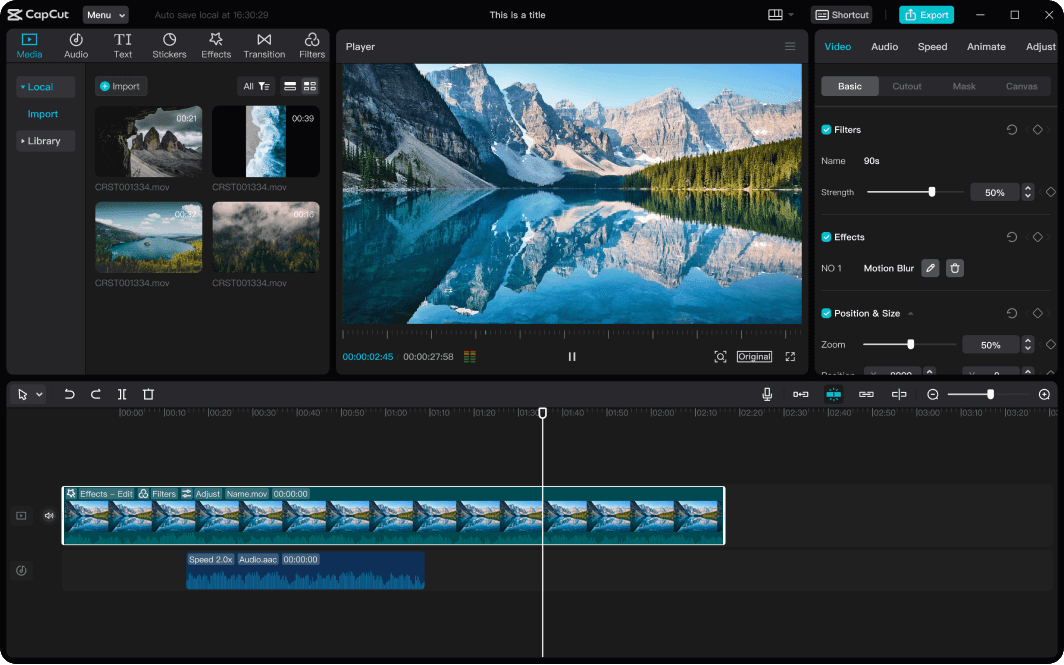
- Crie um novo projeto: Abra o aplicativo, clique em "Novo Projeto" e selecione os vídeos e fotos que deseja usar. Você pode arrastar os arquivos diretamente para a área de edição.
- Edite na linha do tempo: Use os botões de corte, divisão e exclusão. A linha do tempo é sensível ao zoom, permitindo visualizar detalhes ou o projeto completo.
- Aplique efeitos e transições: Na aba "Elementos" ou "Transições", arraste e solte os efeitos desejados entre as cenas ou sobre as imagens.
- Adicione texto e trilha sonora: Insira legendas animadas, títulos e trilhas de áudio. O CapCut permite ajustar a sincronia da música com os movimentos do vídeo.
- Exporte o vídeo final: Clique em "Exportar", escolha a qualidade (1080p ou 4K) e aguarde o processamento. O arquivo salvo estará na pasta de saída padrão do seu computador.
Dicas avançadas e recursos que você deve conhecer no CapCut para PC
Para dominar o editar video capcut pc, explore recursos avançados que tornam a edição mais rápida e profissional.
- Atalhos de teclado: Aprenda atalhos como "C" para cortar, "S" para dividir e "Setas" para mover a linha do tempo. Isso acelera muito o processo.
- Keyframes e animações: Use keyframes para aplicar transições suaves em escala, rotação e posição ao longo do vídeo.
- Rastreamento de objeto: Em vídeos com movimento, ative o rastreamento para manter efeitos grátis colados em objetos em movimento.
- Tela dividida e PIP: Crie vídeos com tela dividida ou picture-in-picture para comparar cenas ou adicionar reações.
- Reconhecimento de fala: Gere legendas automáticas com precisão, que podem ser editadas manualmente para corrigir nomes e termos técnicos.
Comuns problemas e erros ao usar o CapCut no computador
Durante o uso, é comum enfrentar pequenos desafios. Conhecer as soluções evita frustrações.
O CapCut trava ou fecha inesperadamente
Isso geralmente acontece com vídeos muito longos ou projetos pesados. Tente reduzir a resolução de visualização para "Meia" ou "Baixa" na barra de ferramentas e feche outros programas que usem muita memória.
Áudio fora de sincronia
Se o áudio não coincidir com o vídeo, use a ferramenta "Deslocar" na linha do tempo para ajustar em milissegundos. Evite exportar com taxas de amostragem diferentes da origem.
Erro de instalação ou atualização
Desative temporariamente o antivírus e verifique se há espaço suficiente no disco. Se o problema persistir, baixe novamente o instalador diretamente do site oficial para garantir integridade do arquivo.
Perguntas frequentes
Posso usar o CapCut para PC gratuitamente?
Sim, o CapCut para Windows e macOS é totalmente gratuito, com todas as funções de edição disponíveis. Algumas assinaturas oferecem recursos extras, mas o básico é completo sem custo.
Posso importar meus vídeos do celular para editar no CapCut no PC?
Claro, você pode conectar o celular via cabo USB ou usar serviços de nuvem como Google Drive ou Dropbox para transferir os arquivos e editá-los no computador com maior conforto.
O CapCut para PC consome muita bateria ao usar laptop?
Sim, especialmente ao exportar vídeos em alta resolução. Recomenda-se usar o modo de desempenho e manter o laptop conectado à energia durante sessões longas de edição.
O CapCut para PC é seguro e não rouba meus dados?
Sim, é um software oficial e confiável. Como outras ferramentas da ByteDance, ele segue políticas de privacidade padrão; leia os termos de uso e mantenha o aplicativo atualizado para segurança máxima.
