Tecla Para Tirar Print No Pc
/i.s3.glbimg.com/v1/AUTH_08fbf48bc0524877943fe86e43087e7a/internal_photos/bs/2021/u/V/ahO2r8QeuRhTheaRmcmA/2017-01-25-pc1.jpg)
Qual é a tecla para tirar print no PC e como usá-la no dia a dia? A captura de tela é uma das ações mais comuns ao trabalhar com computador, seja para salvar uma informação rápida, documentar um erro ou compartilhar conteúdo visualmente. Embora muitos já conheçam o atalho clássico, existem variações, recursos avançados e diferenças entre sistemas que poucos dominam. Neste guia completo, você vai entender de vez como funciona o recurso de print no PC, desde o método básico até as opções mais avançadas para Windows e outras situações.
O que acontece quando você aperta a tecla de print no PC?
A tecla de atalho para capturar a tela no computador age como um comando que solicita ao sistema operacional que capture o conteúdo exibido no momento. Dependendo da combinação de teclas utilizada e da configuração do sistema, a imagem pode ser salva automaticamente, copiada para a área de transferência ou aberta em uma ferramenta de edição. No Windows, as versões mais recentes trouxeram mudanças importantes em relação às versões anteriores, enquanto no macOS e em distribuições Linux os processos variam, mas o objetivo permanece o mesmo: registrar visualmente o que está na tela.
Precisa de ajuda para identificar a tecla exata no teclado do seu PC?
O primeiro passo para usar o recurso é reconhecer qual tecla ou combinação serve no seu hardware. Em grande parte dos teclados padrão, a tecla Print Screen, PrtSc ou SysRq é responsável por essa função. Em notebooks, muitas vezes é necessário usar o atalho Fn + Print Screen para ativar a função, pois as teclas de função compartilham espaço com outros recursos. Confira no seu teclado se há um ícone de câmera ou uma seta indicando a ação de captura.
![Como tirar print no PC e no Notebook Windows [Método simples⚡]](https://dicas.zone/wp-content/uploads/2018/07/tecla-print.jpg)
Como tirar print no Windows com as teclas de atalho
No Windows, existem pelo menos três formas principais de usar a tecla de print, cada uma com um propósito diferente. A mais tradicional salva a tela inteira na área de transferência, enquanto alternativas mais modernas permitem selecionar apenas uma janela ou uma região específica sem precisar colar em outro programa imediatamente.
- Print Screen (PrtSc): salva a tela inteira na área de transferência.
- Alt + Print Screen: captura apenas a janela ativa.
- Windows + Print Screen: salva automaticamente uma imagem na pasta Imagens, sem precisar colar.
- Windows + Shift + S: abre a ferramenta de Snip & Sketch para captura parcial.
Onde o Windows salva as imagens de print automáticas?
Quando você usa o atalho Windows + Print Screen, o sistema operacional salva automaticamente a captura em um diretório específico. Para acessar as imagens, abra o Explorador de Arquivos, clique em Imagens e depiu em Capturas de Tela. Lá você encontrará os arquivos em formato PNG com a data e hora da captura, facilitando a organização e o backup dos prints realizados.
Como editar e anotar prints diretamente no Windows
Antes de compartilhar ou arquivar uma captura de tela, pode ser necessário destacar informações, adicionar setas ou cortar partes irrelevantes. No Windows, ao usar a combinação Windows + Shift + S, a tela escurece e surgem opções para retângulo, linha livre, elipse e seleção livre. Após capturar a área, a imagem é aberta em uma pequena janela com ferramentas de anotação básicas, como caneta, carimbo e retângulo destacado, permitindo ajustes rápidos sem precisar recorrer a programas externos.
E se o meu PC não estiver tirando print, o que pode estar acontecendo?
Algumas situações podem fazer com que a tecla de print pare de funcionar, como atalhos conflitantes, problemas de driver de teclado ou configurações de software de terceiros. Se nada acontecer ao pressionar Print Screen, verifique se o teclado está funcionando corretamente em outros aplicativos, teste outra porta USB ou reinicie o computador. Em casos mais específicos, pode ser necessário atualizar os drivers da placa-mãe ou ajustar configurações de software de gravação de tela que estejam interceptando o comando.
Como usar recursos nativos do macOS e Linux para capturar tela
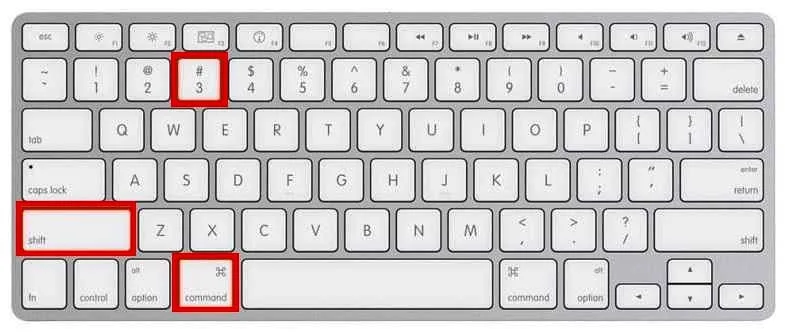
Embora o foco seja o PC com Windows, é válido mencionar que as outras plataformas também possuem atalhos próprios. No macOS, as combinações variam conforme o tipo de captura: Command + Shift + 3 salva a tela inteira, enquanto Command + Shift + 4 permite selecionar uma área. Já no Linux, o comportamento depende da distribuição e do ambiente gráfico, mas geralmente as teclas Print Screen ou Alt + Print Screen funcionam, muitas vezes com a opção de colar diretamente em editores de imagem ou documentos.
Perguntas frequentes sobre tecla para tirar print no PC
- Qual é a tecla Print Screen no notebook? Geralmente está na mesma posição do teclado comum, mas pode ser necessário usar Fn junto, especialmente em modelos mais compactos.
- Onde ficam as fotos de tela no Windows 10 e 11? Elas são salvas em Imagens > Capturas de Tela sempre que você usa Windows + Print Screen.
- Como tirar print de apenuma parte da tela? Use Windows + Shift + S e arraste o mouse para selecionar a área desejada.
- O print salva automaticamente ou preciso colar? Depende: com Print Screen tradicional você cola no Paint ou outro programa; com Windows + Print Screen a imagem vai sozinha para a pasta de imagens.
- E se a tecla de print parar de funcionar? Verifique o teclado, os drivers e programas que possam estar interceptando o atalho.
Dominar a tecla para tirar print no PC significa ter mais agilidade na hora de registrar informações visuais, seja para trabalho, estudo ou uso pessoal. Com as opções certas e um entendimento claro de cada recurso, você pode transformar uma simples captura de tela em uma ferramenta produtiva e organizada, sem depender de aplicativos extras nem complicar seu dia a dia.

COMO TIRAR PRINT NO PC OU NOTEBOOK
Nesse vídeo eu ensino como tirar print no pc (computador) ou notebook! Além de tirar print da tela inteira do computador, também ...
