Sonic 3 Para Colorir E Imprimir

Descubra como usar o Sonic 3 para colorir e imprimir desenhos infantis com qualidade e facilidade. Este guia prático ensina desde a preparação até a finalização das impressões, ideal para pais e educadores.
Resumo dos principais pontos
- Escolha desenhos de Sonic 3 com boa resolução e espaço em branco para colorir.
- Utilize papel sulfite ou papel colorido adequado para impressão e pintura.
- Prepare a imagem no editor de imagens, ajustando contraste e saturação antes de imprimir.
- Imprima em qualidade alta, teste tons e use tinta resistente à água para pintura.
- Finalize com técnicas de coloração e proteção da obra para melhor apresentação.
O que você vai conseguir fazer ao final deste guia
Você terá a capacidade de encontrar, preparar e imprimir desenhos baseados no Sonic 3 para que crianças possam colorir livremente, com resultados nítidos, duráveis e prontos para serem exibidos ou utilizados em atividades lúdicas.
O que é necessário para colorir e imprimir desenhos do Sonic 3
- Dispositivo com conexão à internet para buscar e editar as imagens.
- Software de edição de imagem simples, como editor online ou aplicativo móvel.
- Impressora doméstica ou em serviço de cópia com opção de impressão colorida ou preto e branco.
- Papéis: sulfite 180g ou 240g, papel colorido ou cardstock para melhor qualidade.
- Ferramentas de coloração: lápis de cor, giz de cera, canetas hidrográficas ou aquarela.
- Protetor fixador ou pasta transparente para preservar as obras finalizadas.
Como encontrar e escolher desenhos do Sonic 3 para colorir
A primeira etapa é selecionar imagens de boa qualidade que permitam uma coloração detalhada. Busque por desenhos simplificados, com linhas grossas e espaços bem definidos, ideais para crianças.
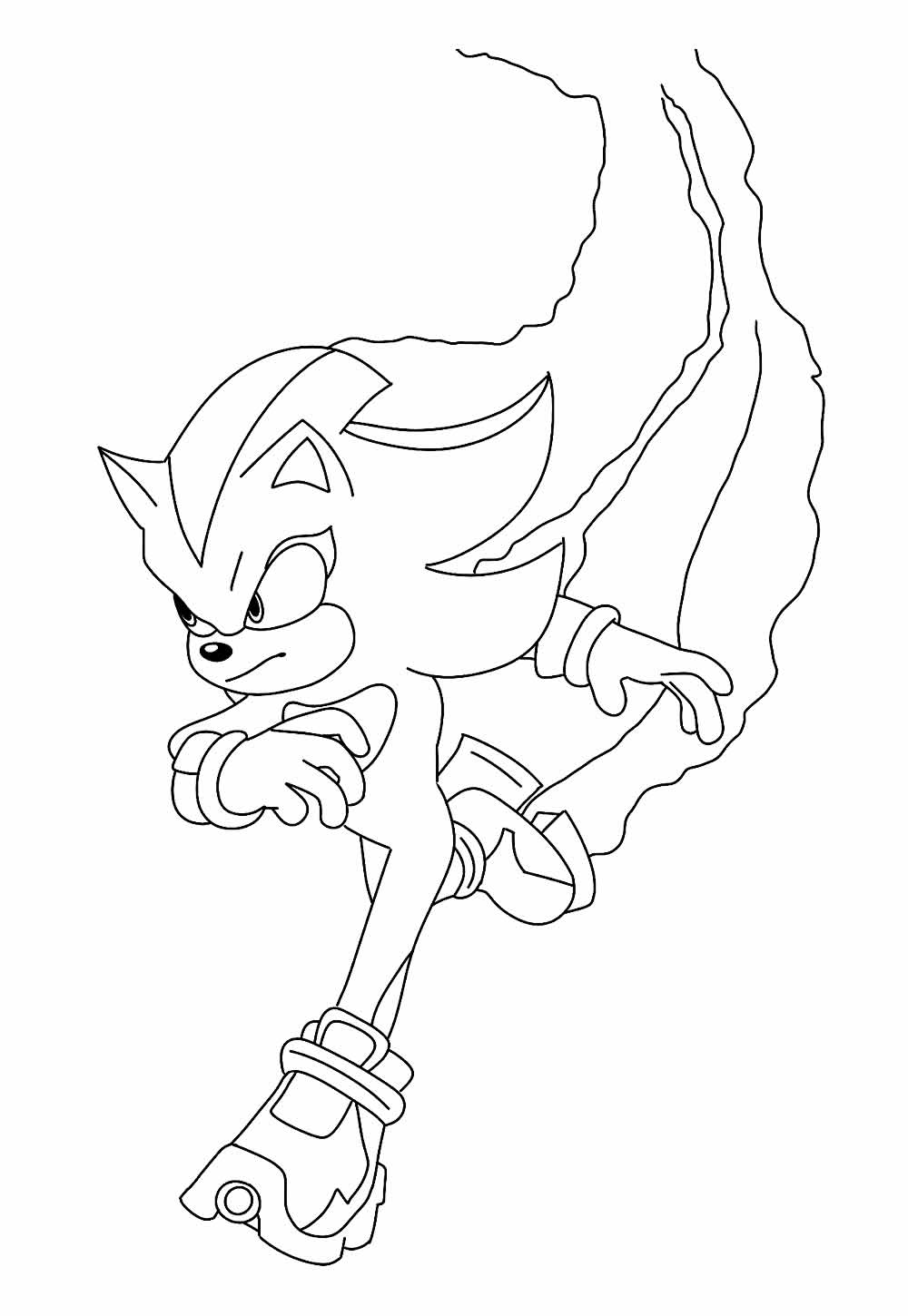
- Use termos de busca como "Sonic 3 desenho para colorir" ou "Sonic 3 printable coloring" em sites seguros.
- Prefira arquivos em formato PDF ou PNG, que mantêm boa definição ao serem ampliados.
- Verifique se a imagem tem espaço em branco suficiente para margens na hora de imprimir.
- Baixe apenas de fontes reconhecidas, evitando páginas com muitos anúncios pop-up.
Como preparar a imagem antes de imprimir
Antes de enviar para a impressora, ajuste a imagem no computador para melhorar a qualidade da cópia e facilitar a coloração.
- Abra a imagem no seu editor preferido ou em um editor online grátis.
- Aumente o contraste para deixar as linhas mais nítidas, sem deixar a imagem muito escura.
- Ajuste a saturação se a intenção é imprimir apenas contornos para colorir manualmente.
- Redimensione a imagem conforme o tamanho do papel disponível na impressora.
- Adicione uma borda ou margens no editor para evitar que elementos fiquem cortados na hora de imprimir.
Qual configuração de impressão usar para desenhos do Sonic 3
A configuração correta deixa a impressão mais precisa e econômica, preservando detalhes importantes para a coloração.
- Escolha a opção "Imprimir em casa" ou "Imprimir em serviço" dependendo do equipamento disponível.
- Se for imprimir apenas contornos, use tons de cinza ou apenas preto e branco para economizar tinta.
- Defina a qualidade de impressão como "Alta" ou "Máxima" para melhorar o traço das linhas.
- Ative a função "Sem escala" ou "Imprimir em tamanho real" para manter proporções corretas.
- Considere fazer um teste em papel comum antes de imprimir o definitivo.
Como colorir e finalizar as impressões do Sonic 3
Com a impressão pronta, a coloração pode ser feita com diferentes técnicas, desde que as crianças usem criatividade com segurança.
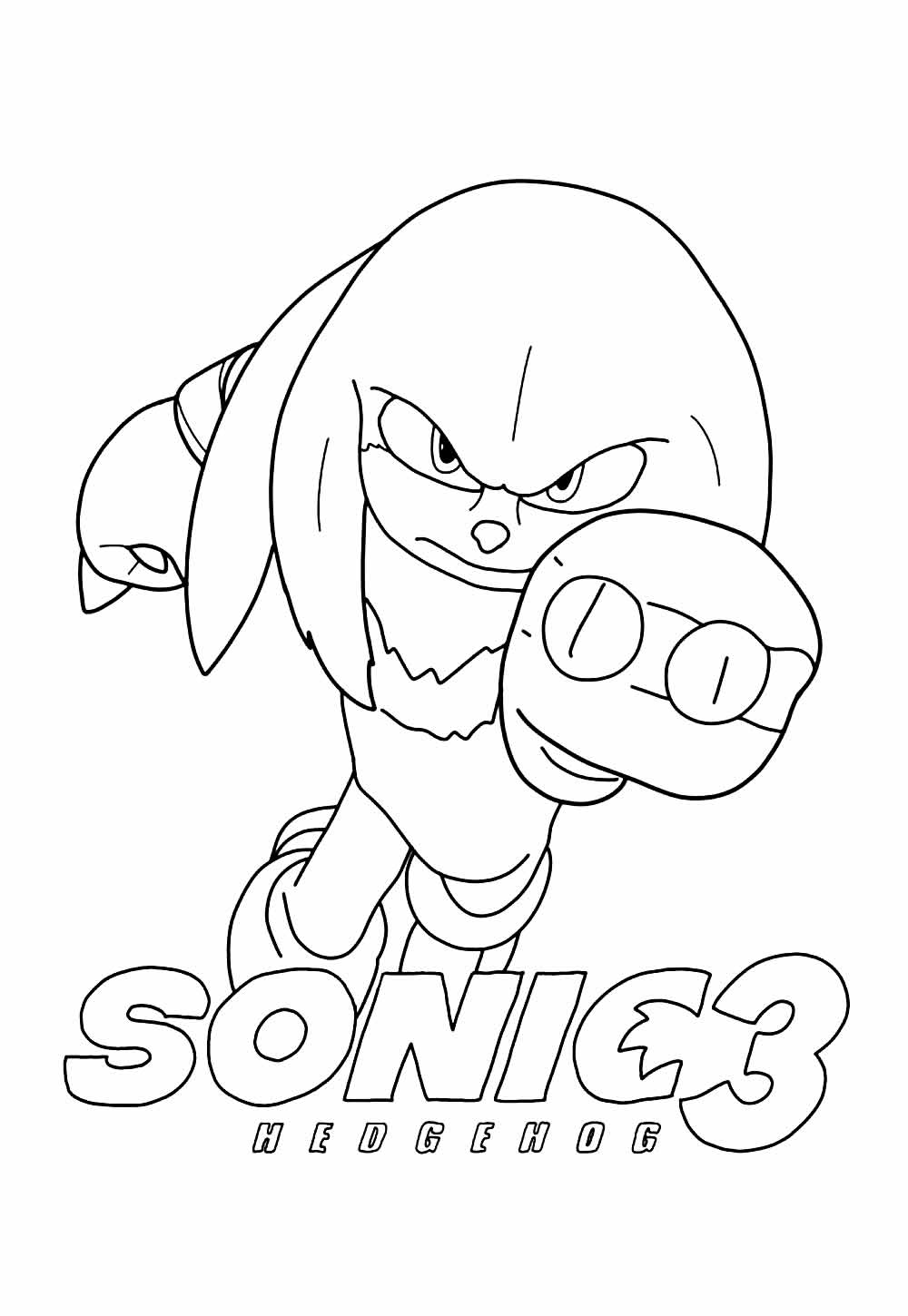
- Distribua as impressoras em área limpa e com proteção para evitar manchas.
- Ofereça uma variedade de materiais: lápis de cor, giz de cera, canetas coloridas ou aquarela diluída.
- Incentive a escolha de cores pessoais, sem limitações, para expressão livre.
- Sugira preencher as áreas grandes primeiro e depois detalhar contornos e sombras.
- Finalize passando protetor fixador ou guarde em pasta transparente para durabilidade.
Quais são os erros mais comuns ao colorir e imprimir Sonic 3
Evite problemas comuns que podem prejudicar a qualidade ou a experiência de colorir.
- Ignorar a resolução da imagem e acabar com fotos borradas na impressora.
- Usar papel muito fino que amassa ou rasga com a umidade das pinturas.
- Sobrecarregar a imagem com texturas ou sombras que dificultam a pintura.
- Imprimir sem teste e surpreender com cortes ou cores diferentes do esperado.
- Expor as obras molhadas em locais úmidos antes da total secagem.
Perguntas frequentes sobre Sonic 3 para colorir e imprimir
- É permitido usar desenhos do Sonic 3 para fins educacionais ou recreativos? Em atividades domésticas e escolares, geralmente é aceitável, desde que não haja comercialização e se respeite a propriedade intelectual.
- Posso imprimir desenhos do Sonic 3 em grande formato? Sim, desde que a imagem tenha alta resolução e você ajuste a impressão em "tamanho real" ou "casa cheia" no driver da impressora.
- Qual o melhor papel para colorir desenhos infantis? Papel sulfite de 180g a 240g ou papel cardstock são ideais, pois absorvem bem as pinturas e não amassam fácil.
- Como conservar as obras coloridas? Use protetor fixador ou guarde em pastas transparentes, longe de luz solar e umidade.
- Posso usar canetas hidrográficas em desenhos para colorir? Sim, mas evite regiões muito próximas às bordas e teste antes em papel similar ao que será usado.
Com estas orientações, você pode transformar desenhos do Sonic 3 em atividades divertidas e práticas de maneira organizada. Aprenda a escolher, preparar e imprimir imagens com cuidado para garantir diversão e qualidade a cada nova coloração.
