Senha Wifi Mostrar
Você já precisou descobrir a senha wifi mostrar no celular ou no computador porque esqueceu ou precisou repassar para um visitante? Saber como visualizar a senha da rede wireless salva muito tempo e evita retrabalho, seja em casa, no escritório ou em uma loja. Neste guia completo, você vai aprender de forma simples e segura como ver a senha da conexão sem fio em diferentes situações, entendendo desde o básico até configurações mais avançadas, sempre com o foco na praticidade e na segurança da sua senha wifi mostrar.
Entendendo a senha wifi e seu painel de controle
A senha wifi mostrar não é apenas uma sequência de caracteres aleatórios, mas a chave que permite que seus dispositivos acessem a rede doméstica ou corporativa. Cada roteador tem um painel de configuração, geralmente acessado via navegador, onde você pode visualizar, alterar ou redefinir a senha. Antes de buscar a senha wifi mostrar, saiba que é essencial manter anotações seguras e evitar compartilhar a chave em locais públicos, pois ela protege todos os dispositivos conectados e a privacidade dos dados trafegados.
Onde o sistema armazena a senha da rede sem fio
O sistema operacional de cada aparelho guarda a configuração da rede de forma criptografada. No Windows, isso fica no Gerenciador de Dispositivos e pode ser acessado através do Painel de Controle ou Configurações. No macOS, as informações ficam no aplicativo Acesso às Chaves. Já no Android e no iOS, o procedimento varia conforme a versão e as permissões do dispositivo. A senha wifi mostrar só será exibida em texto legível depois de você autenticar a si mesmo, seja com senha, reconhecimento facial ou digital, garantindo que apenas quem tem autorização consiga visualizar.
Visualizando a senha no Windows através do Painel de Controle
Localizando as configurações de rede no Windows
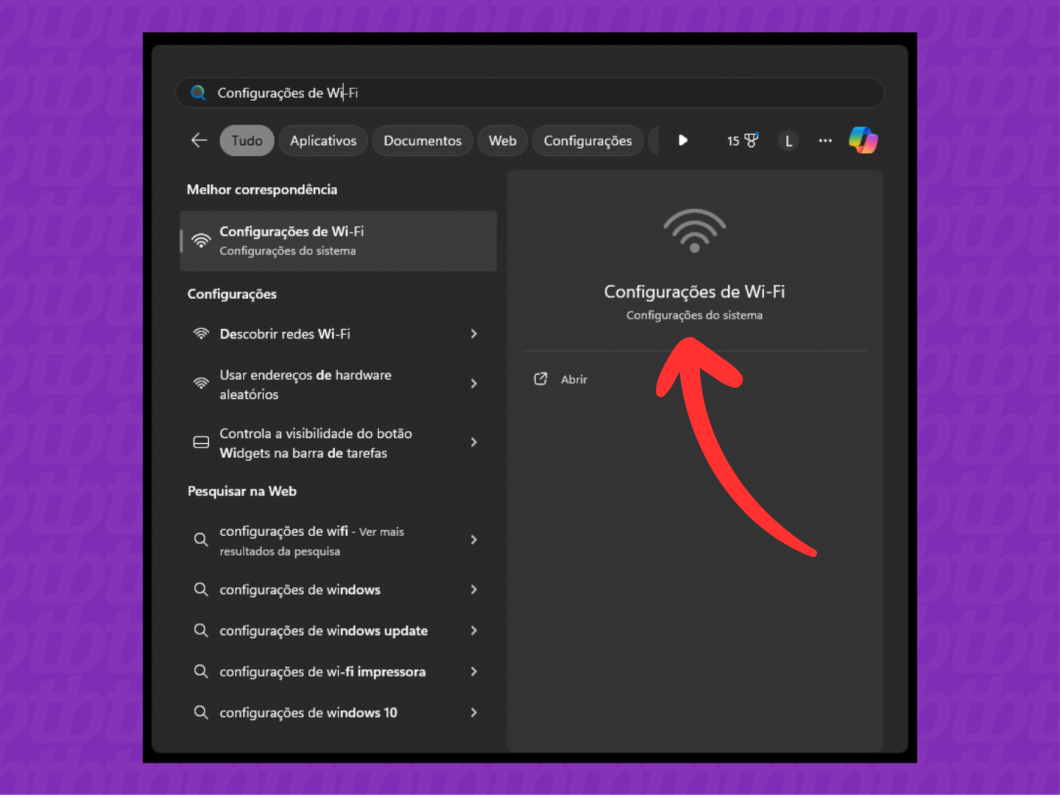
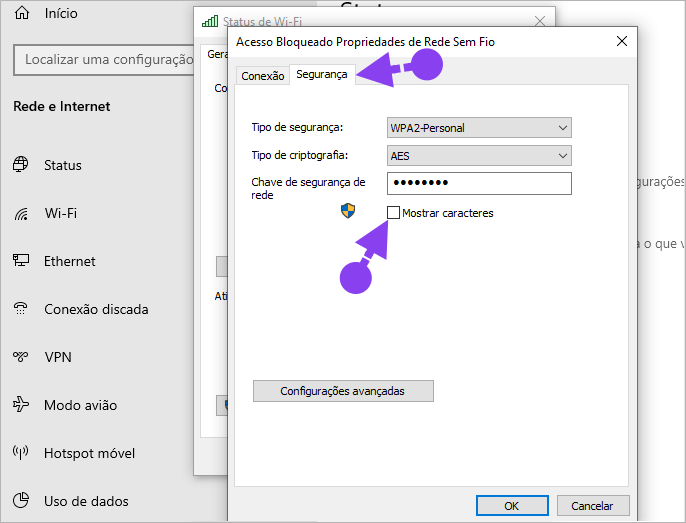
No Windows, você pode usar o Painel de Controle ou a nova interface de Configuraitais. Abra o Painel de Controle, entre em "Rede e Internet" e clique em "Central de Rede e Compartilhamento". Lá, clique no nome da rede Wi-Fi à qual está conectado no momento. Na janela que aparece, clique em "Propriedades sem fio" e, em seguida, marque a opção "Exibir caracteres". Confirme sua identidade e a senha wifi mostrar será exibida na tela, permitindo que você a anote ou copie para uso futuro.
Visualizando a senha no Windows 10 e 11 via Configurações
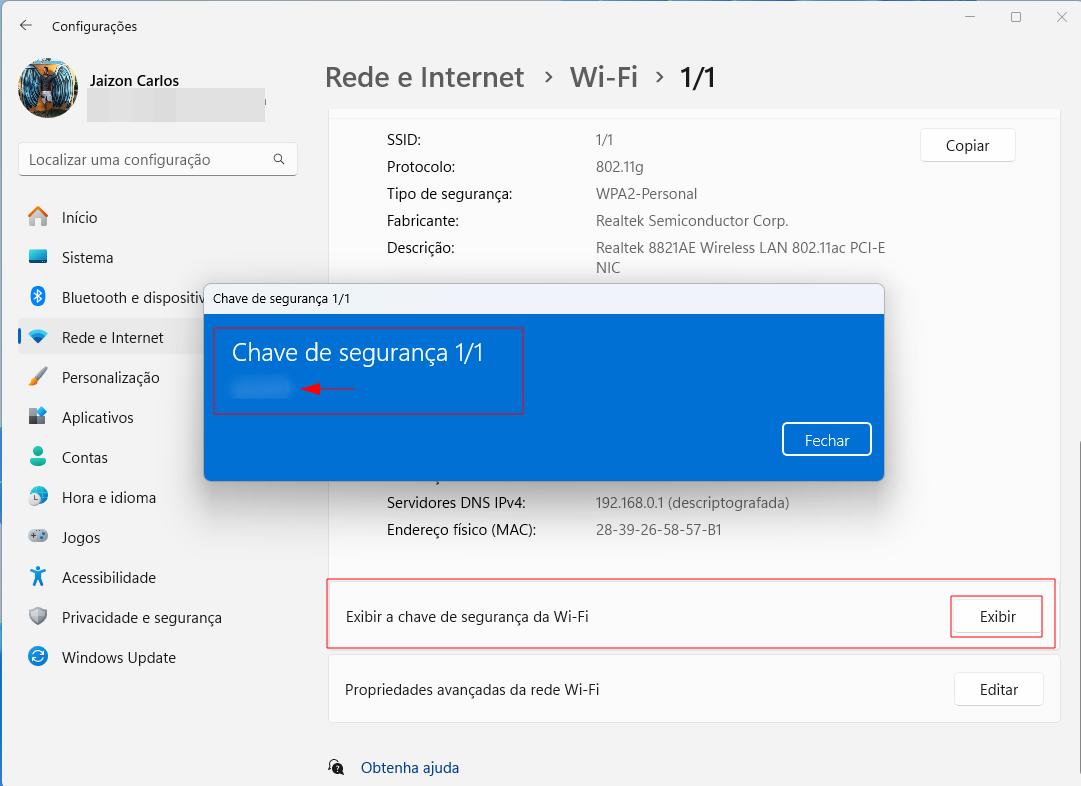
Outra forma rápida de fazer senha wifi mostrar no Windows 10 ou 11 é através da tela de Configuraís. Vá para "Rede e Internet", depois "Wi-Fi", clique no nome da rede conectada e, em "Propriedades", procure por "Senha compartilhada". Ao clicar nela, será solicitada a autenticação e a senha aparecerá em formato legível, facilitando a cópia ou o armazenamento em um local seguro.
Visualizando a senha no macOS através do Acesso às Chaves
No macOS, o aplicativo Acesso às Chaves armazena as credenciais de forma organizada. Abra "Acesso às Chaves", que fica na pasta "Utilitários" ou pode ser buscado no Spotlight. Na coluna da esquerda, selecione "Categorias" e depois "Senhas". Encontre a rede Wi-Fi na lista, clique nela e, no painel direito, marque a opção "Mostrar senha". Será necessário confirmar com a senha do usuário ou Touch ID/Face ID. Com isso, a senha wifi mostrar aparece em texto claro para que você a utilize conforme necessário.

Ver a senha no Android com facilidade e cuidado
Ver senha Wi-Fi no Android 10 e versões mais recentes
A partir do Android 10, o sistema trouxe uma opção bem intuitiva para o senha wifi mostrar. Vá para "Configurações", toque em "Rede e Internet" e, em "Wi-Fi", mantenha pressionada a rede à qual está conectado e selecione "Gerenciar rede tocar em "Avançado". Em "Senha", ative a opção "Mostrar senha" e confirme. Pronto: você vê a chave diretamente no seu aparelho, ideal para repassar rapidamente para familiares ou equipe de TI.
Rotas alternativas no Android quando a opção não aparece
Em algumas fabricantes ou versões mais antigas, a opção de senha wifi mostrar pode estar escondida ou diferente. Nesse caso, você pode usar atalhos no navegador digitando endereços como "http://routerlogin.net" ou acessar o painel do roteador diretamente. Se o dispositivo estiver rootado, existem aplicações de terceiros que permitem visualizar todas as senhas salvas, mas isso exige cuidado extra com segurança e permissões.
Consultando a senha no iPhone e iPad de forma segura
No iOS, a opção nativa de senha wifi mostrar só aparece quando você está trocando de rede ou analisando configurações avançadas. Vá para "Configurações", depois "Wi-Fi" e toque no ícone azul com informações ao lado da rede conectada. Role até o campo "Senha" e toque em "Mostrar Senha". Confirme com Face ID, Touch ID ou senha do aparelho. O recurso é prático, mas use com moderação, pois manter a tela bloqueada é a primeira barreira contra olhares curiosos.
Acessando a senha diretamente pelo roteador
Encontrando o painel de administração do roteador
Quem precisa gerenciar a rede com mais detalhes pode acessar o painel do roteador. Normalmente, digite no navegador "192.168.0.1" ou "192.168.1.1". Use o usuário e senha do roteador, que geralmente estão na etiqueta do aparelho ou no manual. Uma vez dentro, procure por "Wireless", "Wi-Fi" ou "Segurança" e o campo "Senha" ou "PSK" exibirá a senha wifi mostrar atual. Anote-a com cuidado e, se precisar compartilhar, evite fazer capturas de tela que possam vazar em grupos ou redes inseguras.
Alterando a senha a partir do próprio roteador
Se você está mudando de provedor, suspeita de invasão ou simplesmente quer renovar a segurança, entre no painel do roteador e troque a senha lá mesmo. Crie uma combinação forte, com letras maiúsculas, minúsculas, números e símbolos. Após salvar, todos os dispositivos precisarão reconectar-se com a nova senha wifi mostrar. Essa é a chance de reforçar a proteção e evitar que alguém acesse sua banda larga sem autorização.
Dicas para lembrar e compartilhar a senha com segurança
Guardar a senha wifi mostrar de forma organizada é tão importante quanto criar uma boa no início. Use gerenciadores de senhas confiáveis, anotações criptografadas ou um caderno físico guardado em local seguro. Quando for repassar a senha para visitantes, prefira métodos temporários, como QR code, ou crie um perfil de convidado com acesso limitado. Evite usar a mesma chave em vários ambientes e não a escreva em etiquetas visíveis no roteador, pois isso facilita fraudas e acessos não autorizados.
FAQ – dúvidas frequentes sobre senha wifi mostrar
- Como faço para mostrar a senha do Wi-Fi no celular? No Android, acesse as configurações da rede Wi-Fi, mantenha pressionada a rede conectada e toque em "Gerenciar rede", depois "Avançado" e "Mostrar senha". No iOS, vá para "Configurações", "Wi-Fi", toque no ícone de informações e selecione "Mostrar Senha".
- Posso ver a senha do Wi-Fi conectado no Windows sem instalar programas? Sim, use o Painel de Controle ou Configurações, acesse as propriedades da rede sem fio e clique em "Exibir caracteres".
- O que fazer se a opção "Mostrar senha" não aparece no roteador? Verifique se está no painel correto do fabricante, use o manual do equipamento ou entre em contato com o suporte técnico.
- É seguro mostrar a senha para outros usuários? Compartilhe apenas quando necessário e prefira métodos temporários, como convidados com senha própria, para reduzir riscos.
- Como posso lembrar minha senha sem anotar em local inseguro? Use um gerenciador de senhas ou crie uma frase fácil de lembrar, mas difícil de adivinhar, e mantenha o dispositivo sempre bloqueado.
