Samsung Travou Na Tela De Bloqueio
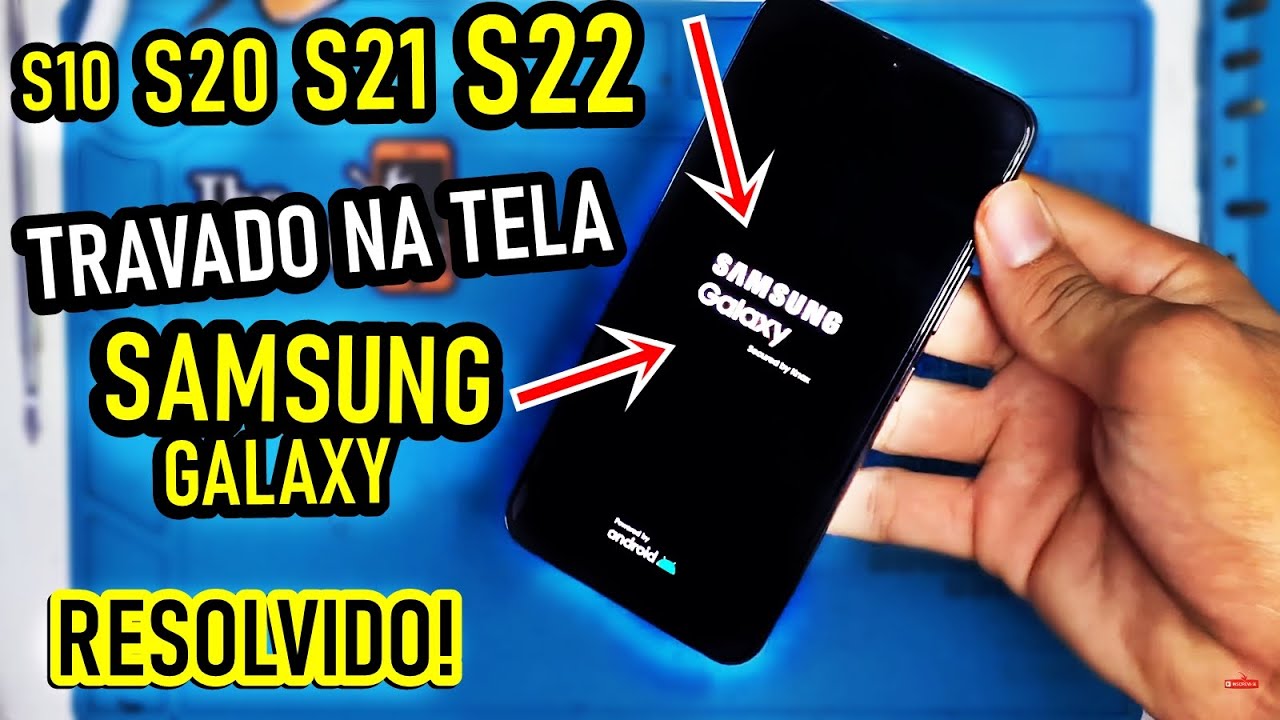
Samsung travou na tela de bloqueio é um problema comum que ocorre quando o dispositivo fica congelado na tela inicial ou na tela de desbloqueio, impedindo o acesso ao sistema operacional e aplicativos. Esse sintoma pode surgir de forma intermitente ou constante e normalmente indica algum tipo de falha de software, conflito de aplicativos, corrupção de arquivos de sistema ou, em casos mais graves, problemas de hardware. Neste artigo, você entenderá o que é esse problema, quais suas principais causas, como diagnosticar e resolver a situação e como evitar que ele volte a acontecer.
O que é Samsung travou na tela de bloqueio e quais são as principais características
Quando falamos em Samsung travou na tela de bloqueio, estamos nos referindo a uma falha de funcionamento em que o smartphone ou tablet da marca permanece estático, sem responder a toques, gestos ou comandos de hardware. Diferente de um desligamento completo, o dispositivo permanece ligado, mas a tela pode ficar travada em um único estado, como a tela de boas-vindas, a tela de senha, a tela de emergência ou até mesmo uma tela de erro.
- Comportamento travado: o aparelho não avança nem permite acesso ao menu, às configurações ou aos aplicativos.
- Tela parcialmente funcional: em alguns casos, o relógio, notificações ou ícones podem aparecer, mas a interação é bloqueada.
- Recuperação parcial: algumas funções, como ativar o modo seguro ou reiniciar forçado, podem ser acessadas a partir de combinações de botões.
- Perda de dados: em situações extremas, pode haver risco de perda de dados não salvos, especialmente se a falha for progressiva.
O problema pode afetar praticamente todos os modelos da linha Galaxy, incluindo Galaxy S, Galaxy A, Galaxy Note e aparelhos mais antigos, dependendo da versão do Android e do One UI instalado.

Por que o meu Samsung travou na tela de bloqueio: causas mais comuns
Atualizações mal-sucedidas ou interrompidas
Uma das causas mais frequentes é a falha durante uma atualização de software, seja ela do sistema operacional Android ou do firmware da Samsung. Se a energia for cortada, a conexão for instável ou houver falha no arquivo de instalação, o processo pode ser interrompido de forma inconsistente, deixando o sistema em estado de erro na tela de bloqueio.
Apps conflitantes ou mal comportados
Alguns aplicativos, especialmente aqueles que exigem permissões profundas, como antivírus, gerenciadores de tarefas, apps de tema ou modificadores de sistema, podem entrar em conflito com o sistema. Isso pode causar travamentos durante a inicialização, antes mesmo de você conseguir desbloquear o dispositivo.
Corrupção de arquivos de sistema ou cache
Arquivos de sistema corrompidos ou caches de partição cheios são problemas recorrentes em smartphones Android. Quando a partição de inicialização ou a área de armazenamento temporário apresentam falhas, o Samsung pode não conseguir carregar completamente o ambiente gráfico, resultando em travamento na tela de bloqueio.

Problemas de hardware
Embora menos comum, falhas de hardware também podem se manifestar como travamento na tela de bloqueio. Isso inclui telas danificadas, baterias com defeito que desligam o aparelho abruptamente, memória RAM com setores defeituosos ou falhas na memória interna. Em alguns casos, o problema pode ser relacionado a uma porta de carregamento ou cabo danificado que impede a recarga completa.
Como resolver Samsung travou na tela de bloqueio: soluções práticas e etapas de diagnóstico
Antes de recorrer a uma assistência técnica, é possível tentar várias abordagens para recuperar o uso normal do aparelho. As soluções devem ser aplicadas na ordem, partindo das menos invasivas para as mais radicais, sempre com cuidado para não perder dados importantes.
Reinício forçado (hard reset físico)
O primeiro passo geralmente é forçar a reinicialização do dispositivo. Isso encerra todos os processos em andamento e recarrega o sistema sem apagar dados pessoais. Os passos variam conforme o modelo, mas o método padrão é segurar simultaneamente o botão de energia e o botão de volume para baixo por cerca de 10 a 15 segundos até o aparelho reiniciar.

Modo de segurança (Safe Mode)
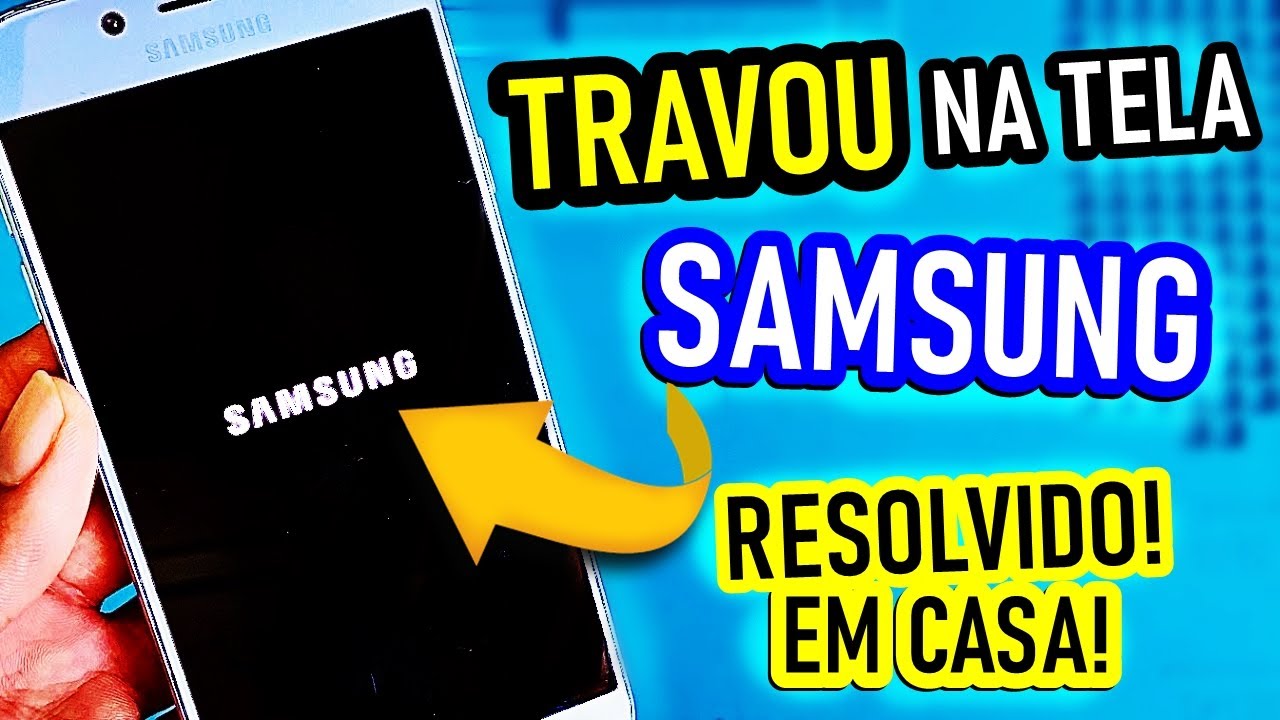
Se o reinício não resolver, entre no modo de segurança para verificar se um aplicativo de terceiros está causando o problema. Para ativar, reinicie o aparelho e, ao surgir a tela da marca Samsung, segure o botão de volume para baixo até concluir a inicialização. Se o problema não ocorrer no modo seguro, o causador provavelmente é um app recentemente instalado.
Limpar cache da partição de inicialização
Esse procedimento apaga apenas os arquivos de cache temporários da partição de inicialização, sem apagar fotos, mensagens ou aplicativos. Requer acesso ao modo de recuperação (Recovery Mode), que é chamado ao pressionar uma combinação específica de botões ao ligar o aparelho, geralmente Volume para cima + Bixby + Power. No menu de recuperação, escolha a opção "Wipe Cache Partition" e confirme. Após a limpeza, reinicie o dispositivo.
Redefinir configurações (não apaga dados)
As configurações do sistema podem ser redefinidas sem apagar dados pessoais. Isso remove personalizações, como temas, redes Wi-Fi salvas, configurações de Bluetooth e preferências de energia. O caminho geralmente é Ajustes > Sistema > Redefinir > Redefinir configurações. Em seguida, confirme e aguarde a conclusão.
Redefinir fábrica (apaga todos os dados)
Se nenhuma outra solução funcionar, a redefinição de fábrica apaga completamente o conteúdo do aparelho e reinstala uma versão original do sistema. Antes de prosseguir, faça backup completo em nuvem ou via Samsung Smart Switch. Após o backup, acesse Ajustes > Sistema > Redefinir > Apagar dados e redefinir fábrica e confirme a operação. O processo pode levar de 10 a 30 minutos.
Assistência técnica e diagnóstico de hardware
Caso o problema persista após todos os procedimentos de software, pode haver falha de hardware. Nesse cenário, leve o aparelho a um centro de serviço autorizado da Samsung ou a uma assistência técnica especializada. Os técnicos podem realizar diagnósticos avançados em placas-mãe, telas, baterias e memórias, substituindo componentes defeituosos.
Dicas para evitar que o Samsung travou na tela de bloqueio volte a acontecer
A prevenção é a melhor estratégia para evitar retornos deste problema. Implementar bons hábitos de uso e manutenção ajuda a manter o dispositivo estável e com melhor desempenho a longo prazo.

- Mantenha o sistema atualizado: instale as atualizações de segurança e versões do Android assim que forem disponibilizadas pela Samsung.
- Instale aplicativos com cautela: evite apps de fontes não confiáveis e leia as permissões antes de instalar, especialmente para apps de sistema.
- Limpeza regular de cache: reinicie o aparelho periodicamente e limpe caches desnecessários para evitar sobrecarga de memória.
- Backup constante: use Samsung Cloud ou Google One para manter cópias seguras de fotos, mensagens e configurações.
- Uso de fonte e cabos originais: prefira carregadores e cabos certificados pela Samsung para evitar danos à bateria e à placa de alimentação.
- Evite superaquecimento: não use o aparelho por longos períodos sob sol intenso ou enquanto faz carregamento pesado, como games ou gravações de vídeo.
FAQ: Perguntas frequentes sobre Samsung travou na tela de bloqueio
- 1. O Samsung travou na tela de bloqueio após uma atualização, o que fazer?
- Tente um reinício forçado primeiro. Se não funcionar, entre no modo de recuperação e use a opção "Wipe Cache Partition". Como último recurso, faça uma redefinição de fábrica com backup prévio.
- 2. Posso recuperar fotos se o Samsung travou na tela de bloqueio e não liga?
- Sim, é possível recuperar dados com software especializado conectando o aparelho a um computador, desde que a memória interna ainda esteja funcionando. Caso o aparelho não reconheça, um técnico pode extrair dados diretamente da memória NAND.
- 3. O modo seguro apaga dados?
- Não. O modo seguro carrega apenas os aplicativos essenciais do sistema e desativa apps de terceiros. Ele é seguro para uso e não apaga fotos, mensagens ou configurações pessoais.
- 4> Samsung travou na tela de bloqueio e não responde ao toque, a tela está quebrada?
- Nem sempre. O travamento pode ser apenas um problema de software. No entanto, se a tela estiver rachada ou com manchas pretas, pode haver danos físicos que exigem substituição.
- 5. Devo levar o aparelho na assistência da Samsung ou tentar concertar em outra oficina?
- Para problemas de software, oficinas confiáveis conseguem resolver. Para falhas de hardware, especialmente envolvendo tela e motherboard, recomenda-se buscar um serviço autorizado Samsung para garantir peças originais e técnicos qualificados.
Resolver o problema de Samsung travou na tela de bloqueio exige paciência e abordagem organizada, começando pelas soluções mais simples e avançando conforme necessário. Com as orientações acima, a maioria dos usuários consegue recuperar o acesso ao dispositivo sem perder dados e evitar futuras interrupções.
