Salvar Doc Word Em Pdf

Converter um documento do Microsoft Word em um arquivo PDF é uma prática essencial para quem precisa compartilhar, arquivar ou imprimir textos de forma consistente, preservando formatação, layout e segurança. Este recurso atende desde estudantes e profissionais de escritório até designers e juristas, garantindo que o conteúdo mantenha sua aparência original em qualquer dispositivo ou sistema operacional. Neste guia, abordamos o processo de salvar doc Word em PDF com detalhes sobre recursos, requisitos e boas práticas, oferecendo orientações claras para iniciantes e usuários avançados.
O que significa converter Word em PDF?
Converter um arquivo do Word para PDF significa transformar um documento editável em um formato de visualização fixa, preservando fontes, imagens, tabelas e formatação. Essa prática elimina o risco de alterações não autoridas e garante compatibilidade entre programas e sistemas. Para quem busca salvar doc Word em PDF, o resultado é um arquivo leve, seguro e pronto para compartilhamento via e-mail ou plataformas de nuvem.
Para quem é mais vantajoso fazer essa conversão?
A conversão de Word para PDF é indicada em diferentes contextos, desde a formalização de contratos até a entrega de trabalhos acadêmicos. Ela atende necessidades de segurança, conformidade e portabilidade, evitando problemas de formatação em impressões ou ao visualizar em dispositivos móveis. Abaixo, listamos as principais vantagens:
- Preservação de layout e design em qualquer visualizador.
- Proteção contra edições não autorizadas.
- Redução do tamanho do arquivo sem perda de qualidade.
- Facilidade de abertura em smartphones, tablets e computadores.
- Conformidade com requisitos de instituições e empresas.
Quais são os recursos principais ao salvar Doc Word em PDF?
Os recursos disponíveis ao converter salvar doc Word em PDF variam conforme o método utilizado, mas geralmente incluem opções avançadas para controle de qualidade e segurança. Essas funcionalidades ajudam a otimizar o processo e a garantir que o resultado final atenda às expectativas de privacidade e profissionalismo.
- Compactação automática para reduzir tamanho sem perder qualidade.
- Criptografia com senha para limitar acesso ao documento.
- Inserção de marca d’água e metadados personalizados.
- Suporte a conversão em lote para vários arquivos simultaneamente.
- Manutenção de hiperlinks e bookmarks navegáveis no PDF.
Como baixar e instalar uma ferramenta confiável?
Antes de iniciar o processo de conversão, é importante escolher uma ferramenta segura e eficiente. Existem diversas opções, desde editores nativos do Word até conversores online, mas a seleção deve priorizar confiabilidade, privacidade e facilidade de uso. Siga estas etapas para fazer o download e instalar a solução adequada:
- Acesse o site oficial do Microsoft Word ou de um conversor PDF confiável.
- Localize a seção de downloads e verifique a compatibilidade com seu sistema.
- Faça o download do instalador ou do aplicativo conforme o dispositivo (Windows, macOS ou versão web).
- Execute o arquivo e siga as instruções na tela para concluir a instalação.
- Inicie o programa e confirme se todos os recursos estão ativos.
Quais são as especificações e requisitos?
Antes de iniciar a conversão, verifique se o seu sistema atende aos requisitos mínimos para garantir performance e estabilidade. Isso evita travamentos e falhas durante o processo de salvar doc Word em PDF. Confira a seguir os principais pontos de atenção:

- Sistema operacional: Windows 10 ou superior, macOS 10.13 ou mais recente, ou navegador moderno para versões web.
- Processador: Dual-core com velocidade mínima de 1,8 GHz.
- Memória RAM: Pelo menos 4 GB para conversões pontuais; 8 GB ou mais para trabalhos em lote.
- Espaço em disco: Mínimo de 500 MB livres para instalação do software.
- Conexão à internet: Requerida apenas para conversores online; opcional para aplicativos desktop.
É seguro usar ferramentas para salvar Doc Word em PDF?
A segurança depende diretamente da escolha da ferramenta e das práticas adotadas durante o processo. Soluções reconhecidas, como o próprio Microsoft Word ou conversores institucionais, oferecem criptografia, privacidade dos dados e compliance com regulamentações. É essencial evitar plataformas desconhecidas que possam expor informações sensíveis. Ao seguir as orientações oficiais, você pode converter Word para PDF com total confiança.
Quais os erros mais comuns e como evitá-los?
Erros na conversão podem comprometer a qualidade do PDF final, gerando distorções ou perda de informações. Identificar problemas comuns ajuda a antecipar soluções e a otimizar cada etapa. Confira alguns desafios frequentes e as melhores formas de contorná-los ao usar salvar doc Word em PDF:
- Fontes substituídas: use fontes padrão ou embutidas no documento.
- Imagens distorcidas: insira imagens em alta resolução e no formato adequado.
- Quebra de layout: revise margens, colunas e espaçamento antes de converter.
- Hiperlinks perdidos: verifique se os links estão ativos e funcionais.
- Compactação excessiva: ajuste as configurações para equilibrar qualidade e tamanho.
Perguntas frequentes
Posso converter Word para PDF diretamente no Microsoft Word?
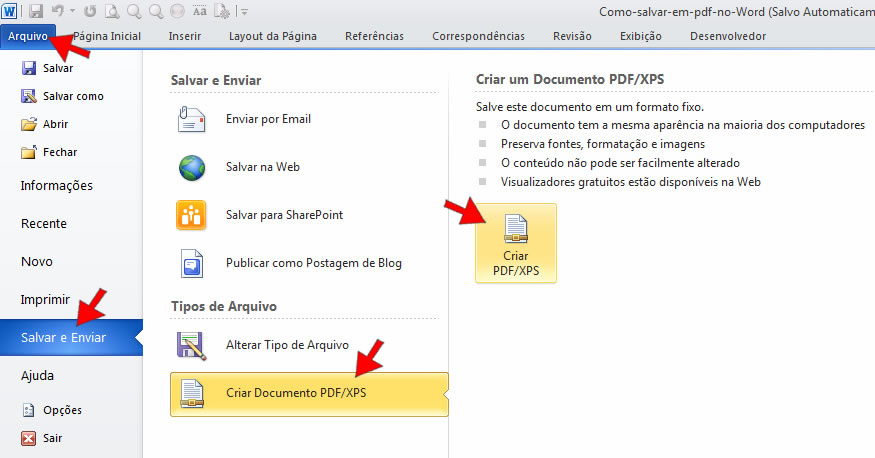
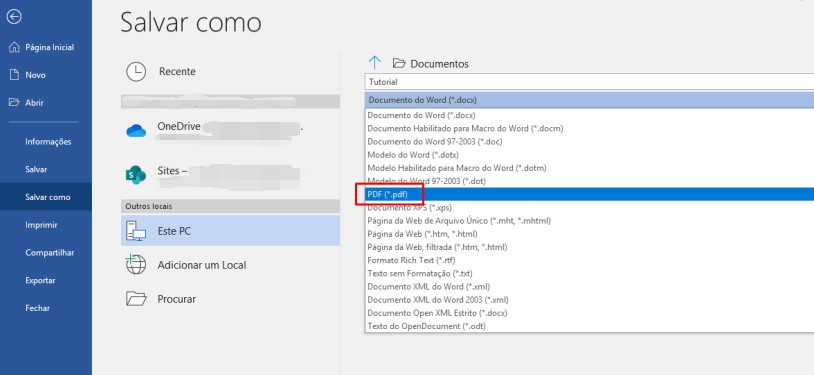
Sim, no Microsoft Word acesse “Arquivo”, depois “Exportar” e escolha “Criar PDF/XPS”. É a maneira mais rápida e segura de salvar doc Word em PDF sem precisar de ferramentas externas.
Como garantir que o PDF mantenha a formatação original?
Use as configurações de “PDF/A” na exportação e evite inserir elementos que dependam de edição, como macros. Revisar o PDF após a conversão também ajuda a preservar alinhamentos e estilos.
Existe limitação no tamanho do arquivo ao converter?
Dependendo do método, pode haver limites na versão online, mas ao usar o Word ou software desktop você pode converter documentos de qualquer tamanho, desde que o hardware ofereça recursos suficientes.
É possível proteger o PDF com senha após a conversão?
Sim, após usar salvar doc Word em PDF, você pode proteger o arquivo com criptografia de senha diretamente em programas como Adobe Acrobat ou editores PDF gratuitos confiáveis.

