Sair Do Aplicativo
Sair do aplicativo pode parecer uma tarefa simples, mas no dia a dia de quem usa celular, tablet ou computador, encontrar a forma certa de encerrar a sessão faz toda a diferença. Este guia explica de forma clara e prática como sair de aplicativo em diferentes tipos de dispositivo, abordando desde os cenários mais comuns até as configurações de segurança e privacidade que você pode ajustar para se proteger. Se você busca deixar a navegação mais organizada, liberar memória ou garantir que ninguém acesse sua conta sem sua permissão, entender como sair do aplicativo no Android, no iOS ou no navegador web é essencial.
O que significa sair do aplicativo e por que isso importa
Quando falamos em sair do aplicativo, nos referimos ao ato de encerrar a sessão atual daquele programa, liberando recursos e, em muitos casos, desconectando sua conta ativa no dispositivo. Esse procedimento é importante para manter a organização, economizar memória RAM, evitar travamentos e, principalmente, proteger suas informações pessoais em aparelhos compartilhados ou deixados desacompanhados. Saber como sair do aplicativo de forma correta também evita que notificações continuem chegando ou que processos em segundo plano consumam energia e dados móveis sem necessidade.
Como sair do aplicativo no Android de forma rápida
No Android, existem várias maneiras de sair de um aplicativo, dependendo do modelo do celular e da versão do sistema. O método mais comum é usar o botão de navegação recentes, geralmente um botão quadrado ou retangular localizado na parte inferior da tela. Ao tocar nele, você visualiza as telas abertas; basta deslizar para cima ou tocar no ícone de fechar correspondente ao app para encerrar a sessão. Em alguns modelos, como os que usam o sistema One UI, pode ser necessário tocar e segurar o app na lista para liberar a opção de fechar.
Botão de voltar e menu de configurações como alternativa
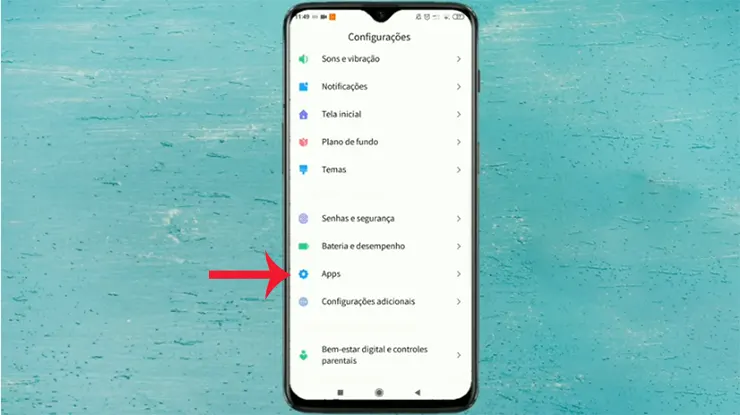
Outra forma de sair do aplicativo no Android é pressionar o botão de voltar repetidamente até que a tela inicial ou a tela de bloqueio apareça, indicando que o app foi fechado. Em versões mais recentes, você também pode acessar as configurações de aplicativos em Configurações > Apps > [nome do app] > Forçar parada, o que encerra completamente o programa e limpa a memória temporária associada a ele.
Como sair do aplicativo no iPhone e iPad
No iOS, o processo de sair do aplicativo é intuitivo e rápido. Se você está usando um iPhone com botão home, basta clicar duas vezes nesse botão e, em seguida, deslizar a tela do aplicativo para cima para fechá-lo. Em modelos sem botão home, como os mais recentes, o procedimento muda um pouco: você desliza para cima e segura na barra inferior até que os aplicativos apareçam em destaque, após o que desliza para fora para sair de cada app individualmente. No iPad, a mesma lógica se aplica, podendo ser necessário segurar a tecla de aumento de volume para acessar o gerenciador de apps.
Ajustes de multitarefa e background no iOS
É importante lembrar que, no iOS, muitos aplicativos seguem rodando em segundo plano mesmo após você fechar a tela. Para garantir que eles realmente parem de consumir recursos, use o procedimento de deslizar para cima no gesto de apps recentes. Se desejar uma saída ainda mais completa, reinicie o aparelho, o que fecha todos os processos temporariamente e renova a memória do sistema.
Como sair do aplicativo pelo navegador web
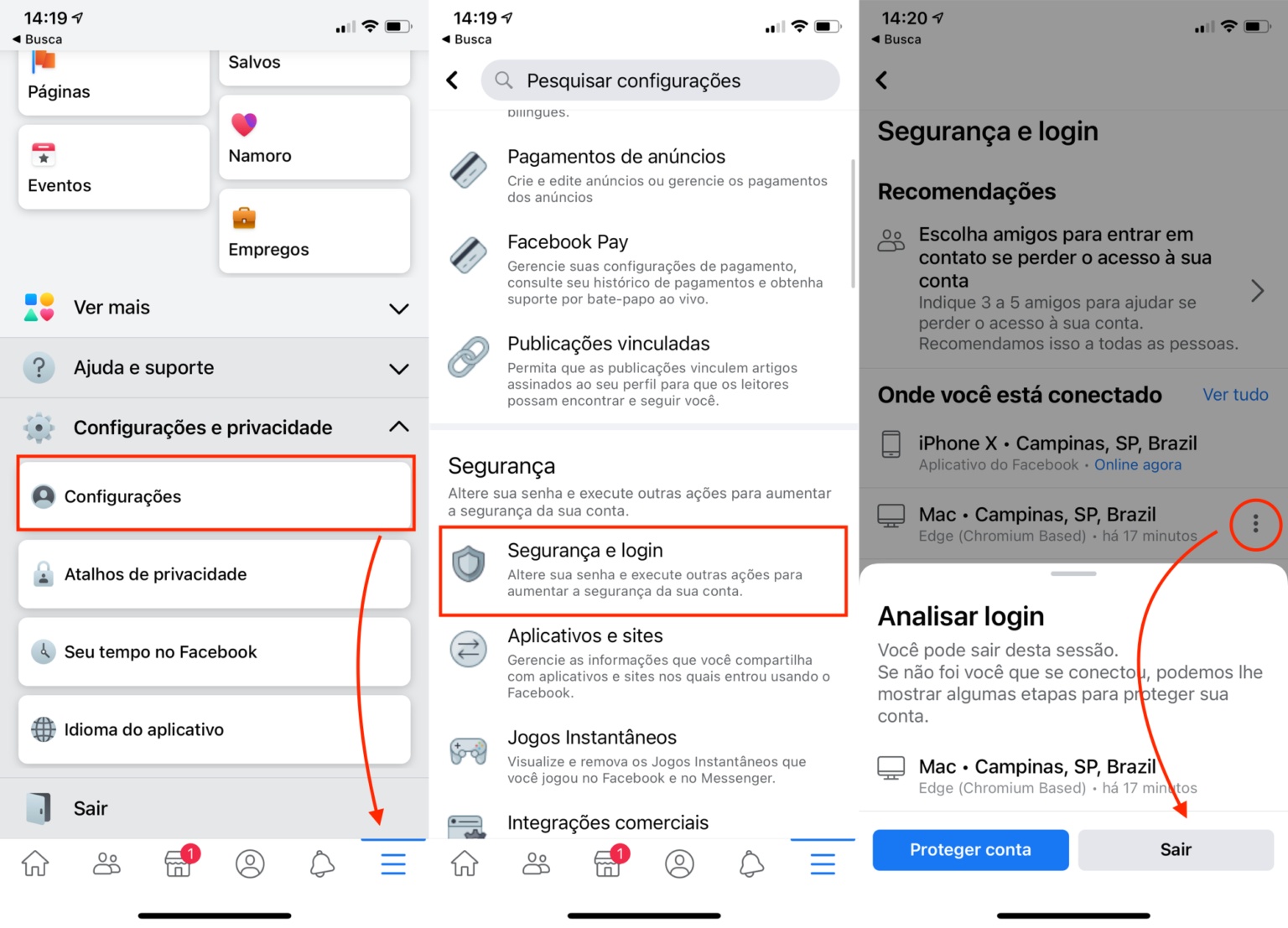
Quando o acesso ao serviço é feito por meio de navegadores como Chrome, Safari ou Edge, "sair do aplicativo" pode significar simplesmente fechar a aba ou a janela do site. Porém, se o objetivo é sair da conta e encerrar a sessão, é preciso clicar no ícone de perfil ou no menu de configurações dentro do próprio site e selecionar a opção Sair ou Desconectar. Essa ação apaga cookies de sessão e tokens de autenticação, aumentando a segurança, especialmente em computadores usados por mais de uma pessoa.
Gerenciamento de cookies e sessões salvas
Em navegadores, você pode acompanhar e apagar as sessões ativas em Configurações > Privacidade e segurança > Cookies e outros dados do site. Limpar cookies ou remover sites especíricos fecha automaticamente as sessões ativas e impede que eles sejam restaurados na próxima vez que você abrir o navegador sem fazer login novamente.
Dicas de segurança ao sair do aplicativo
Além de liberar memória e organizar o uso do celular, sair do aplicativo com estratégias certas aumenta a segurança do seu perfil e dos seus dados. Em aparelhos compartilhados, sempre encerre a sessão de redes sociais, mensagens e aplicativos financeiros. Em smartphones pessoais, configure bloqueios por senha, reconhecimento facial ou impressão digital para dificultar o acesso rápido a qualquer app após reinicializações ou quedas de tela.
Tela de bloqueio e notificações
Reduzir a exibição de notificações na tela de bloqueio ajuda a evitar vazamentos de informações. Em Configurações de privacidade, você pode escolher quais apps mostram conteúdo na tela de bloqueio e quais notificações aparecem fora da tela bloqueada. Desativar essa exibição para aplicativos sensíveis é uma prática inteligente de segurança ao sair do aplicativo em locais públicos.
Problemas comuns e soluções ao sair do aplicativo
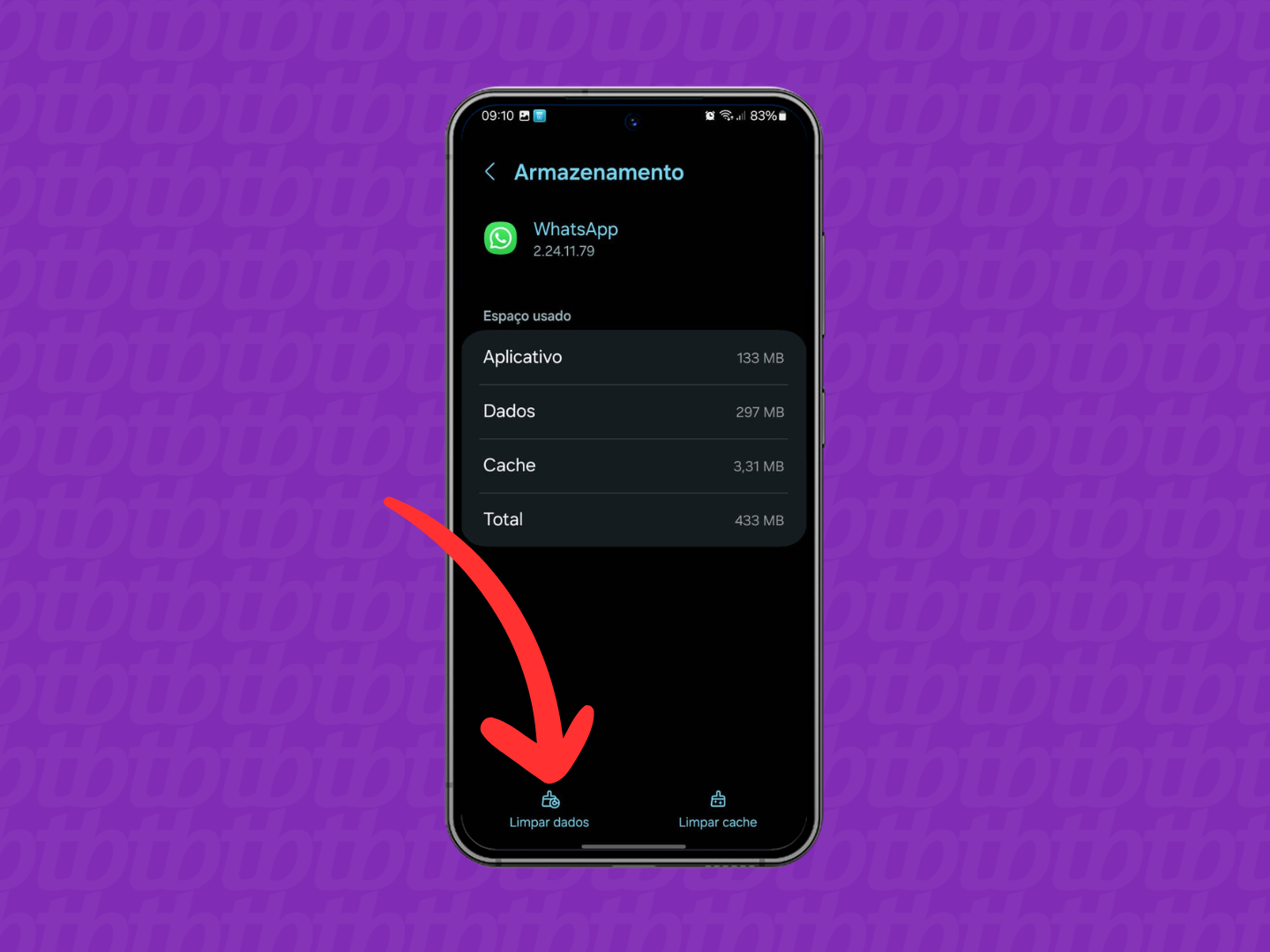
Às vezes, ao tentar sair do aplicativo, o programa continua aparecendo como ativo ou trava ao ser fechado. Nesses casos, reiniciar o aparelho costuma resolver a maioria dos problemas, pois encerra todos os processos em segundo plano e recarrega os recursos do sistema. Outra solução é limpar o cache e os dados do app nas configurações, o que remove informações temporárias e corrigui falhas de funcionamento que dificultam a saída completa.
Atualizações de app e permissões
Mantenha os aplicativos atualizados, pois as versões mais recentes geralmente corrigem falhas de encerramento e melhoram a compatibilidade com o sistema. Verifique também as permissões do app, pois configurações incorretas podem impedir que ele seja encerrado corretamente. Em Configurações > Apps > [nome do app] > Permissões, ajuste as opções para que o funcionamento seja mais estável e previsível.
Perguntas frequentes
Como sair do aplicativo sem reiniciar o celular?
Use o gerenciador de apps recentes, deslize para cima ou toque em fechar para encerrar a sessão do programa sem precisar reiniciar o dispositivo.
Sair do aplicativo apaga as minhas mensagens ou dados?
Não, sair ou fechar o aplicativo não apaga mensagens, fotos ou outros dados armazenados, a menos que você os apague manualmente nas configurações do app.
É necessário sair do aplicativo toda vez que usar o celular?
Não é obrigatório, mas é recomendável em aparelhos compartilhados ou após usar contas sensíveis, como e-mail, banco ou redes sociais.
Como fechar todos os apps de uma vez no Android?
Toque e segure o botão de recentes e use a opção de limpar todos os apps ou deslizar individualmente para fechar cada programa aberto.
