Sabe A Senha Do Wifi

Neste guia, você vai descobrir como visualizar a senha do Wi‑Fi salva no seu próprio roteador ou computador, usando recursos nativos do Windows, macOS e Android, com passos claros e seguros.
Por que você pode precisar da senha do Wi‑Fi
A senha do Wi‑Fi pode ser necessária para diversas situações do dia a dia, como conectar um novo smartphone, tablet ou smart TV, reconfigurar um aparelho que perdeu a conexão ou simplesmente lembrar a senha que está salva no seu roteador. Saber como acessar essa informação no seu próprio ambiente é útil, desde que você seja o responsável pela rede.
O que você vai precisar antes de começar
- Um computador ou celular com acesso à rede Wi‑Fi cuja senha você deseja descobrir.
- Permissões de administrador no computador ou acesso às configurações do Android.
- O aplicativo "Prompt de Comando" no Windows, "Terminal" no macOS ou as ferramentas de configuração no Android.
Como descobrir a senha no Windows usando Prompt de Comando
No Windows, é possível usar o Prompt de Comando para revelar a senha armazenada para uma rede sem fio, desde que você já tenha se conectado a ela anteriormente.

- Abra o Prompt de Comando como administrador: pressione Windows + X e selecione "Prompt de Comando (Admin)" ou "Windows PowerShell (Admin)".
- Digite o comando
netsh wlan show profilee pressione Enter para listar todas as redes Wi‑Fi salvas. - Identifique o nome exato da rede (SSID) que você quer consultar.
- Execute o comando
netsh wlan show profile name="NOME_DA_REDE" key=clear, substituindo "NOME_DA_REDE" pelo nome exato da rede. - Role a tela até a seção "Configurações de segurança" e localize o campo "Chave de segurança". O texto ao lado é a senha em texto claro.
E no macOS: como acessar a senha do Wi‑Fi pelo Acesso às Chaves
No macOS, as senhas das redes salvas ficam no Acesso às Chaves, e você pode visualizá‑las rapidamente com alguns passos.
- Abra o Aplicativo Acesso às Chaves, localizado na pasta "Aplicativos" ou pesquisando via Spotlight.
- Na categoria "Sistemas" ou "Senhas", selecione a rede Wi‑Fi que você deseja (geralmente começa com "AirPort" ou pelo SSID).
- Clique no botão de Alterar Senha ou no ícone de olho para visualizar a senha, caso você tenha permissão.
- Marque a opção "Mostrar senha" e confirme com sua senha de administrador ou Touch ID/Face ID, se solicitado.
Como ver a senha do Wi‑Fi no Android (roteadores e configurações)
Em dispositivos Android, o procedimento varia conforme a versão e o fabricante, mas é comum acessar as configurações do roteador ou usar atalhos para informações salvas.
- Abra as Configurações e toque em "Conexões" (ou "Rede e Internet") e, em seguida, em "Wi‑Fi".
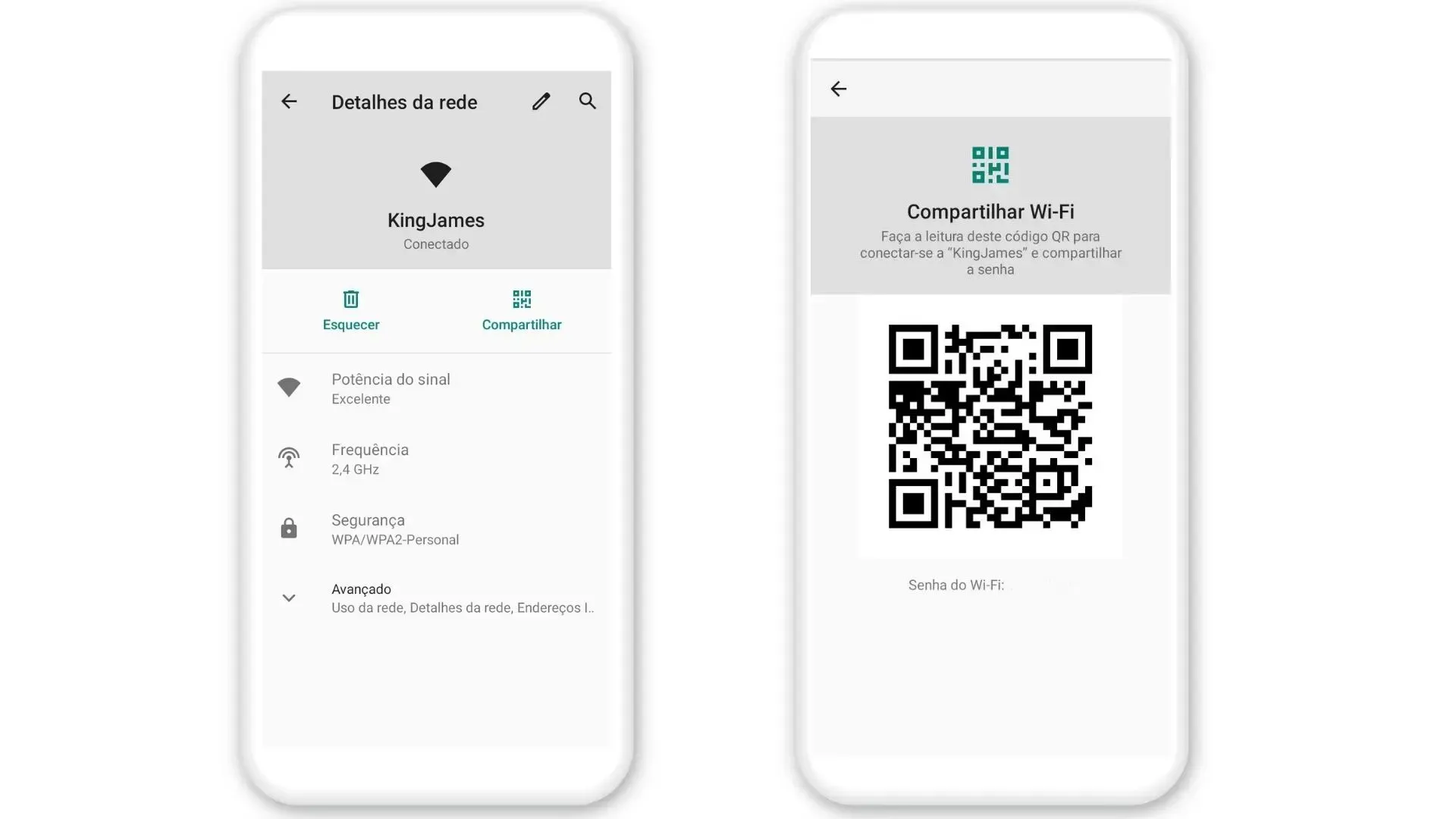
- Toque no nome da rede conectada e, se vir um botão de "Compartilhar", use o recurso QR ou o recurso de senha, que pode exigir desbloquear o celular.
- Em muitos roteadores, você também pode abrir um navegador e acessar o painel administrativo em
192.168.0.1ou192.168.1.1para visualizar ou alterar a senha diretamente.
Como visualizar a senha diretamente no roteador
Visualizar ou gerenciar a senha pela interface do roteador permite controle total, inclusive criar uma nova senha quando necessário.

- Conecte-se ao roteador via Wi‑Fi ou cabo e abra um navegador.
- Acesse o endereço do painel, geralmente
192.168.0.1,192.168.1.1ou192.168.2.1. - Faça login com o usuário e senha do administrador (não confunda com a senha Wi‑Fi; muitas vezes são "admin/admin" ou "admin/password").
- Procure por "Sem Fio", "Wi‑Fi" ou "Wireless", selecione a aba da rede em uso e a senha será exibida na tela de configuração.
Resumo: passos principais para encontrar a senha do Wi‑Fi
- Use Prompt de Comando no Windows com
netsh wlan show profile name="SSID" key=clear. - No macOS, acesse Acesso às Chaves, selecione a rede e mostre a senha com sua autenticação.
- No Android, use o recurso de compartilhamento QR ou entre no painel do roteador via navegador.
- Em qualquer roteador, entre no painel de administração em 192.168.x.x para ver ou alterar a senha.
Perguntas frequentes
Posso ver a senha do Wi‑Fi sem digitar comandos no computador?
Sim, no Windows você pode usar a interface gráfica: abra "Painel de Controle", "Central de Rede e Compartilhamento", clique em "Alterar configurações do adaptador", entre nas propriedades da rede sem fio, vá em "Segurança" e marque "Mostrar caracteres". No macOS, use o Acesso às Chaves conforme descrito.
O que fazer se a senha estiver incorreta ou o roteador não mostrar caracteres completos?
Recomendável criar uma nova senha forte no painel do roteador e, se necessário, reconectar todos os dispositivos com a nova credencial para garantir segurança e controle.
Posso recuperar a senha do Wi‑Fi de um vizinho ou local público?
Não. Acessar ou compartilhar senhas de redes alheias sem autorização é ilegal e antiético. Este guia se apenas ao acesso de redes de sua propriedade ou sob sua responsabilidade.
Minha senha some após reiniciar o roteador; como evitar isso?
Use a opção de backup ou anote a senha em um local seguro. Redes Wi‑Fi configuradas no roteador geralmente persistem após reinícios, a menos que você redefina as configurações padrões acidentalmente.
QUAL É A SENHA DO WIFI - Paródia Adele - Hello
VOCÊ TERIA 9 MINUTOS PRA OUVIR MINHAS MÚSICAS? Clique aqui: https://ffm.to/whinderssonnunes MEU INSTAGRAM: ...
