Rotear Wifi Pelo Celular
Rotear Wi‑Fi pelo celular tornou-se uma solução prática para quem precisa estender o sinal, compartilhar conexão ou testar configurações sem recorrer a um computador. Seja para resolver pontos mortos em casa, usar o celular como repetidor Wi‑Fi temporário ou configurar um ponto de acesso a partir de um celular com internet móvel, o processo pode ser simples quando você conhece as opções certas. Neste artigo, abordamos desde os requisitos de hardware e segurança até as melhores práticas e alternativas, tudo pensando no seu uso cotidiano no Brasil.
O que significa rotear Wi‑Fi pelo celular e para que serve?
Quando falamos em rotear Wi‑Fi pelo celular, nos referimos a usar um smartphone como intermediário de conexão de rede: ele pode estender um sinal Wi‑Fi existente, criar um ponto de acesso Wi‑Fi a partir da conexão móvel (4G/5G) ou até mesmo repassar uma conexão cabeada através da interface wireless. Esse recurso é útil em locais sem cobertura Wi‑Fi estável, para compartilhar a internet de um celular com outro dispositivo, ou para testar configurações de rede em casa e no trabalho.
Meu celular consegue rotear Wi‑Fi? Verifique compatibilidade e recursos
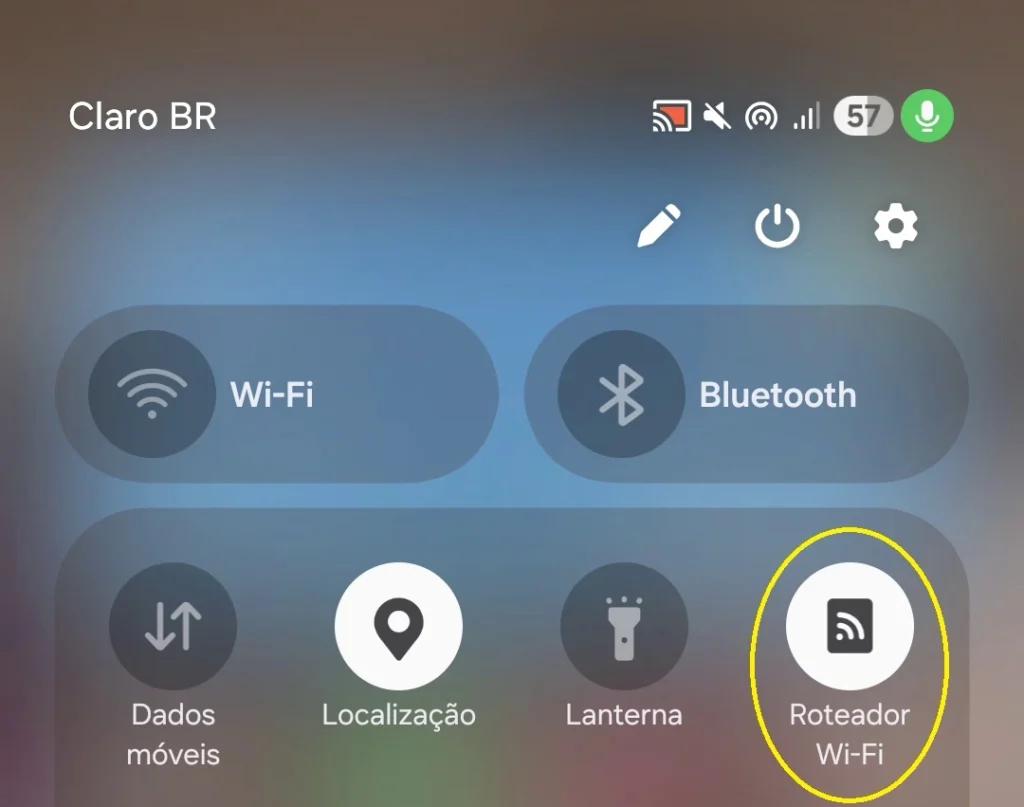
A capacidade de rotear Wi‑Fi depende do sistema operacional e dos recursos oferecidos pelo fabricante. No Android, é comum encontrar modos como “Ponto de acesso móvel”, “Roteador Wi‑Fi” (alguns fabricantes chamam de “Wi‑Fi hotspot” com modo router), “Compartilhamento de conexão” ou “Hotspot USB”. No iOS, o recurso é mais restrito: você pode compartilhar conexão via ponto de acesso pessoal, mas as opções de configuração avançada são limitadas. Confira nas configurações de rede do seu celular se há itens como “Ponto de acesso”, “Hotspot”, “Tethering” ou “Roteador Wi‑Fi” para saber se pode atuar como intermediário de rede.
Como transformar seu celular em um roteador Wi‑Fi passo a passo
- Certifique-se de que seu celular tem acesso à internet, seja por Wi‑Fi ou dados móveis (4G/5G).
- Abra as Configurações e acesse a seção de Rede e Internet, ou Conexões, dependendo do fabricante.
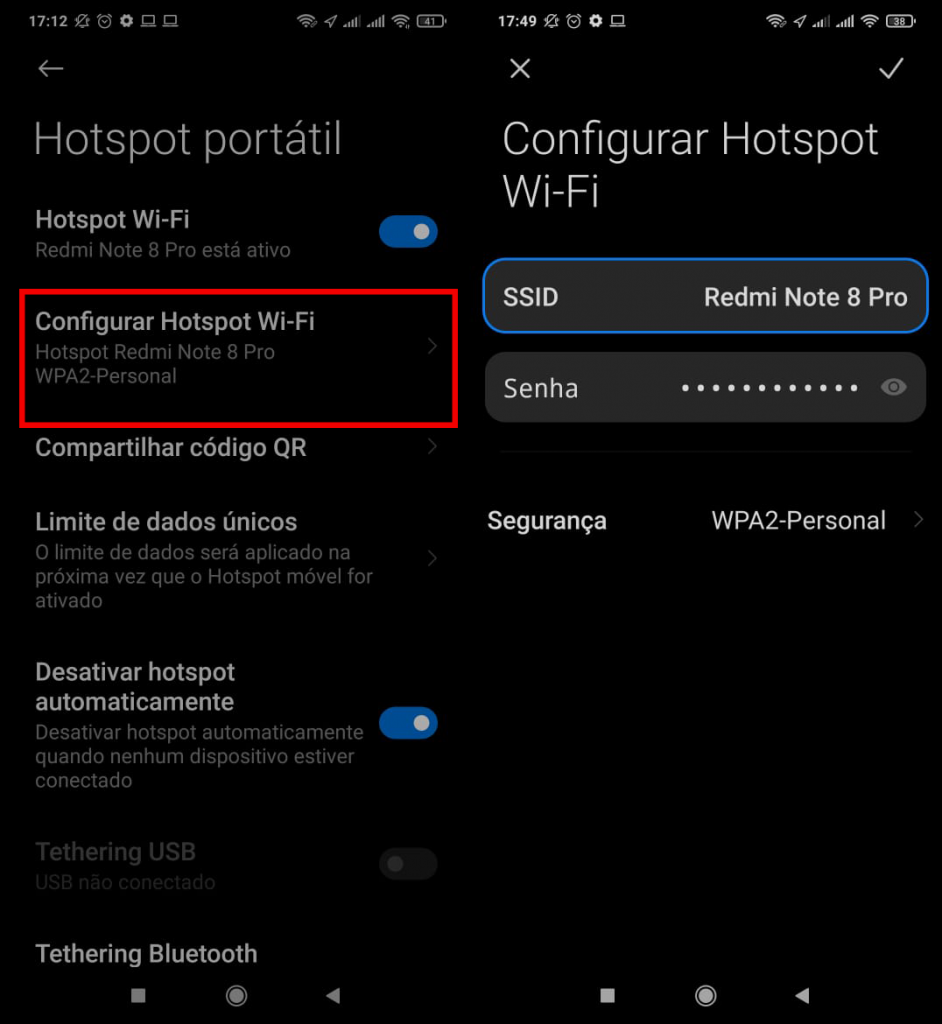
- Toque em Ponto de acesso móvel ou Hotspot e, em seguida, em Configurações do ponto de acesso ou Hotspot.
- Defina um nome de rede (SSID) e uma senha forte para evitar acessos não autorizados.
- Ative o ponto de acesso; alguns celulares permitem ainda configurar o modo de segurança (WPA2/WPA3) e a faixa de frequência (2,4 GHz ou 5 GHz), se compatível.
- Em dispositivos com Android 10 ou superior, use o recurso de “Hotspot portátil” para compartilhar a conexão mesmo com a tela desligada.
- Teste a conexão em outro aparelho para confirmar a estabilidade e a qualidade do sinal recebido.
Quais são os cuidados com segurança e desempenho ao rotear Wi‑Fi pelo celular?
Um ponto de acesso mal configurado pode expor sua rede a riscos de segurança e reduz a qualidade da conexão. Para minimizar problemas, use senhas WPA2 ou WPA3, evite redes com nomes genéricos que facilitem engenharia social, e limite o número de dispositivos conectados para não saturar a CPU e a largura de banda do celular. Em locais públicos, prefira criar redes ocultas ou com senhas temporárias, e desative o ponto de acesso quando não for usar para evitar consumo desnecessário de bateria e dados.
Consumo de bateria e dicas para não descarregar o celular rapidamente
Ativar o ponto de acesso Wi‑Fi e manter o celular como roteador aumenta o consumo de energia devido ao uso constante de Wi‑Fi, GPS (em alguns casos) e processamento. Para reduzir o impacto, ative o modo de economia de energia disponível nos pontos de acesso, conecte o celular a uma fonte de energia ou use um power bank, e desative o recurso quando não houver dispositivos conectados. Em viagens longas, considere alternativas como um pequeno roteador 4G portátil, que oferece melhor eficiência e autonomia.
Quando usar internet móvel como rota alternativa para Wi‑Fi casa ou escritório?
Em situações de instabilidade de banda larga, queda constante de sinal ou falta de um roteador dedicado, usar internet móvel como rota de contingência pode ser a solução rápida. Nesse cenário, você pode configurar um celular com 4G/5G como ponto de acesso temporário ou até usar um cabo USB para compartilhar a conexão com um PC, mantendo a navegação sem interrupções. A chave está em monitorar o consumo de dados, definir limites de uso e, sempre que possível, contratar planos com dados suficientes para suportar o pico de demanda sem surpresas na conta.
Perguntas frequentes
Posso usar meu celular como roteador Wi‑Fi para outros dispositivos conectarem à internet?
Sim, a maioria dos celulares Android e alguns iPhones permitem criar um ponto de acesso que compartilha a conexão Wi‑Fi ou dados móveis com outros dispositivos, desde que você configure nome e senha na tela de ponto de acesso.
É seguro deixar meu celular como ponto de acesso Wi‑Fi o dia todo?
Não é recomendado deixar o ponto de acesso ativo 24 horas por dia, pois pode expor sua rede a acessos não autorizados, consumir bateria e dados. Ative apenas quando for usar e prefira senhas WPA2/WPA3 e nomes de rede que não identifiquem informações pessoais.
Como melhorar o sinal do Wi‑Fi estendido a partir do celular?
Posicione o celular em um local central e elevado, use bandas menos congestionadas (2,4 GHz ou 5 GHz) e evite obstáculos metálicos; em locais com pouca cobertura, um repetidor Wi‑Fi dedicado ou um sistema mesh pode ser mais eficaz que estender só pelo celular.
Consigo rotear Wi‑Fi pelo celular com conexão fibra diretamente?
Dependendo do modelo, é possível usar cabo USB ou conexão Wi‑Fi para repassar a internet fixa a partir de um celular configurado como ponto de acesso, mas a estabilidade e a largura de banda variam conforme a qualidade do modem e do plano de dados móveis contratado.
APRENDA Compartilhar Internet do WIFI pelo ROTEADOR do Seu CELULAR《2020》
Pare de Rotear pelo Bluetooth Ativando essa função no seu Android. Neste vídeo você vai aprender como Compartilhar a ...
