Restaurar O Celular

Restaurando seu Celular: Dicas e Passos para Recuperar seu Dispositivo
Muitos de nós já passamos por situações em que nosso celular parou de funcionar corretamente. Não se preocupe, você não precisa comprar um novo aparelho. Este artigo vai lhe ensinar como restaurar o celular e recuperá-lo para seu estado original.
Por que restaurar o celular?
Restaurar o celular é uma ótima opção quando seu aparelho está apresentando problemas de desempenho, aplicativos travam ou você quer desfazer alterações recentes. Ao fazer a restauração, todas as configurações do seu celular são redefinidas para os padrões de fábrica, o que pode ajudar a resolver vários problemas.
Backup de seus dados antes de restaurar o celular
Antes de iniciar o processo de restauração, é importante fazer um backup de seus dados. Isso inclui contatos, fotos, músicas, vídeos e qualquer outro arquivo importante. Você pode fazer isso utilizando aplicativos de backup ou conectando seu celular ao seu computador.

- Usando o Google Drive: Faça login na sua conta do Google, vá em "Configurações" e selecione "Sistema". Em seguida, clique em "Backup" e selecione "App de dados" e "Fotos & Vídeos".
- Usando o iCloud: Vá em "Configurações", selecione seu nome e depois "iCloud". Marque as caixas de "Backup de aplicativos" e "Fotos".
Como restaurar o celular (Android)
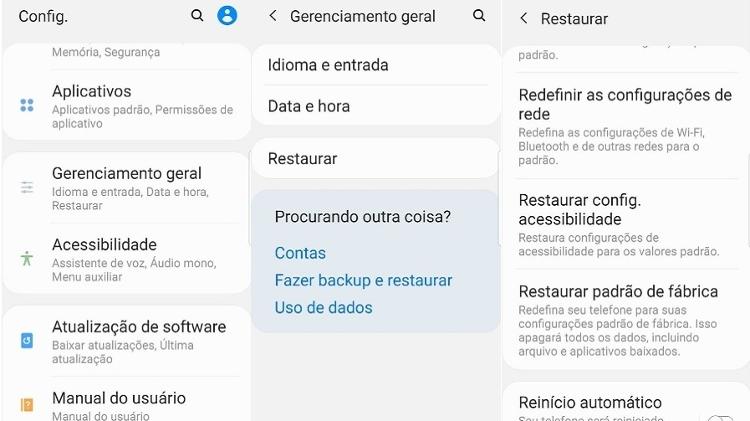
Se você possui um celular Android, siga os seguintes passos para restaurar seu aparelho:
- Vá em "Configurações" e selecione "Sistema".
- Clique em "Restaurar configurações" ou "Restaurar fábrica".
- Confirme a ação e aguarde enquanto seu celular é restaurado.
Como restaurar o celular (iOS)
Para restaurar um celular iOS, siga estas etapas:
- Conecte seu iPhone ao seu computador.
- Abra o iTunes (ou Finder no macOS Catalina ou versão posterior) e selecione seu dispositivo.
- Clique em "Restaurar backup" e selecione o backup mais recente.
- Clique em "Restaurar" e aguarde enquanto seu iPhone é restaurado.
Recuperando seus dados após a restauração
Após a restauração, você pode recuperar seus dados a partir do backup que fez anteriormente. Se você usou o Google Drive, vá em "Configurações" e selecione "Sistema". Em seguida, clique em "Restaurar backup de aplicativos e dados". Se você usou o iCloud, vá em "Configurações", selecione seu nome e depois "iCloud". Marque as caixas de "Backup de aplicativos" e "Fotos".
Dicas para evitar problemas no futuro
Para evitar problemas no futuro, mantenha seu celular atualizado com as últimas atualizações do sistema e dos aplicativos. Além disso, evite instalar aplicativos de fontes desconhecidas e sempre desligue seu celular quando não estiver em uso por longos períodos.
Resumindo
- Restaurar o celular é uma ótima opção quando seu aparelho está apresentando problemas de desempenho.
- Faça um backup de seus dados antes de restaurar o celular.
- Para restaurar um celular Android, vá em "Configurações" e selecione "Sistema". Em seguida, clique em "Restaurar configurações" ou "Restaurar fábrica".
- Para restaurar um celular iOS, conecte-o ao seu computador, abra o iTunes (ou Finder) e selecione seu dispositivo. Clique em "Restaurar backup" e selecione o backup mais recente.
- Recupere seus dados a partir do backup após a restauração.
- Mantenha seu celular atualizado e evite instalar aplicativos de fontes desconhecidas para evitar problemas no futuro.
Perguntas frequentes
Isso apagará todos os meus dados?
Sim, a restauração do celular apaga todos os dados do aparelho. Por isso, é importante fazer um backup antes de iniciar o processo.
Poderei recuperar meus dados após a restauração?
Sim, você pode recuperar seus dados a partir do backup que fez anteriormente. Basta seguir os passos mencionados na seção "Recuperando seus dados após a restauração".

Quanto tempo leva para restaurar o celular?
O tempo de restauração depende do modelo do seu celular e da quantidade de dados que você tem no aparelho. Em geral, o processo leva de 10 a 30 minutos.
Esperamos que este artigo tenha lhe ensinado como restaurar o celular e recuperar seu dispositivo para seu estado original. Lembre-se de sempre fazer um backup de seus dados antes de iniciar o processo de restauração. Boa sorte!
Como FORMATAR QUALQUER Celular Samsung 2026 Sem Cabo USB Hard Reset tirar senha pin padrão e letra
Como formatar qualquer celular Samsung Hard Reset tirar senha pin padrão letra e número desbloquear celular Samsung com ...
